
Anpassa 3D-diagram i presentationer med C++
Översikt
Aspose.Slides för C++ låter dig anpassa vyn av ett 3D-diagram via IChart::get_Rotation3D. Denna artikel visar hur du justerar rotation, höjdproportioner, djup, högra vinkel-axlar och avstånd mellan serier, och sedan sparar presentationen i PPTX-format.
Ställ in rotation och djup för ett 3D-diagram
Exemplet nedan skapar en Presentation och använder IShapeCollection::AddChart för att lägga till ett staplat 3D-kolumndiagram på dess första bild. Det ersätter standardserierna och -kategorierna med två serier som innehåller tre värden vardera. Arbetsbladsindex 0 identifierar diagrammets första datakalkylblad; rad 0 innehåller serienamnen och kolumn 0 innehåller kategorietiketter.
set_RotationX och set_RotationY metoderna sätter diagrammets rotation till 40 respektive 270 grader. set_DepthPercents anger dess djup till 150 % av dess bredd, medan set_RightAngleAxes aktiverar högra vinkel-axlar istället för perspektiv. Den resulterande presentationen innehåller det fyllda diagrammet med dessa 3D-vyinställningar.
#include <DOM/Chart/ChartType.h>
#include <DOM/Chart/IChartData.h>
#include <DOM/Chart/IChartSeries.h>
#include <DOM/Chart/IChartSeriesCollection.h>
#include <DOM/Chart/IRotation3D.h>
#include <DOM/IChart.h>
#include <DOM/IShapeCollection.h>
#include <DOM/ISlide.h>
#include <DOM/Presentation.h>
#include <Export/SaveFormat.h>
#include <system/shared_ptr.h>
#include <system/string.h>
#include <DOM/Chart/IChartCategoryCollection.h>
#include <DOM/Chart/IChartDataWorkbook.h>
#include <DOM/Chart/IChartDataPointCollection.h>
#include <system/object_ext.h>

using namespace Aspose::Slides;
using namespace Aspose::Slides::Charts;
using namespace Aspose::Slides::Export;
using namespace System;

auto presentation = MakeObject<Presentation>();
auto slide = presentation->get_Slide(0);

auto chart = slide->get_Shapes()->AddChart(ChartType::StackedColumn3D, 0, 0, 500, 500);

chart->get_ChartData()->get_Series()->Clear();
chart->get_ChartData()->get_Categories()->Clear();

auto workbook = chart->get_ChartData()->get_ChartDataWorkbook();
auto worksheetIndex = 0;

double values[2][3] = { { 20, 50, 30 }, { 30, 10, 60 } };

for (auto categoryIndex = 0; categoryIndex < 3; categoryIndex++)
{
    auto categoryName = String::Format(u"Category {0}", categoryIndex + 1);
    auto categoryCell = workbook->GetCell(worksheetIndex, categoryIndex + 1, 0, ObjectExt::Box(categoryName));
    chart->get_ChartData()->get_Categories()->Add(categoryCell);
}

for (auto seriesIndex = 0; seriesIndex < 2; seriesIndex++)
{
    auto seriesName = String::Format(u"Series {0}", seriesIndex + 1);
    auto seriesCell = workbook->GetCell(worksheetIndex, 0, seriesIndex + 1, ObjectExt::Box(seriesName));
    auto series = chart->get_ChartData()->get_Series()->Add(seriesCell, chart->get_Type());

    for (auto categoryIndex = 0; categoryIndex < 3; categoryIndex++)
    {
        auto valueCell = workbook->GetCell(worksheetIndex, categoryIndex + 1, seriesIndex + 1, ObjectExt::Box(values[seriesIndex][categoryIndex]));
        series->get_DataPoints()->AddDataPointForBarSeries(valueCell);
    }
}

chart->get_Rotation3D()->set_RightAngleAxes(true);
chart->get_Rotation3D()->set_RotationX(40);
chart->get_Rotation3D()->set_RotationY(270);
chart->get_Rotation3D()->set_DepthPercents(150);

presentation->Save(u"Rotation3D_out.pptx", SaveFormat::Pptx);
presentation->Dispose();
Justera höjdproportionerna för ett 3D-diagram
Använd IRotation3D::set_HeightPercents för att ange höjden på ett 3D-diagram som en procentsats av dess bredd. Detta ändrar proportionerna i 3D-scenen utan att ändra storlek på diagramobjektet på bilden.
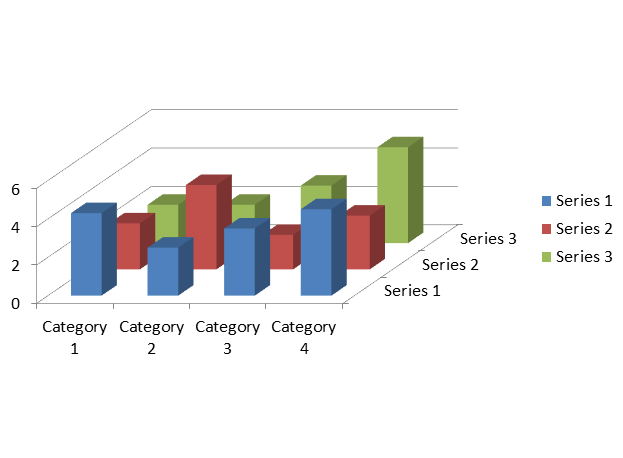
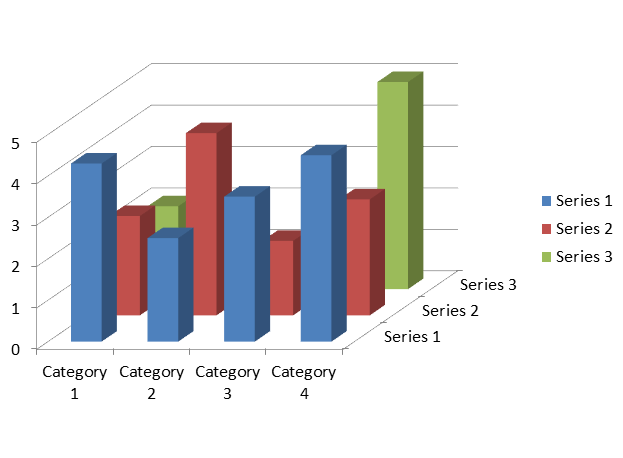
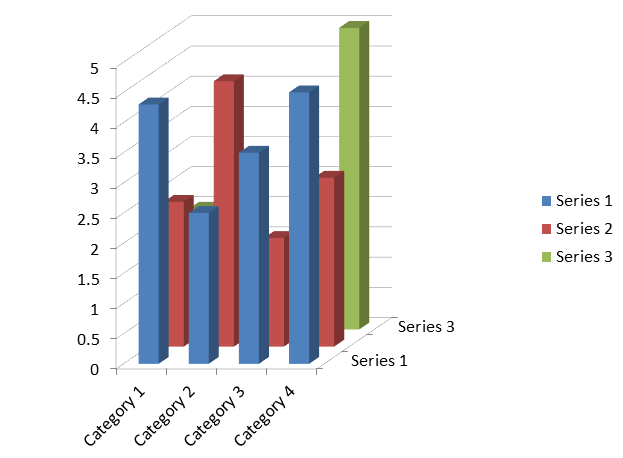
Följande exempel skapar ett Column3D diagram med standarddata: tre serier och fyra kategorier. Det sparar tre presentationer med höjdproportioner på 50 %, 100 % och 200 %. Diagrammets position, bredd och höjd förblir oförändrade. Data, rotation, djup, serieavstånd och formatering är identiska i alla tre filerna; endast höjdpocentsatsen ändras.
#include <DOM/Chart/ChartType.h>
#include <DOM/Chart/IChartData.h>
#include <DOM/Chart/IChartSeries.h>
#include <DOM/Chart/IChartSeriesCollection.h>
#include <DOM/Chart/IChartSeriesGroup.h>
#include <DOM/Chart/IRotation3D.h>
#include <DOM/IChart.h>
#include <DOM/IShapeCollection.h>
#include <DOM/ISlide.h>
#include <DOM/Presentation.h>
#include <Export/SaveFormat.h>
#include <system/shared_ptr.h>
#include <system/string.h>
#include <cstdint>
#include <initializer_list>

using namespace Aspose::Slides;
using namespace Aspose::Slides::Charts;
using namespace Aspose::Slides::Export;
using namespace System;

auto presentation = MakeObject<Presentation>();
auto slide = presentation->get_Slide(0);

auto chart = slide->get_Shapes()->AddChart(ChartType::Column3D, 40, 30, 620, 460);
chart->get_Rotation3D()->set_RotationX(20);
chart->get_Rotation3D()->set_RotationY(30);
chart->get_Rotation3D()->set_RightAngleAxes(true);
chart->get_Rotation3D()->set_DepthPercents(100);
chart->get_ChartData()->get_Series()->idx_get(0)->get_ParentSeriesGroup()->set_GapDepth(150);

for (uint16_t heightPercent : { 50, 100, 200 })
{
    chart->get_Rotation3D()->set_HeightPercents(heightPercent);
    auto fileName = String::Format(u"chart_height_{0}.pptx", heightPercent);
    presentation->Save(fileName, SaveFormat::Pptx);
}
presentation->Dispose();
Följande bilder från motsvarande .NET‑exempel exporterades med Microsoft PowerPoint och illustrerar samma höjdinställningar. En mindre procentsats ger en plattare scen, medan en större procentsats ger en högre scen inom samma diagramobjekt. PowerPoint kan också justera axelns tick‑intervall och etikettplacering för att få plats med scenen.
| Höjd: 50% | Höjd: 100% | Höjd: 200% |
|---|---|---|
 |
 |
 |
Dessa metoder styr olika aspekter av diagrammet:
| Metod | Effekt |
|---|---|
| IRotation3D::set_HeightPercents | Höjden på 3D-scenen som en procentsats av dess bredd. |
| IShape::set_Height | Höjden på diagramobjektet på bilden, i punkter. |
| IRotation3D::set_DepthPercents | Djupet på 3D-scenen som en procentsats av dess bredd. |
| IChartSeriesGroup::set_GapDepth | Avstånd mellan serier längs djupaxeln, som en procentsats av markörens bredd. |
Höjdinställningen påverkar 3D‑kolumn- och stapeldiagram, inklusive cylinder‑, kon‑ och pyramiddelar, samt 3D‑linje-, område‑, paj- och ytdiagram. Jämförelsen ovan använder den verifierade Column3D‑typen. Inställningen ändrar inte utseendet på ett 2D‑ClusteredColumn‑diagram eller ett BubbleWith3D‑diagram; dessa namn är medlemmar i ChartType‑enumerationen. För andra diagramutseende‑inställningar, se Chart Formatting.
Justera avståndet mellan serier
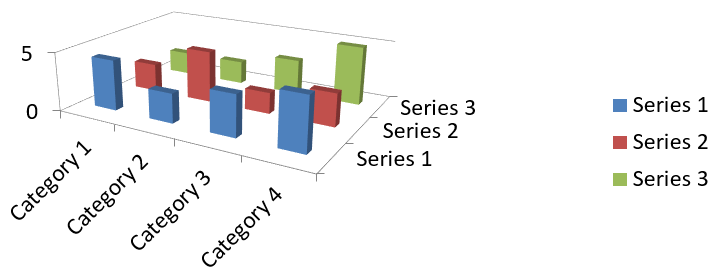
Använd IChartSeriesGroup::set_GapDepth för att styra avståndet mellan dataserier längs djupaxeln i ett 3D-diagram, uttryckt som en procentsats av markörens bredd. Använd värden från 0 till 500, inklusiva: 0 tar bort avståndet, medan högre värden ökar utrymmet. Vid ett fast diagramdjup gör ett större avstånd markörerna tunnare längs djupaxeln.
Få åtkomst till gruppen via IChartSeries::get_ParentSeriesGroup. Inställningen gäller för varje serie i den gruppen, inte bara för den serie som används för åtkomst. IChartSeries::get_GapDepth returnerar gruppens övergripande inställning.
Denna inställning påverkar 3D‑kolumn- och stapeldiagram, inklusive deras cylinder‑, kon‑ och pyramiddelar, samt 3D‑linje‑ och områdesdiagram. Utseendet beror på om serierna är arrangerade i djup, grupperade eller staplade. För en tydlig jämförelse av avstånd mellan separata serier, använd ChartType::Column3D från ChartType‑enumerationen.
Dessa metoder styr olika aspekter av diagrammet:
| Metod | Effekt |
|---|---|
| IChartSeriesGroup::set_GapDepth | Avstånd mellan serier längs djupaxeln, som en procentsats av markörens bredd. |
| IChartSeriesGroup::set_GapWidth | Avstånd mellan intilliggande stapel- eller kolumnkluster, som en procentsats av stapelns eller kolumnens bredd. |
| IRotation3D::set_DepthPercents | Totalt diagramdjup, som en procentsats av diagrammets bredd. |
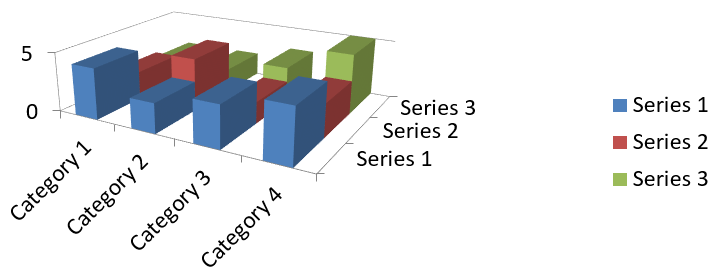
Följande fristående exempel använder standarddiagramdata, som innehåller tre serier och fyra kategorier. Det sparar två presentationer med identiska data, rotation, gap‑bredd och diagramdjup; endast gap‑djupet förändras.
#include <DOM/Chart/ChartType.h>
#include <DOM/Chart/IChartData.h>
#include <DOM/Chart/IChartSeries.h>
#include <DOM/Chart/IChartSeriesCollection.h>
#include <DOM/Chart/IRotation3D.h>
#include <DOM/IChart.h>
#include <DOM/IShapeCollection.h>
#include <DOM/ISlide.h>
#include <DOM/Presentation.h>
#include <Export/SaveFormat.h>
#include <system/shared_ptr.h>
#include <system/string.h>
#include <DOM/Chart/IChartSeriesGroup.h>
#include <cstdint>
#include <initializer_list>

using namespace Aspose::Slides;
using namespace Aspose::Slides::Charts;
using namespace Aspose::Slides::Export;
using namespace System;

auto presentation = MakeObject<Presentation>();
auto slide = presentation->get_Slide(0);

auto chart = slide->get_Shapes()->AddChart(ChartType::Column3D, 40, 30, 620, 230);

chart->get_Rotation3D()->set_RotationX(20);
chart->get_Rotation3D()->set_RotationY(30);
chart->get_Rotation3D()->set_DepthPercents(100);

auto series = chart->get_ChartData()->get_Series()->idx_get(0);
auto group = series->get_ParentSeriesGroup();
group->set_GapWidth(150);

for (uint16_t gapDepth : { 0, 500 })
{
    group->set_GapDepth(gapDepth);

    auto fileName = String::Format(u"series_gap_depth_{0}.pptx", gapDepth);
    presentation->Save(fileName, SaveFormat::Pptx);
}
presentation->Dispose();
Följande bilder från motsvarande .NET‑exempel exporterades med Microsoft PowerPoint och illustrerar samma gap‑djupinställningar.
| Gappdjup: 0% | Gappdjup: 500% |
|---|---|
 |
 |
Ändra 3D-serietyp och stapelform
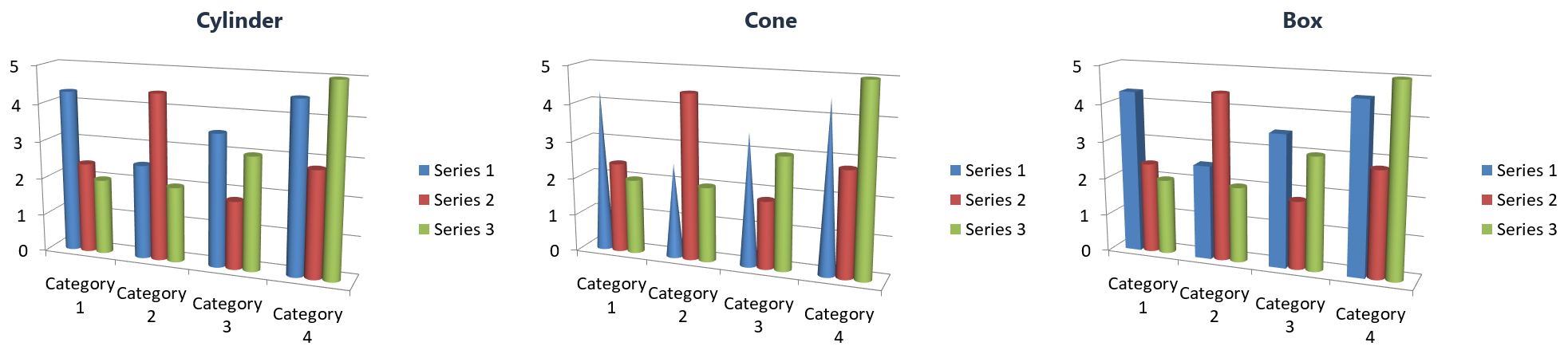
I ett grupperat cylinder‑diagram startar den första serien med cylindriska staplar. Exemplet läser IChartSeries::get_Type och IChartSeries::get_Bar3DShape före och efter varje förändring.
#include <DOM/Chart/ChartShapeType.h>
#include <DOM/Chart/ChartType.h>
#include <DOM/Chart/IChartData.h>
#include <DOM/Chart/IChartSeries.h>
#include <DOM/Chart/IChartSeriesCollection.h>
#include <DOM/IChart.h>
#include <DOM/IShapeCollection.h>
#include <DOM/ISlide.h>
#include <DOM/Presentation.h>
#include <Export/SaveFormat.h>
#include <system/console.h>
#include <system/enum.h>
#include <system/shared_ptr.h>

using namespace Aspose::Slides;
using namespace Aspose::Slides::Charts;
using namespace Aspose::Slides::Export;
using namespace System;

auto presentation = MakeObject<Presentation>();
auto slide = presentation->get_Slide(0);

auto chart = slide->get_Shapes()->AddChart(ChartType::ClusteredCylinder, 20, 20, 500, 300);
auto series = chart->get_ChartData()->get_Series()->idx_get(0);

auto printSeries = [&series]()
{
    auto type = Enum<ChartType>::GetName(series->get_Type());
    auto shape = Enum<ChartShapeType>::GetName(series->get_Bar3DShape());
    Console::WriteLine(u"{0} | {1}", type, shape);
};

printSeries();

series->set_Type(ChartType::ClusteredCone);
printSeries();

series->set_Bar3DShape(ChartShapeType::Box);
printSeries();

presentation->Save(u"series_shape.pptx", SaveFormat::Pptx);
presentation->Dispose();
| Ändring av den första serien | get_Type |
get_Bar3DShape |
|---|---|---|
| Skapa diagrammet | ClusteredCylinder |
Cylinder |
Anropa set_Type med ClusteredCone |
ClusteredCone |
Cone |
Anropa set_Bar3DShape med Box |
ClusteredColumn3D |
Box |
Att sätta formen till Box ändrar också serietypen till ClusteredColumn3D. Om din kod gör grenval baserat på serietypen, anropa series->get_Type() efter att formen har ändrats. Ett värde som cachats före ändringen skulle fortfarande välja gren ClusteredCone.
FAQ
Vilka diagramtyper stödjer 3D-läge i Aspose.Slides?
Aspose.Slides stödjer 3D‑varianter av kolumndiagram, inklusive Column 3D, Clustered Column 3D, Stacked Column 3D och 100 % Stacked Column 3D, samt relaterade 3D‑typer som exponeras via ChartType‑enumerationen. För en exakt, uppdaterad lista, kontrollera ChartType‑medlemmarna i API‑referensen för din installerade version.
Kan jag få en rasterbild av ett 3D-diagram för en rapport eller webben?
Ja. Du kan exportera ett diagram till en bild med Shape::GetImage eller rendera hela bilden till format som PNG eller JPEG. Detta är användbart när du behöver en rasterförhandsgranskning eller vill bädda in diagrammet i dokument, instrumentpaneler eller webbsidor utan att kräva PowerPoint.
Hur presterar byggning och rendering av stora 3D-diagram?
Prestanda beror på datavolym och visuell komplexitet. För bästa resultat, håll 3D‑effekter minimal, undvik tunga texturer på väggar och plotområden, begränsa antalet datapunkter per serie när det är möjligt, och rendera till en lämplig utdata (upplösning och dimensioner) som matchar målskärmen eller utskriftsbehoven.