
Personalizar formas de apresentação em JavaScript
Visão geral
Este artigo explica como personalizar formas de apresentação no Aspose.Slides editando a geometria da forma por meio de pontos de edição e caminhos de geometria. Ele mostra como trabalhar com GeometryPath para modificar formas existentes, executar operações básicas de edição de caminho, adicionar ou remover pontos e aplicar a geometria atualizada de volta a uma forma.
Ele também demonstra como criar formas personalizadas e compostas, construir formas com cantos curvos, determinar se a geometria de uma forma está fechada, inspecionar elementos de forma e converter contornos de texto Java AWT em caminhos de geometria.
Alterar uma Forma Usando Pontos de Edição
No PowerPoint, você pode usar Edit Points para modificar um quadrado:
- Mover um canto para dentro ou para fora.
- Ajustar a curvatura em um ponto.
- Adicionar novos pontos.
Editar pontos permite que você modifique o contorno de uma forma ou use uma forma existente como base para uma nova.
Dicas de Edição de Forma
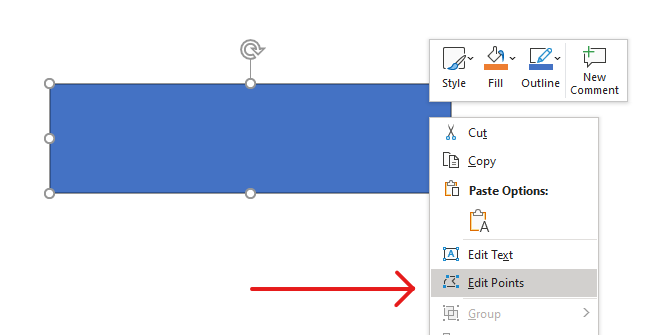
Ao editar formas no PowerPoint, mantenha estes conceitos em mente:
- Uma forma (ou seu caminho) pode ser fechada ou aberta.
- O caminho de uma forma consiste em pontos de ancoragem conectados por segmentos.
- Um segmento pode ser reto ou curvo. Pontos de ancoragem e alças de controle determinam sua forma.
- Pontos de ancoragem existem como pontos de canto, pontos retos ou pontos suaves:
- Em um ponto de canto, segmentos adjacentes podem se encontrar em um ângulo.
- Em um ponto suave, as duas alças de controle estão alinhadas e equidistantes do ponto de ancoragem.
- Em um ponto reto, as duas alças de controle estão alinhadas mas podem ter distâncias diferentes do ponto de ancoragem.
- Mover pontos de ancoragem ou ajustar suas alças altera o contorno da forma.
Para editar formas do PowerPoint por meio de pontos de edição, Aspose.Slides fornece a classe GeometryPath.
- Uma instância de GeometryPath representa um caminho de geometria do objeto GeometryShape.
- Para obter o GeometryPath a partir da instância de GeometryShape, você pode usar o método GeometryShape.getGeometryPaths.
- Para definir o GeometryPath de uma forma, você pode usar estes métodos: GeometryShape.setGeometryPath para formas com um único caminho e GeometryShape.setGeometryPaths para formas com múltiplos caminhos.
- Para adicionar segmentos, você pode usar os métodos sob GeometryPath.
- Usando os métodos GeometryPath.setStroke e GeometryPath.setFillMode, você pode definir a aparência de um caminho de geometria.
- Usando o método GeometryPath.getPathData, você pode recuperar o caminho de geometria de um GeometryShape como um array de segmentos de caminho.
- Para acessar opções adicionais de personalização da geometria da forma, você pode ler um java.awt.Shape por meio de seu PathIterator e reproduzir os segmentos em um GeometryPath.
Operações Simples de Edição
Use os seguintes métodos para editar um caminho de geometria. Sobrecargas que aceitam um índice inserem um segmento naquela posição baseada em zero no array de segmentos do caminho.
| Operação | Método |
|---|---|
| Anexar ou inserir uma linha reta. | GeometryPath.lineTo |
| Anexar ou inserir uma curva cúbica Bézier com dois pontos de controle e um ponto final. | GeometryPath.cubicBezierTo |
| Anexar ou inserir uma curva quadrática Bézier com um ponto de controle e um ponto final. | GeometryPath.quadraticBezierTo |
| Anexar um arco elíptico com as dimensões e ângulos especificados em graus. | GeometryPath.arcTo |
| Fechar a figura atual conectando seu ponto final ao ponto inicial. | GeometryPath.closeFigure |
| Definir o ponto inicial de uma figura. | GeometryPath.moveTo |
| Remover um segmento em um índice baseado em zero. | GeometryPath.removeAt |
Adicionar Pontos Personalizados a uma Forma
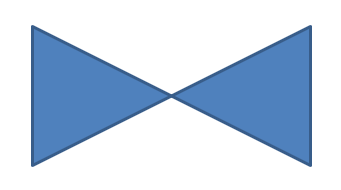
Este exemplo insere dois pontos em uma forma retangular usando GeometryPath.lineTo e aplica o caminho editado com GeometryShape.setGeometryPath. As coordenadas são locais à forma: ambos os novos pontos estão em seu centro, 100 pontos a partir da esquerda e 50 pontos a partir do topo. Os índices de segmento 1 e 4 os posicionam nas bordas superior e inferior, puxando essas bordas para dentro.
const slides = require("aspose.slides.via.java");

const presentation = new slides.Presentation();
try {
    const slide = presentation.getSlides().get_Item(0);

    const shape = slide.getShapes().addAutoShape(slides.ShapeType.Rectangle, 100, 100, 200, 100);

    const geometryPath = shape.getGeometryPaths()[0];
    geometryPath.lineTo(100, 50, 1);
    geometryPath.lineTo(100, 50, 4);

    shape.setGeometryPath(geometryPath);
} finally {
    presentation.dispose();
}
Remover Pontos de uma Forma
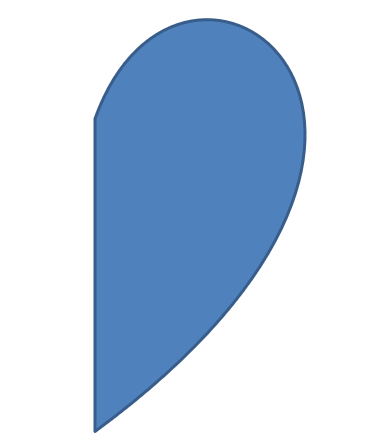
Este exemplo altera o contorno em forma de coração removendo o segmento no índice baseado em zero 2 com GeometryPath.removeAt. Aplicar o caminho modificado com GeometryShape.setGeometryPath atualiza o contorno da forma.
const slides = require("aspose.slides.via.java");

const presentation = new slides.Presentation();
try {
    const slide = presentation.getSlides().get_Item(0);

    const shape = slide.getShapes().addAutoShape(slides.ShapeType.Heart, 100, 100, 300, 300);

    const path = shape.getGeometryPaths()[0];
    path.removeAt(2);

    shape.setGeometryPath(path);
} finally {
    presentation.dispose();
}
Criar uma Forma Personalizada
Este exemplo cria uma estrela de cinco pontas com GeometryPath. Raios externos e internos alternados de 100 e 50 pontos definem as pontas e as reentrâncias; um passo de 72 graus espaça as cinco pontas uniformemente. O caminho é fechado com GeometryPath.closeFigure e aplicado a uma forma retangular usando GeometryShape.setGeometryPath, substituindo seu contorno.
const slides = require("aspose.slides.via.java");
const java = require("java");

const points = [];
const outerRadius = 100;
const innerRadius = 50;
const angleStep = 72;

for (let angle = -90; angle < 270; angle += angleStep) {
    let radians = angle * Math.PI / 180;
    points.push({ x: outerRadius * Math.cos(radians) + outerRadius, y: outerRadius * Math.sin(radians) + outerRadius });
    radians = (angle + angleStep / 2) * Math.PI / 180;
    points.push({ x: innerRadius * Math.cos(radians) + outerRadius, y: innerRadius * Math.sin(radians) + outerRadius });
}

const starPath = new slides.GeometryPath();
starPath.moveTo(java.newFloat(points[0].x), java.newFloat(points[0].y));
for (let i = 1; i < points.length; i++) {
    starPath.lineTo(java.newFloat(points[i].x), java.newFloat(points[i].y));
}
starPath.closeFigure();

const presentation = new slides.Presentation();
try {
    const slide = presentation.getSlides().get_Item(0);

    const shape = slide.getShapes().addAutoShape(slides.ShapeType.Rectangle, 100, 100, outerRadius * 2, outerRadius * 2);
    shape.setGeometryPath(starPath);
} finally {
    presentation.dispose();
}

Criar uma Forma Personalizada Composta
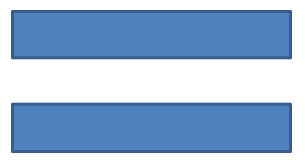
Este exemplo define dois objetos GeometryPath fechados para o terço superior e inferior de uma forma. Aplicar ambos os caminhos com GeometryShape.setGeometryPaths cria uma única forma composta com uma lacuna atravessando seu terço central.
const slides = require("aspose.slides.via.java");
const java = require("java");

const presentation = new slides.Presentation();
try {
    const slide = presentation.getSlides().get_Item(0);

    const shape = slide.getShapes().addAutoShape(slides.ShapeType.Rectangle, 100, 100, 200, 100);

    const topPath = new slides.GeometryPath();
    topPath.moveTo(0, 0);
    topPath.lineTo(shape.getWidth(), 0);
    topPath.lineTo(shape.getWidth(), java.newFloat(shape.getHeight() / 3));
    topPath.lineTo(0, java.newFloat(shape.getHeight() / 3));
    topPath.closeFigure();

    const bottomPath = new slides.GeometryPath();
    bottomPath.moveTo(0, java.newFloat(shape.getHeight() / 3 * 2));
    bottomPath.lineTo(shape.getWidth(), java.newFloat(shape.getHeight() / 3 * 2));
    bottomPath.lineTo(shape.getWidth(), shape.getHeight());
    bottomPath.lineTo(0, shape.getHeight());
    bottomPath.closeFigure();

    const paths = java.newArray("com.aspose.slides.GeometryPath", [topPath, bottomPath]);
    shape.setGeometryPaths(paths);
} finally {
    presentation.dispose();
}
Criar uma Forma Personalizada com Cantos Curvos
Este exemplo combina segmentos retos com GeometryPath.arcTo para criar uma forma com cantos curvos para dentro. Cada tamanho de canto define a largura e a altura do arco em pontos, e o varrimento de -90 graus desenha um quarto de elipse no sentido anti-horário. O caminho concluído é aplicado com GeometryShape.setGeometryPath e a apresentação é salva no formato PPTX.
const slides = require("aspose.slides.via.java");

const shapeX = 20;
const shapeY = 20;
const shapeWidth = 300;
const shapeHeight = 200;

const leftTopSize = 50;
const rightTopSize = 20;
const rightBottomSize = 40;
const leftBottomSize = 10;

const presentation = new slides.Presentation();
try {
    const slide = presentation.getSlides().get_Item(0);

    const shape = slide.getShapes().addAutoShape(slides.ShapeType.Custom, shapeX, shapeY, shapeWidth, shapeHeight);

    const geometryPath = new slides.GeometryPath();
    geometryPath.moveTo(leftTopSize, 0);
    geometryPath.lineTo(shapeWidth - rightTopSize, 0);
    geometryPath.arcTo(rightTopSize, rightTopSize, 180, -90);
    geometryPath.lineTo(shapeWidth, shapeHeight - rightBottomSize);
    geometryPath.arcTo(rightBottomSize, rightBottomSize, -90, -90);
    geometryPath.lineTo(leftBottomSize, shapeHeight);
    geometryPath.arcTo(leftBottomSize, leftBottomSize, 0, -90);
    geometryPath.lineTo(0, leftTopSize);
    geometryPath.arcTo(leftTopSize, leftTopSize, 90, -90);
    geometryPath.closeFigure();

    shape.setGeometryPath(geometryPath);

    presentation.save("output.pptx", slides.SaveFormat.Pptx);
} finally {
    presentation.dispose();
}
Descobrir Se a Geometria de uma Forma Está Fechada
O auxiliar a seguir verifica se cada caminho de geometria não vazio termina com um segmento de fechamento. Ele lê GeometryPath.getPathData e compara o comando do segmento final PathSegment.getPathCommand com PathCommandType.Close. Retorna false quando não há caminhos não vazios. Isso verifica o comando final de cada caminho; não inspeciona cada subfigura dentro de um caminho. O exemplo imprime true para um retângulo.
const slides = require("aspose.slides.via.java");

function isGeometryClosed(geometryShape) {
    let hasNonemptyPath = false;
    for (const geometryPath of geometryShape.getGeometryPaths()) {
        const segments = geometryPath.getPathData();
        if (segments.length === 0) {
            continue;
        }
        hasNonemptyPath = true;
        const lastSegment = segments[segments.length - 1];
        if (lastSegment.getPathCommand() !== slides.PathCommandType.Close) {
            return false;
        }
    }
    return hasNonemptyPath;
}

const presentation = new slides.Presentation();
try {
    const slide = presentation.getSlides().get_Item(0);

    const shape = slide.getShapes().addAutoShape(slides.ShapeType.Rectangle, 100, 100, 200, 100);

    const closed = isGeometryClosed(shape);
    console.log(closed);
} finally {
    presentation.dispose();
}
Extrair e Inspecionar Elementos de Forma
Use GeometryShape.createShapeElements para inspecionar uma forma existente como elementos que contêm pontos de caminho e tipos de ponto. Use cada ShapeElement retornado para recuperar os arrays de pontos e tipos por meio dos métodos getPathPoints e getPathTypes. Essa representação é útil para análise de contorno ou passagem de geometria para ferramentas de desenho personalizadas.
O exemplo abre input.pptx, encontra a primeira forma de geometria diretamente no primeiro slide e imprime seus segmentos de caminho. Use uma apresentação que contenha uma forma com segmentos retos e curvos para ver ambos os tipos de saída. Ele não pesquisa dentro de grupos.
const slides = require("aspose.slides.via.java");
const java = require("java");

const presentation = new slides.Presentation("input.pptx");
try {
    const slide = presentation.getSlides().get_Item(0);

    let shape = null;
    for (let index = 0; index < slide.getShapes().size(); index++) {
        const candidate = slide.getShapes().get_Item(index);
        if (java.instanceOf(candidate, "com.aspose.slides.GeometryShape")) {
            shape = candidate;
            break;
        }
    }

    if (shape == null) {
        console.log("No geometry shape found on the first slide.");
    } else {
        for (const shapeElement of shape.createShapeElements()) {
            const points = shapeElement.getPathPoints();
            const types = shapeElement.getPathTypes();
            console.log("Shape element:");

            for (let i = 0; i < points.length; i++) {
                const pointType = types[i] & 0x07; // Manter o tipo do segmento, excluindo sinalizadores.
                switch (pointType) {
                    case 0:
                        console.log("Start figure at " + points[i]);
                        break;
                    case 1:
                        console.log("Line to " + points[i]);
                        break;
                    case 3:
                        console.log("Cubic Bezier: controls " + points[i] + ", " + points[i + 1] + "; end " + points[i + 2]);
                        i += 2; // Consumir ambos os pontos de controle e o ponto final.
                        break;
                }

                if ((types[i] & 0x80) != 0) {
                    console.log("Close subpath back to its starting point.");
                }
            }
        }
    }
} finally {
    presentation.dispose();
}
Os arrays correspondem por índice: points[i] é um ponto e types[i] descreve seu papel. O tipo 0 inicia uma figura, e o tipo 1 desenha uma linha do ponto anterior ao ponto atual. Um segmento cúbico Bézier começa no ponto final anterior e usa três entradas consecutivas de tipo 3: dois pontos de controle seguidos do novo ponto final. O loop consome essas três entradas juntas e verifica o ponto final para fechamento.
Os tipos de ponto também contêm sinalizadores. Use a máscara 0x07 para identificar o tipo de segmento e teste 0x80 separadamente para detectar um subcaminho fechado. Por exemplo, 129 (0x81) significa um ponto final de linha que fecha um subcaminho, e 131 (0x83) significa um ponto final Bézier que fecha um. O Java armazena esses sinalizadores em bytes assinados; a máscara preserva os valores de bits pretendidos. Comparar o valor bruto apenas com 1 ou 3 perderia esses casos. Outros sinalizadores, como traço (0x10) e marcador (0x20), não alteram o tipo base do segmento.
Coordenadas e transformações. Os pontos são medidos em pontos (1/72 polegada), com X aumentando para a direita e Y aumentando para baixo. Para uma forma não agrupada, as coordenadas extraídas já incluem a posição retornada por getX e getY e refletem sua largura e altura atuais. Por exemplo, um retângulo não rotacionado em (100, 200) com tamanho 120 × 80 tem limites de contorno (100, 200)–(220, 280). Não adicione novamente a posição da forma. Subtraia seu X e Y para obter coordenadas relativas ao seu quadro não rotacionado.
Os pontos extraídos não aplicam a rotação da forma, retornada por getRotation, nem os espelhamentos horizontal e vertical. Para reproduzir o contorno exibido, aplique essas transformações ao redor do centro da forma. Para formas agrupadas, também considere o mapeamento de coordenadas do grupo e transformações; não presuma que os pontos extraídos são as coordenadas finais renderizadas no slide ou aplique uma translação ou escala duas vezes se já estiver refletida no quadro do filho.
Inspeção versus edição. Os arrays extraídos descrevem o contorno; alterá‑los não atualiza a forma original. Escolha esta abordagem quando sua análise ou código de desenho precisar de arrays de ponto/tipo. Use getGeometryPaths quando precisar de comandos de geometria no sistema de coordenadas local da forma ou quiser editar sua geometria. Aplique caminhos editados através de setGeometryPath ou setGeometryPaths.
Converter uma Forma Java AWT para GeometryPath
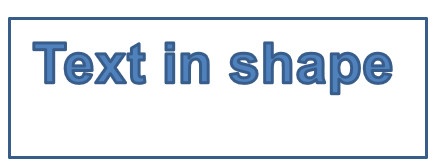
Este exemplo combina um contorno retangular com texto convertido em geometria. O método setFillMode do contorno desativa seu preenchimento. Um GlyphVector cria o contorno do texto em um java.awt.Shape. Seu PathIterator fornece segmentos de movimento, linha, quadrático, cúbico e fechamento, que o exemplo reproduz em um GeometryPath.
A ponte Java usa valores explícitos de float e byte para os parâmetros Java correspondentes. O iterador grava coordenadas em um array de float Java; a reflexão lê seus valores atualizados de volta para JavaScript. O texto usa a fonte Arial de 40 pontos. O contorno é deslocado 20 pontos horizontalmente e posicionado com seu topo visual 10 pontos abaixo da borda superior da forma. O caminho de texto é preenchido, enquanto o retângulo original permanece como contorno. Aplicar ambos os caminhos com GeometryShape.setGeometryPaths produz uma única forma contendo o retângulo e o texto.
const slides = require("aspose.slides.via.java");
const java = require("java");

const presentation = new slides.Presentation();
try {
    const slide = presentation.getSlides().get_Item(0);

    const shape = slide.getShapes().addAutoShape(slides.ShapeType.Rectangle, 100, 100, 300, 100);

    const originalPath = shape.getGeometryPaths()[0];
    originalPath.setFillMode(java.newByte(slides.PathFillModeType.None));

    const font = java.newInstanceSync("java.awt.Font", "Arial", java.getStaticFieldValue("java.awt.Font", "PLAIN"), 40);
    const image = java.newInstanceSync("java.awt.image.BufferedImage", 100, 100, java.getStaticFieldValue("java.awt.image.BufferedImage", "TYPE_INT_ARGB"));
    const graphics = image.createGraphics();
    let graphicsPath;
    try {
        const fontContext = graphics.getFontRenderContext();
        const glyphVector = font.createGlyphVector(fontContext, "Text in shape");
        const textBounds = glyphVector.getVisualBounds();
        const baseline = java.newFloat(-textBounds.getY() + 10);
        graphicsPath = glyphVector.getOutline(java.newFloat(20), baseline);
    } finally {
        graphics.dispose();
    }

    const textPath = new slides.GeometryPath();
    const pathIterator = graphicsPath.getPathIterator(null);
    const coordinates = java.newArray("float", [0, 0, 0, 0, 0, 0]);

    while (!pathIterator.isDone()) {
        const segmentType = pathIterator.currentSegment(coordinates);
        const points = [];
        for (let i = 0; i < 6; i++) {
            const coordinate = java.callStaticMethodSync("java.lang.reflect.Array", "getFloat", coordinates, i);
            points.push(java.newFloat(coordinate));
        }
        switch (segmentType) {
            case 0: // Mover para.
                textPath.moveTo(points[0], points[1]);
                break;
            case 1: // Linha para.
                textPath.lineTo(points[0], points[1]);
                break;
            case 2: // Curva Bézier quadrática.
                textPath.quadraticBezierTo(points[0], points[1], points[2], points[3]);
                break;
            case 3: // Curva Bézier cúbica.
                textPath.cubicBezierTo(points[0], points[1], points[2], points[3], points[4], points[5]);
                break;
            case 4: // Fechar figura.
                textPath.closeFigure();
                break;
        }
        pathIterator.next();
    }
    textPath.setFillMode(java.newByte(slides.PathFillModeType.Normal));
    const paths = java.newArray("com.aspose.slides.GeometryPath", [originalPath, textPath]);
    shape.setGeometryPaths(paths);
} finally {
    presentation.dispose();
}
FAQ
O que acontecerá ao preenchimento e ao contorno após substituir a geometria?
O estilo permanece na forma; apenas o contorno muda. O preenchimento e o contorno são aplicados automaticamente à nova geometria.
Como girar corretamente uma forma personalizada junto com sua geometria?
Use o método setRotation da forma; a geometria gira com a forma porque está vinculada ao próprio sistema de coordenadas da forma.
Posso converter uma forma personalizada em uma imagem para “travar” o resultado?
Sim. Exporte a área de slide necessária ou a própria forma para um formato raster; isso simplifica o trabalho posterior com geometrias complexas.