
使用 JavaScript 自訂簡報形狀
概述
本文說明如何透過編輯點與幾何路徑來編輯形狀幾何,從而自訂 Aspose.Slides 中的簡報形狀。它展示了如何使用 GeometryPath 來修改現有形狀、執行基本路徑編輯操作、加入或移除點,並將更新後的幾何套用回形狀。
它也示範了如何建立自訂與複合形狀、建構具有曲線角的形狀、判斷形狀幾何是否閉合、檢查形狀元素,以及將 Java AWT 文字輪廓轉換為幾何路徑。
使用編輯點變更形狀
在 PowerPoint 中,您可以使用 編輯點 來修改方形:
- 向內或向外移動角落。
- 調整某一點的曲率。
- 新增點。
編輯點讓您能修改形狀的輪廓,或以現有形狀作為新形狀的基礎。
形狀編輯技巧
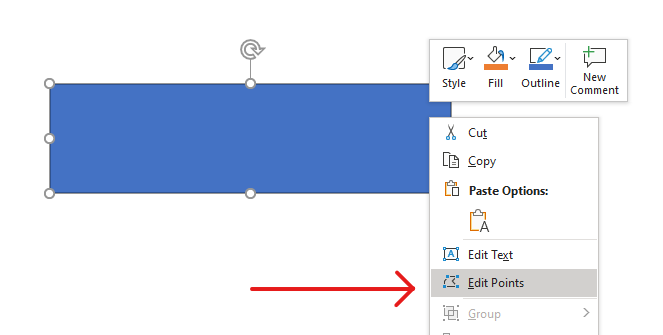
編輯 PowerPoint 形狀時,請記住以下概念:
- 形狀(或其路徑)可以是閉合或開放。
- 形狀的路徑由錨點與段落相連組成。
- 段落可以是直線或曲線。錨點與控制手柄決定其形狀。
- 錨點可分為角點、直點或平滑點:
- 角點的相鄰段落可在角度處相交。
- 平滑點的兩個控制手柄對齊且與錨點的距離相等。
- 直點的兩個控制手柄對齊,但與錨點的距離可不同。
- 移動錨點或調整其手柄會改變形狀的輪廓。
要透過編輯點編輯 PowerPoint 形狀,Aspose.Slides 提供 GeometryPath 類別。
- 一個 GeometryPath 實例代表 GeometryShape 物件的幾何路徑。
- 若要從 GeometryShape 例項取得 GeometryPath,可使用 GeometryShape.getGeometryPaths 方法。
- 若要為形狀設定 GeometryPath,可使用以下方法:單一路徑形狀使用 GeometryShape.setGeometryPath,多路徑形狀使用 GeometryShape.setGeometryPaths。
- 若要加入段落,可使用 GeometryPath 下的各種方法。
- 使用 GeometryPath.setStroke 與 GeometryPath.setFillMode 方法,可設定幾何路徑的外觀。
- 使用 GeometryPath.getPathData 方法,可將 GeometryShape 的幾何路徑取回為段落陣列。
- 若要存取其他形狀幾何的自訂化選項,可透過 java.awt.Shape 的 PathIterator 讀取,並將段落重播至 GeometryPath。
簡易編輯操作
使用下列方法編輯幾何路徑。接受索引的重載會在路徑段落陣列的零基位置插入段落。
| 操作 | 方法 |
|---|---|
| 新增或插入直線。 | GeometryPath.lineTo |
| 新增或插入具有兩個控制點與端點的三次貝茲曲線。 | GeometryPath.cubicBezierTo |
| 新增或插入具有一個控制點與端點的二次貝茲曲線。 | GeometryPath.quadraticBezierTo |
| 依指定尺寸與以度為單位的角度新增橢圓弧。 | GeometryPath.arcTo |
| 透過將端點連回起始點來關閉目前圖形。 | GeometryPath.closeFigure |
| 設定圖形的起始點。 | GeometryPath.moveTo |
| 移除零基索引處的段落。 | GeometryPath.removeAt |
向形狀新增自訂點
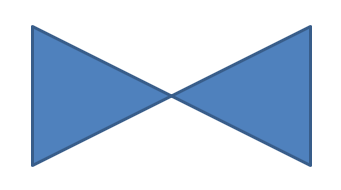
此範例使用 GeometryPath.lineTo 在矩形形狀中插入兩個點,並使用 GeometryShape.setGeometryPath 套用編輯後的路徑。座標以形狀為本地座標:兩個新點位於中心,距左側 100 點、距上方 50 點。段落索引 1 與 4 分別將它們放在上邊與下邊,使這兩條邊向內收縮。
const slides = require("aspose.slides.via.java");

const presentation = new slides.Presentation();
try {
    const slide = presentation.getSlides().get_Item(0);

    const shape = slide.getShapes().addAutoShape(slides.ShapeType.Rectangle, 100, 100, 200, 100);

    const geometryPath = shape.getGeometryPaths()[0];
    geometryPath.lineTo(100, 50, 1);
    geometryPath.lineTo(100, 50, 4);

    shape.setGeometryPath(geometryPath);
} finally {
    presentation.dispose();
}
從形狀移除點
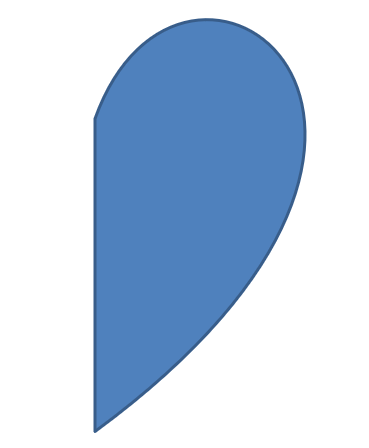
此範例透過 GeometryPath.removeAt 移除零基索引 2 處的段落,變更心形輪廓。使用 GeometryShape.setGeometryPath 套用修改後的路徑,即可更新形狀的輪廓。
const slides = require("aspose.slides.via.java");

const presentation = new slides.Presentation();
try {
    const slide = presentation.getSlides().get_Item(0);

    const shape = slide.getShapes().addAutoShape(slides.ShapeType.Heart, 100, 100, 300, 300);

    const path = shape.getGeometryPaths()[0];
    path.removeAt(2);

    shape.setGeometryPath(path);
} finally {
    presentation.dispose();
}
建立自訂形狀
此範例使用 GeometryPath 建立五角星。交錯的外半徑 100 點與內半徑 50 點決定星尖與凹陷;72 度的步長讓五個星尖均勻分布。路徑最後以 GeometryPath.closeFigure 關閉,並使用 GeometryShape.setGeometryPath 套用至矩形形狀,取代其輪廓。
const slides = require("aspose.slides.via.java");
const java = require("java");

const points = [];
const outerRadius = 100;
const innerRadius = 50;
const angleStep = 72;

for (let angle = -90; angle < 270; angle += angleStep) {
    let radians = angle * Math.PI / 180;
    points.push({ x: outerRadius * Math.cos(radians) + outerRadius, y: outerRadius * Math.sin(radians) + outerRadius });
    radians = (angle + angleStep / 2) * Math.PI / 180;
    points.push({ x: innerRadius * Math.cos(radians) + outerRadius, y: innerRadius * Math.sin(radians) + outerRadius });
}

const starPath = new slides.GeometryPath();
starPath.moveTo(java.newFloat(points[0].x), java.newFloat(points[0].y));
for (let i = 1; i < points.length; i++) {
    starPath.lineTo(java.newFloat(points[i].x), java.newFloat(points[i].y));
}
starPath.closeFigure();

const presentation = new slides.Presentation();
try {
    const slide = presentation.getSlides().get_Item(0);

    const shape = slide.getShapes().addAutoShape(slides.ShapeType.Rectangle, 100, 100, outerRadius * 2, outerRadius * 2);
    shape.setGeometryPath(starPath);
} finally {
    presentation.dispose();
}

建立複合自訂形狀
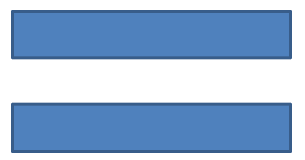
此範例為形狀的上、下三分之一各定義一個閉合的 GeometryPath 物件。使用 GeometryShape.setGeometryPaths 同時套用兩條路徑,即可產生一個在中部三分之一有空隙的單一複合形狀。
const slides = require("aspose.slides.via.java");
const java = require("java");

const presentation = new slides.Presentation();
try {
    const slide = presentation.getSlides().get_Item(0);

    const shape = slide.getShapes().addAutoShape(slides.ShapeType.Rectangle, 100, 100, 200, 100);

    const topPath = new slides.GeometryPath();
    topPath.moveTo(0, 0);
    topPath.lineTo(shape.getWidth(), 0);
    topPath.lineTo(shape.getWidth(), java.newFloat(shape.getHeight() / 3));
    topPath.lineTo(0, java.newFloat(shape.getHeight() / 3));
    topPath.closeFigure();

    const bottomPath = new slides.GeometryPath();
    bottomPath.moveTo(0, java.newFloat(shape.getHeight() / 3 * 2));
    bottomPath.lineTo(shape.getWidth(), java.newFloat(shape.getHeight() / 3 * 2));
    bottomPath.lineTo(shape.getWidth(), shape.getHeight());
    bottomPath.lineTo(0, shape.getHeight());
    bottomPath.closeFigure();

    const paths = java.newArray("com.aspose.slides.GeometryPath", [topPath, bottomPath]);
    shape.setGeometryPaths(paths);
} finally {
    presentation.dispose();
}
建立具有曲線角的自訂形狀
此範例將直線段與 GeometryPath.arcTo 結合,產生內彎曲角的形狀。每個角的尺寸以點為單位設定弧形的寬高,-90 度的掃描角繪製逆時針四分之一橢圓。完成的路徑以 GeometryShape.setGeometryPath 套用,最後將簡報儲存為 PPTX 格式。
const slides = require("aspose.slides.via.java");

const shapeX = 20;
const shapeY = 20;
const shapeWidth = 300;
const shapeHeight = 200;

const leftTopSize = 50;
const rightTopSize = 20;
const rightBottomSize = 40;
const leftBottomSize = 10;

const presentation = new slides.Presentation();
try {
    const slide = presentation.getSlides().get_Item(0);

    const shape = slide.getShapes().addAutoShape(slides.ShapeType.Custom, shapeX, shapeY, shapeWidth, shapeHeight);

    const geometryPath = new slides.GeometryPath();
    geometryPath.moveTo(leftTopSize, 0);
    geometryPath.lineTo(shapeWidth - rightTopSize, 0);
    geometryPath.arcTo(rightTopSize, rightTopSize, 180, -90);
    geometryPath.lineTo(shapeWidth, shapeHeight - rightBottomSize);
    geometryPath.arcTo(rightBottomSize, rightBottomSize, -90, -90);
    geometryPath.lineTo(leftBottomSize, shapeHeight);
    geometryPath.arcTo(leftBottomSize, leftBottomSize, 0, -90);
    geometryPath.lineTo(0, leftTopSize);
    geometryPath.arcTo(leftTopSize, leftTopSize, 90, -90);
    geometryPath.closeFigure();

    shape.setGeometryPath(geometryPath);

    presentation.save("output.pptx", slides.SaveFormat.Pptx);
} finally {
    presentation.dispose();
}
判斷形狀幾何是否閉合
以下輔助程式會檢查每個非空的幾何路徑是否以閉合段落結尾。它會讀取 GeometryPath.getPathData 並將最後段落的 PathSegment.getPathCommand 與 PathCommandType.Close 比較。若沒有非空路徑則回傳 false。此檢查僅檢視每條路徑的最後指令,並不會檢查路徑內的每一個子圖形。範例對矩形會印出 true。
const slides = require("aspose.slides.via.java");

function isGeometryClosed(geometryShape) {
    let hasNonemptyPath = false;
    for (const geometryPath of geometryShape.getGeometryPaths()) {
        const segments = geometryPath.getPathData();
        if (segments.length === 0) {
            continue;
        }
        hasNonemptyPath = true;
        const lastSegment = segments[segments.length - 1];
        if (lastSegment.getPathCommand() !== slides.PathCommandType.Close) {
            return false;
        }
    }
    return hasNonemptyPath;
}

const presentation = new slides.Presentation();
try {
    const slide = presentation.getSlides().get_Item(0);

    const shape = slide.getShapes().addAutoShape(slides.ShapeType.Rectangle, 100, 100, 200, 100);

    const closed = isGeometryClosed(shape);
    console.log(closed);
} finally {
    presentation.dispose();
}
擷取與檢查形狀元素
使用 GeometryShape.createShapeElements 可將現有形狀檢查為包含路徑點與點類型的元素。透過每個回傳的 ShapeElement 可使用 getPathPoints 與 getPathTypes 方法取得點與類型陣列。此表示法對輪廓分析或將幾何傳遞給自訂繪圖工具相當有用。
範例開啟 input.pptx,在第一張投影片直接找到第一個幾何形狀,並印出其路徑段落。請使用包含直線與曲線段落的形狀測試,便能同時看到兩種輸出。此程式不會在群組內搜尋。
const slides = require("aspose.slides.via.java");
const java = require("java");

const presentation = new slides.Presentation("input.pptx");
try {
    const slide = presentation.getSlides().get_Item(0);

    let shape = null;
    for (let index = 0; index < slide.getShapes().size(); index++) {
        const candidate = slide.getShapes().get_Item(index);
        if (java.instanceOf(candidate, "com.aspose.slides.GeometryShape")) {
            shape = candidate;
            break;
        }
    }

    if (shape == null) {
        console.log("No geometry shape found on the first slide.");
    } else {
        for (const shapeElement of shape.createShapeElements()) {
            const points = shapeElement.getPathPoints();
            const types = shapeElement.getPathTypes();
            console.log("Shape element:");

            for (let i = 0; i < points.length; i++) {
                const pointType = types[i] & 0x07; // 保留段落類型,排除旗標。
                switch (pointType) {
                    case 0:
                        console.log("Start figure at " + points[i]);
                        break;
                    case 1:
                        console.log("Line to " + points[i]);
                        break;
                    case 3:
                        console.log("Cubic Bezier: controls " + points[i] + ", " + points[i + 1] + "; end " + points[i + 2]);
                        i += 2; // Consume both control points and the endpoint.
                        break;
                }

                if ((types[i] & 0x80) != 0) {
                    console.log("Close subpath back to its starting point.");
                }
            }
        }
    }
} finally {
    presentation.dispose();
}
陣列以索引對應:points[i] 為一個點,types[i] 描述其角色。類型 0 表示開始圖形,類型 1 表示從前一點畫線至當前點。三次貝茲段落從前一端點開始,使用連續三個類型 3 的條目:兩個控制點後接新的端點。迴圈會一次處理這三個條目,並檢查端點是否閉合。
點類型亦包含旗標。使用 0x07 遮罩可辨識段落類型,另用 0x80 判斷是否為閉合子路徑。例如 129 (0x81) 代表關閉子路徑的線段端點,131 (0x83) 代表關閉的貝茲端點。Java 以有號位元組儲存這些旗標;遮罩可保留正確的位元值。僅以 1 或 3 比對原始值會遺漏這些情況。其他旗標如虛線 (0x10) 與標記 (0x20) 不會改變基礎段落類型。
座標與轉換。 點的單位為點(1/72 吋),X 向右遞增,Y 向下遞增。對於未群組的形狀,擷取的座標已包含由 getX 與 getY 回傳的位置,並反映目前的寬度與高度。例如,未旋轉的矩形位於 (100, 200),尺寸為 120 × 80,其輪廓界限為 (100, 200)–(220, 280)。不要再次加上形狀的位置。將 X 與 Y 減去即可取得相對於未旋轉框架的座標。
擷取的點不會套用由 getRotation 回傳的形狀旋轉,亦不會考慮水平或垂直翻轉。若要重現顯示的輪廓,必須在形狀中心周圍套用這些轉換。對於群組形狀,亦需考慮群組座標映射與轉換;不要假設擷取的點已是最終投影片座標,或在已反映於子框架的情況下再次平移或縮放。
檢查 vs. 編輯。 擷取的陣列僅描述輪廓;修改它們不會更新原始形狀。當您的分析或繪圖程式需要點/類型陣列時,可使用此方法。若需要以形狀本地座標系統的幾何指令或想編輯其幾何,請使用 getGeometryPaths。編輯後的路徑請透過 setGeometryPath 或 setGeometryPaths 套用。
將 Java AWT Shape 轉換為 GeometryPath
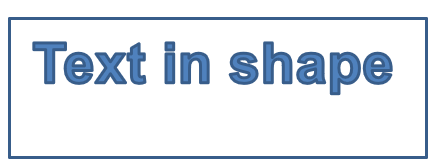
此範例將矩形輪廓與轉換後的文字結合。輪廓的 setFillMode 方法關閉填充。透過 GlyphVector 產生文字輪廓,形成一個 java.awt.Shape。其 PathIterator 會提供移動、直線、二次、三次與閉合段落,範例將這些段落重新播放至 GeometryPath。
Java 橋接使用顯式的 float 與 byte 值對應 Java 參數。迭代器將座標寫入 Java float 陣列;反射再將更新後的值讀回 JavaScript。文字使用 40 點的 Arial 字型。輪廓水平向右偏移 20 點,且以其視覺上方位於形狀上緣下方 10 點的位置。文字路徑填色,而原始矩形保持輪廓。最後使用 GeometryShape.setGeometryPaths 套用兩條路徑,產生同時包含矩形與文字的單一形狀。
const slides = require("aspose.slides.via.java");
const java = require("java");

const presentation = new slides.Presentation();
try {
    const slide = presentation.getSlides().get_Item(0);

    const shape = slide.getShapes().addAutoShape(slides.ShapeType.Rectangle, 100, 100, 300, 100);

    const originalPath = shape.getGeometryPaths()[0];
    originalPath.setFillMode(java.newByte(slides.PathFillModeType.None));

    const font = java.newInstanceSync("java.awt.Font", "Arial", java.getStaticFieldValue("java.awt.Font", "PLAIN"), 40);
    const image = java.newInstanceSync("java.awt.image.BufferedImage", 100, 100, java.getStaticFieldValue("java.awt.image.BufferedImage", "TYPE_INT_ARGB"));
    const graphics = image.createGraphics();
    let graphicsPath;
    try {
        const fontContext = graphics.getFontRenderContext();
        const glyphVector = font.createGlyphVector(fontContext, "Text in shape");
        const textBounds = glyphVector.getVisualBounds();
        const baseline = java.newFloat(-textBounds.getY() + 10);
        graphicsPath = glyphVector.getOutline(java.newFloat(20), baseline);
    } finally {
        graphics.dispose();
    }

    const textPath = new slides.GeometryPath();
    const pathIterator = graphicsPath.getPathIterator(null);
    const coordinates = java.newArray("float", [0, 0, 0, 0, 0, 0]);

    while (!pathIterator.isDone()) {
        const segmentType = pathIterator.currentSegment(coordinates);
        const points = [];
        for (let i = 0; i < 6; i++) {
            const coordinate = java.callStaticMethodSync("java.lang.reflect.Array", "getFloat", coordinates, i);
            points.push(java.newFloat(coordinate));
        }
        switch (segmentType) {
            case 0: // 移動至。
                textPath.moveTo(points[0], points[1]);
                break;
            case 1: // 直線至。
                textPath.lineTo(points[0], points[1]);
                break;
            case 2: // 二次貝茲曲線。
                textPath.quadraticBezierTo(points[0], points[1], points[2], points[3]);
                break;
            case 3: // 三次貝茲曲線。
                textPath.cubicBezierTo(points[0], points[1], points[2], points[3], points[4], points[5]);
                break;
            case 4: // 關閉圖形。
                textPath.closeFigure();
                break;
        }
        pathIterator.next();
    }
    textPath.setFillMode(java.newByte(slides.PathFillModeType.Normal));
    const paths = java.newArray("com.aspose.slides.GeometryPath", [originalPath, textPath]);
    shape.setGeometryPaths(paths);
} finally {
    presentation.dispose();
}
常見問題
替換幾何後,填色與輪廓會發生什麼變化?
樣式仍然屬於形狀,只有輪廓會改變。填色與輪廓會自動套用到新的幾何上。
如何正確地將自訂形狀與其幾何一起旋轉?
使用形狀的 setRotation 方法;幾何會隨形狀一起旋轉,因為它綁定於形狀自己的座標系統。
我可以將自訂形狀轉換為影像以「鎖定」結果嗎?