
Přizpůsobení tvarů prezentace v JavaScriptu
Přehled
Tento článek vysvětluje, jak přizpůsobit tvary prezentace v Aspose.Slides úpravou geometrie tvaru pomocí editovacích bodů a geometrických cest. Ukazuje, jak pracovat s GeometryPath pro úpravu existujících tvarů, provádět základní operace úpravy cesty, přidávat nebo odstraňovat body a použít aktualizovanou geometrii zpět na tvar. Také demonstruje, jak vytvořit vlastní a kompozitní tvary, stavět tvary s zakřivenými rohy, zjistit, zda je geometrie tvaru uzavřená, prohlížet prvky tvaru a převést obrysy textu Java AWT na geometrické cesty.
Změna tvaru pomocí editovacích bodů
V PowerPointu můžete použít Edit Points k úpravě čtverce:
- Pohněte rohem dovnitř nebo ven.
- Upravte zakřivení v bodě.
- Přidejte nové body.
Úprava bodů vám umožní měnit obrys tvaru nebo použít existující tvar jako základ pro nový.
Tipy pro úpravu tvarů
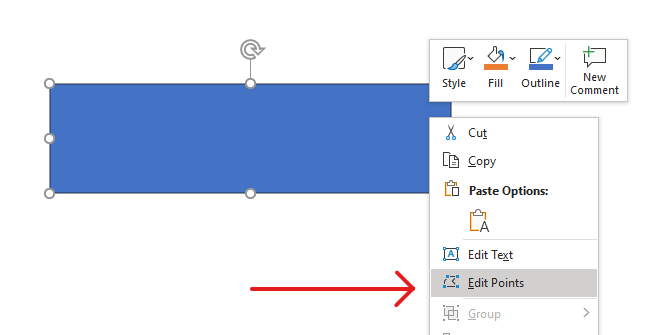
Při úpravě tvarů v PowerPointu si pamatujte následující pojmy:
- Tvar (nebo jeho cesta) může být buď uzavřený, nebo otevřený.
- Cesta tvaru se skládá z kotečních bodů spojených segmenty.
- Segment může být přímý nebo zakřivený. Koteční body a ovládací úchyty určují jeho tvar.
- Koteční body existují jako rohové body, přímé body nebo hladké body:
- U rohového bodu se sousední segmenty mohou setkat pod úhlem.
- U hladkého bodu jsou dva ovládací úchyty zarovnané a stejně vzdálené od kotečního bodu.
- U přímého bodu jsou dva ovládací úchyty zarovnané, ale mohou mít různou vzdálenost od kotečního bodu.
- Přesunutí kotečních bodů nebo úprava jejich úchytných úchytů mění obrys tvaru.
Pro úpravu tvarů v PowerPointu pomocí editovacích bodů poskytuje Aspose.Slides třídu GeometryPath.
- Instance GeometryPath představuje geometrickou cestu objektu GeometryShape.
- Pro získání GeometryPath z instance GeometryShape můžete použít metodu GeometryShape.getGeometryPaths.
- Pro nastavení GeometryPath pro tvar můžete použít tyto metody: GeometryShape.setGeometryPath pro tvary s jednou cestou a GeometryShape.setGeometryPaths pro tvary s více cestami.
- Pro přidání segmentů můžete použít metody pod GeometryPath.
- Pomocí metod GeometryPath.setStroke a GeometryPath.setFillMode můžete nastavit vzhled geometrické cesty.
- Pomocí metody GeometryPath.getPathData můžete získat geometrickou cestu GeometryShape jako pole segmentů cesty.
- Pro přístup k dalším možnostem přizpůsobení geometrie tvaru můžete načíst java.awt.Shape pomocí jeho PathIterator a přehrát segmenty na GeometryPath.
Jednoduché operace úpravy
Použijte následující metody pro úpravu geometrické cesty. Přetížení, která přijímají index, vloží segment na tuto nulovou pozici v poli segmentů cesty.
| Operace | Metoda |
|---|---|
| Přidat nebo vložit přímou čáru. | GeometryPath.lineTo |
| Přidat nebo vložit kubickou Bézierovu křivku se dvěma řídicími body a koncovým bodem. | GeometryPath.cubicBezierTo |
| Přidat nebo vložit kvadratickou Bézierovu křivku s jedním řídicím bodem a koncovým bodem. | GeometryPath.quadraticBezierTo |
| Přidat eliptický oblouk se zadanými rozměry a úhly ve stupních. | GeometryPath.arcTo |
| Uzavřít aktuální obrazec spojením jeho koncového bodu se startovacím bodem. | GeometryPath.closeFigure |
| Nastavit výchozí bod obrazce. | GeometryPath.moveTo |
| Odstranit segment na nulovém indexu. | GeometryPath.removeAt |
Přidání vlastních bodů do tvaru
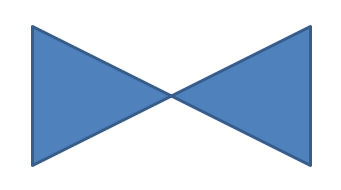
Tento příklad vloží dva body do obdélníkového tvaru pomocí GeometryPath.lineTo a použije upravenou cestu s GeometryShape.setGeometryPath. Souřadnice jsou místní k tvaru: oba nové body jsou ve jeho středu, 100 bodů od levého okraje a 50 bodů od horního. Indexy segmentů 1 a 4 je umístí na horní a spodní hranu, které přitáhne dovnitř.
const slides = require("aspose.slides.via.java");

const presentation = new slides.Presentation();
try {
    const slide = presentation.getSlides().get_Item(0);

    const shape = slide.getShapes().addAutoShape(slides.ShapeType.Rectangle, 100, 100, 200, 100);

    const geometryPath = shape.getGeometryPaths()[0];
    geometryPath.lineTo(100, 50, 1);
    geometryPath.lineTo(100, 50, 4);

    shape.setGeometryPath(geometryPath);
} finally {
    presentation.dispose();
}
Odstranění bodů z tvaru
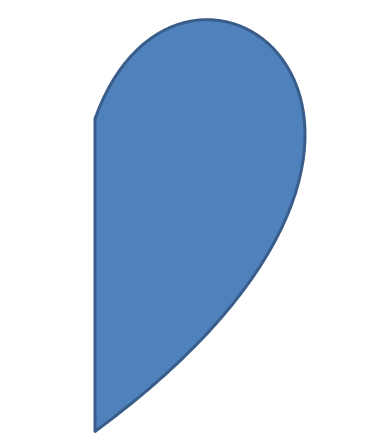
Tento příklad mění obrys ve tvaru srdce odstraněním segmentu na nulovém indexu 2 pomocí GeometryPath.removeAt. Použití upravené cesty s GeometryShape.setGeometryPath aktualizuje konturu tvaru.
const slides = require("aspose.slides.via.java");

const presentation = new slides.Presentation();
try {
    const slide = presentation.getSlides().get_Item(0);

    const shape = slide.getShapes().addAutoShape(slides.ShapeType.Heart, 100, 100, 300, 300);

    const path = shape.getGeometryPaths()[0];
    path.removeAt(2);

    shape.setGeometryPath(path);
} finally {
    presentation.dispose();
}
Vytvoření vlastního tvaru
Tento příklad vytvoří pěticípou hvězdu pomocí GeometryPath. Střídavé vnější a vnitřní poloměry 100 a 50 bodů definují špičky a zapuštění; krok 72 stupňů rovnoměrně rozmístí pět špiček. Cesta je uzavřena pomocí GeometryPath.closeFigure a aplikována na obdélníkový tvar pomocí GeometryShape.setGeometryPath, čímž nahradí jeho obrys.
const slides = require("aspose.slides.via.java");
const java = require("java");

const points = [];
const outerRadius = 100;
const innerRadius = 50;
const angleStep = 72;

for (let angle = -90; angle < 270; angle += angleStep) {
    let radians = angle * Math.PI / 180;
    points.push({ x: outerRadius * Math.cos(radians) + outerRadius, y: outerRadius * Math.sin(radians) + outerRadius });
    radians = (angle + angleStep / 2) * Math.PI / 180;
    points.push({ x: innerRadius * Math.cos(radians) + outerRadius, y: innerRadius * Math.sin(radians) + outerRadius });
}

const starPath = new slides.GeometryPath();
starPath.moveTo(java.newFloat(points[0].x), java.newFloat(points[0].y));
for (let i = 1; i < points.length; i++) {
    starPath.lineTo(java.newFloat(points[i].x), java.newFloat(points[i].y));
}
starPath.closeFigure();

const presentation = new slides.Presentation();
try {
    const slide = presentation.getSlides().get_Item(0);

    const shape = slide.getShapes().addAutoShape(slides.ShapeType.Rectangle, 100, 100, outerRadius * 2, outerRadius * 2);
    shape.setGeometryPath(starPath);
} finally {
    presentation.dispose();
}

Vytvoření kompozitního vlastního tvaru
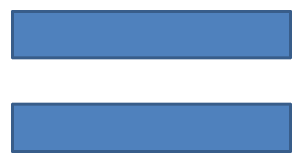
Tento příklad definuje dva uzavřené objekty GeometryPath pro horní a spodní třetinu tvaru. Aplikace obou cest pomocí GeometryShape.setGeometryPaths vytvoří jeden kompozitní tvar s mezerou přes jeho střední třetinu.
const slides = require("aspose.slides.via.java");
const java = require("java");

const presentation = new slides.Presentation();
try {
    const slide = presentation.getSlides().get_Item(0);

    const shape = slide.getShapes().addAutoShape(slides.ShapeType.Rectangle, 100, 100, 200, 100);

    const topPath = new slides.GeometryPath();
    topPath.moveTo(0, 0);
    topPath.lineTo(shape.getWidth(), 0);
    topPath.lineTo(shape.getWidth(), java.newFloat(shape.getHeight() / 3));
    topPath.lineTo(0, java.newFloat(shape.getHeight() / 3));
    topPath.closeFigure();

    const bottomPath = new slides.GeometryPath();
    bottomPath.moveTo(0, java.newFloat(shape.getHeight() / 3 * 2));
    bottomPath.lineTo(shape.getWidth(), java.newFloat(shape.getHeight() / 3 * 2));
    bottomPath.lineTo(shape.getWidth(), shape.getHeight());
    bottomPath.lineTo(0, shape.getHeight());
    bottomPath.closeFigure();

    const paths = java.newArray("com.aspose.slides.GeometryPath", [topPath, bottomPath]);
    shape.setGeometryPaths(paths);
} finally {
    presentation.dispose();
}
Vytvoření vlastního tvaru se zakřivenými rohy
Tento příklad kombinuje přímé segmenty s GeometryPath.arcTo k vytvoření tvaru se zakřivenými rohy dovnitř. Velikost každého rohu určuje šířku a výšku oblouku v bodech a -90° úhlový oblouk nakreslí proti směru hodinových ručiček čtvrtkruh. Dokončená cesta je použita pomocí GeometryShape.setGeometryPath a prezentace je uložena ve formátu PPTX.
const slides = require("aspose.slides.via.java");

const shapeX = 20;
const shapeY = 20;
const shapeWidth = 300;
const shapeHeight = 200;

const leftTopSize = 50;
const rightTopSize = 20;
const rightBottomSize = 40;
const leftBottomSize = 10;

const presentation = new slides.Presentation();
try {
    const slide = presentation.getSlides().get_Item(0);

    const shape = slide.getShapes().addAutoShape(slides.ShapeType.Custom, shapeX, shapeY, shapeWidth, shapeHeight);

    const geometryPath = new slides.GeometryPath();
    geometryPath.moveTo(leftTopSize, 0);
    geometryPath.lineTo(shapeWidth - rightTopSize, 0);
    geometryPath.arcTo(rightTopSize, rightTopSize, 180, -90);
    geometryPath.lineTo(shapeWidth, shapeHeight - rightBottomSize);
    geometryPath.arcTo(rightBottomSize, rightBottomSize, -90, -90);
    geometryPath.lineTo(leftBottomSize, shapeHeight);
    geometryPath.arcTo(leftBottomSize, leftBottomSize, 0, -90);
    geometryPath.lineTo(0, leftTopSize);
    geometryPath.arcTo(leftTopSize, leftTopSize, 90, -90);
    geometryPath.closeFigure();

    shape.setGeometryPath(geometryPath);

    presentation.save("output.pptx", slides.SaveFormat.Pptx);
} finally {
    presentation.dispose();
}
Zjištění, zda je geometrie tvaru uzavřená
Následující pomocná metoda kontroluje, zda každá neprázdná geometrická cesta končí uzavíracím segmentem. Načte GeometryPath.getPathData a porovná poslední segmentův PathSegment.getPathCommand s PathCommandType.Close. Vrátí false, pokud neexistují neprázdné cesty. Tato metoda kontroluje poslední příkaz každé cesty; neprohlíží každou podfigurku v cestě. Příklad vytiskne true pro obdélník.
const slides = require("aspose.slides.via.java");

function isGeometryClosed(geometryShape) {
    let hasNonemptyPath = false;
    for (const geometryPath of geometryShape.getGeometryPaths()) {
        const segments = geometryPath.getPathData();
        if (segments.length === 0) {
            continue;
        }
        hasNonemptyPath = true;
        const lastSegment = segments[segments.length - 1];
        if (lastSegment.getPathCommand() !== slides.PathCommandType.Close) {
            return false;
        }
    }
    return hasNonemptyPath;
}

const presentation = new slides.Presentation();
try {
    const slide = presentation.getSlides().get_Item(0);

    const shape = slide.getShapes().addAutoShape(slides.ShapeType.Rectangle, 100, 100, 200, 100);

    const closed = isGeometryClosed(shape);
    console.log(closed);
} finally {
    presentation.dispose();
}
Extrahování a kontrola prvků tvaru
Použijte GeometryShape.createShapeElements k prozkoumání existujícího tvaru jako prvky obsahující body cesty a typy bodů. Každý vrácený ShapeElement použijte k získání polí bodů a typů pomocí metod getPathPoints a getPathTypes. Toto znázornění je užitečné pro analýzu obrysu nebo předání geometrie vlastním nástrojům pro kreslení.
Příklad otevře input.pptx, najde první geometrický tvar přímo na první snímku a vytiskne jeho segmenty cesty. Použijte prezentaci obsahující tvar s přímými i zakřivenými segmenty, abyste viděli oba typy výstupu. Neprohledává skupiny.
const slides = require("aspose.slides.via.java");
const java = require("java");

const presentation = new slides.Presentation("input.pptx");
try {
    const slide = presentation.getSlides().get_Item(0);

    let shape = null;
    for (let index = 0; index < slide.getShapes().size(); index++) {
        const candidate = slide.getShapes().get_Item(index);
        if (java.instanceOf(candidate, "com.aspose.slides.GeometryShape")) {
            shape = candidate;
            break;
        }
    }

    if (shape == null) {
        console.log("No geometry shape found on the first slide.");
    } else {
        for (const shapeElement of shape.createShapeElements()) {
            const points = shapeElement.getPathPoints();
            const types = shapeElement.getPathTypes();
            console.log("Shape element:");

            for (let i = 0; i < points.length; i++) {
                const pointType = types[i] & 0x07; // Zachovat typ segmentu, bez příznaků.
                switch (pointType) {
                    case 0:
                        console.log("Start figure at " + points[i]);
                        break;
                    case 1:
                        console.log("Line to " + points[i]);
                        break;
                    case 3:
                        console.log("Cubic Bezier: controls " + points[i] + ", " + points[i + 1] + "; end " + points[i + 2]);
                        i += 2; // Consume both control points and the endpoint.
                        break;
                }

                if ((types[i] & 0x80) != 0) {
                    console.log("Close subpath back to its starting point.");
                }
            }
        }
    }
} finally {
    presentation.dispose();
}
Pole odpovídají podle indexu: points[i] je bod a types[i] popisuje jeho roli. Typ 0 zahajuje obrazec a typ 1 kreslí čáru od předchozího bodu k aktuálnímu bodu. Kubický Bézier segment začíná na předchozím koncovém bodu a používá tři po sobě jdoucí záznamy typu 3: dva řídicí body následované novým koncovým bodem. Smyčka tyto tři záznamy zpracuje společně a kontroluje koncový bod, zda uzavírá.
Typy bodů také obsahují příznaky. Maskou 0x07 identifikujte typ segmentu a testujte 0x80 samostatně pro zjištění uzavřeného podcesty. Například 129 (0x81) znamená koncový bod čáry, který uzavře podcestu, a 131 (0x83) znamená koncový bod Bézieru, který uzavře podcestu. Java ukládá tyto příznaky v podepsaných bytech; maskování zachová zamýšlené bitové hodnoty. Porovnání surové hodnoty pouze s 1 nebo 3 by tyto případy nezachytilo. Další příznaky, jako pomlčka (0x10) a značky (0x20), nemění základní typ segmentu.
Souřadnice a transformace. Body jsou měřeny v bodech (1/72 palce), přičemž X roste doprava a Y roste dolů. Pro neseskupený tvar již extrahované souřadnice zahrnují pozici vrácenou metodou getX a getY a odrážejí jeho aktuální šířku a výšku. Například neotočený obdélník na (100, 200) s rozměry 120 × 80 má obrysové limity (100, 200)–(220, 280). Nepřidávejte pozici tvaru znovu. Odečtěte jeho X a Y pro získání souřadnic relativně k jeho neotočenému rámci.
Extrahované body neaplikují rotaci tvaru, vrácenou metodou getRotation, ani vodorovné a svislé převrácení. Pro reprodukci zobrazeného obrysu aplikujte tyto transformace kolem středu tvaru. U seskupených tvarů také zohledněte mapování souřadnic skupiny a transformace; nepředpokládejte, že extrahované body jsou konečné vykreslené souřadnice snímku, ani neaplikujte posunutí nebo měřítko dvakrát, pokud už je zahrnuto v rámci dítěte.
Kontrola versus úprava. Extrahovaná pole popisují obrys; jejich změna neaktualizuje původní tvar. Zvolte tento přístup, když vaše analytické nebo kreslicí kódy potřebují pole bodů/typů. Použijte getGeometryPaths, pokud potřebujete geometrické příkazy v lokálním souřadnicovém systému tvaru nebo chcete upravit jeho geometrii. Použijte upravené cesty pomocí setGeometryPath nebo setGeometryPaths.
Převod Java AWT Shape na GeometryPath
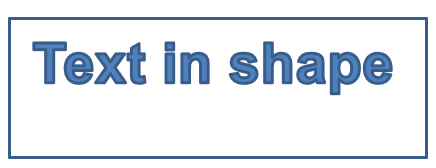
Tento příklad kombinuje obrys obdélníka s textem převedeným na geometrii. Metoda setFillMode obrysu zakáže jeho výplň. GlyphVector vytvoří obrys textu v java.awt.Shape. Jeho PathIterator poskytuje segmenty move, line, quadratic, cubic a closing, které příklad přehrává na GeometryPath.
Java most používá explicitní float a byte hodnoty pro odpovídající Java parametry. Iterátor zapisuje souřadnice do Java float pole; reflexe načte jeho aktualizované hodnoty zpět do JavaScriptu. Text používá písmo Arial o velikosti 40 bodů. Obrys je posunut o 20 bodů vodorovně a umístěn tak, aby jeho vizuální horní část byla 10 bodů pod horním okrajem tvaru. Textová cesta je vyplněná, zatímco původní obdélník zůstává obrysem. Aplikace obou cest pomocí GeometryShape.setGeometryPaths vytvoří jeden tvar obsahující obdélník a text.
const slides = require("aspose.slides.via.java");
const java = require("java");

const presentation = new slides.Presentation();
try {
    const slide = presentation.getSlides().get_Item(0);

    const shape = slide.getShapes().addAutoShape(slides.ShapeType.Rectangle, 100, 100, 300, 100);

    const originalPath = shape.getGeometryPaths()[0];
    originalPath.setFillMode(java.newByte(slides.PathFillModeType.None));

    const font = java.newInstanceSync("java.awt.Font", "Arial", java.getStaticFieldValue("java.awt.Font", "PLAIN"), 40);
    const image = java.newInstanceSync("java.awt.image.BufferedImage", 100, 100, java.getStaticFieldValue("java.awt.image.BufferedImage", "TYPE_INT_ARGB"));
    const graphics = image.createGraphics();
    let graphicsPath;
    try {
        const fontContext = graphics.getFontRenderContext();
        const glyphVector = font.createGlyphVector(fontContext, "Text in shape");
        const textBounds = glyphVector.getVisualBounds();
        const baseline = java.newFloat(-textBounds.getY() + 10);
        graphicsPath = glyphVector.getOutline(java.newFloat(20), baseline);
    } finally {
        graphics.dispose();
    }

    const textPath = new slides.GeometryPath();
    const pathIterator = graphicsPath.getPathIterator(null);
    const coordinates = java.newArray("float", [0, 0, 0, 0, 0, 0]);

    while (!pathIterator.isDone()) {
        const segmentType = pathIterator.currentSegment(coordinates);
        const points = [];
        for (let i = 0; i < 6; i++) {
            const coordinate = java.callStaticMethodSync("java.lang.reflect.Array", "getFloat", coordinates, i);
            points.push(java.newFloat(coordinate));
        }
        switch (segmentType) {
            case 0: // Přesunout na.
                textPath.moveTo(points[0], points[1]);
                break;
            case 1: // Čára k.
                textPath.lineTo(points[0], points[1]);
                break;
            case 2: // Kvadratická Bézierova křivka.
                textPath.quadraticBezierTo(points[0], points[1], points[2], points[3]);
                break;
            case 3: // Kubická Bézierova křivka.
                textPath.cubicBezierTo(points[0], points[1], points[2], points[3], points[4], points[5]);
                break;
            case 4: // Uzavřít obrazec.
                textPath.closeFigure();
                break;
        }
        pathIterator.next();
    }
    textPath.setFillMode(java.newByte(slides.PathFillModeType.Normal));
    const paths = java.newArray("com.aspose.slides.GeometryPath", [originalPath, textPath]);
    shape.setGeometryPaths(paths);
} finally {
    presentation.dispose();
}
FAQ
Co se stane s výplní a obrysem po nahrazení geometrie?
Styl zůstává u tvaru; mění se pouze obrys. Výplň a obrys jsou automaticky použity na novou geometrii.
Jak správně otočit vlastní tvar spolu s jeho geometrií?
Použijte metodu setRotation tvaru; geometrie se otáčí spolu s tvarem, protože je svázána s jeho vlastním souřadnicovým systémem.
Mohu převést vlastní tvar na obrázek, aby byl výsledek „uzamčen“?
Ano. Exportujte požadovanou slide oblast nebo samotný shape do rastrového formátu; to usnadní další práci s komplexními geometriemi.