
Problema de Visualização de Objeto ao Adicionar OleObjectFrame
Introdução
Usando Aspose.Slides para Python via .NET, ao adicionar OleObjectFrame a um slide, uma mensagem “EMBEDDED OLE OBJECT” é exibida no slide de saída. Essa mensagem é intencional e NÃO é um bug.
Para mais informações sobre como trabalhar com objetos OLE, veja Manage OLE.
Explicação e Solução
Aspose.Slides exibe a mensagem “EMBEDDED OLE OBJECT” para notificar que o objeto OLE foi alterado e a imagem de visualização precisa ser atualizada.
Por exemplo, se você adicionar um gráfico do Microsoft Excel como um OleObjectFrame a um slide (para mais detalhes, veja o artigo “Manage OLE”) e então abrir a apresentação no Microsoft PowerPoint, verá esta imagem no slide:

Se você quiser verificar e confirmar que seu objeto OLE foi adicionado ao slide, deve clicar duas vezes na mensagem “EMBEDDED OLE OBJECT”, ou pode clicar com o botão direito nela e seguir a opção Object > Edit.
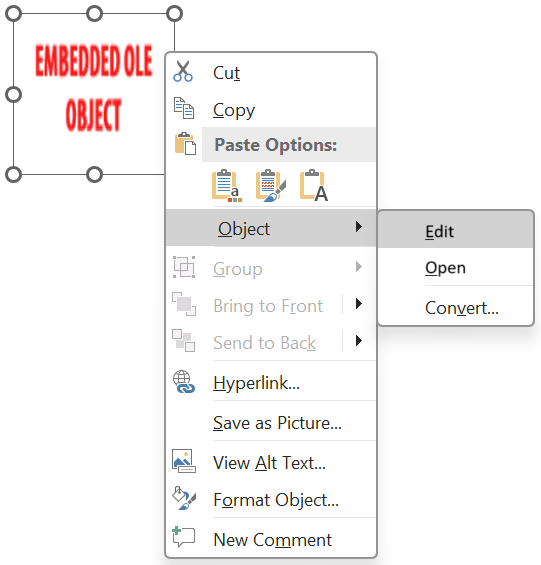
O PowerPoint então abre o objeto OLE incorporado.
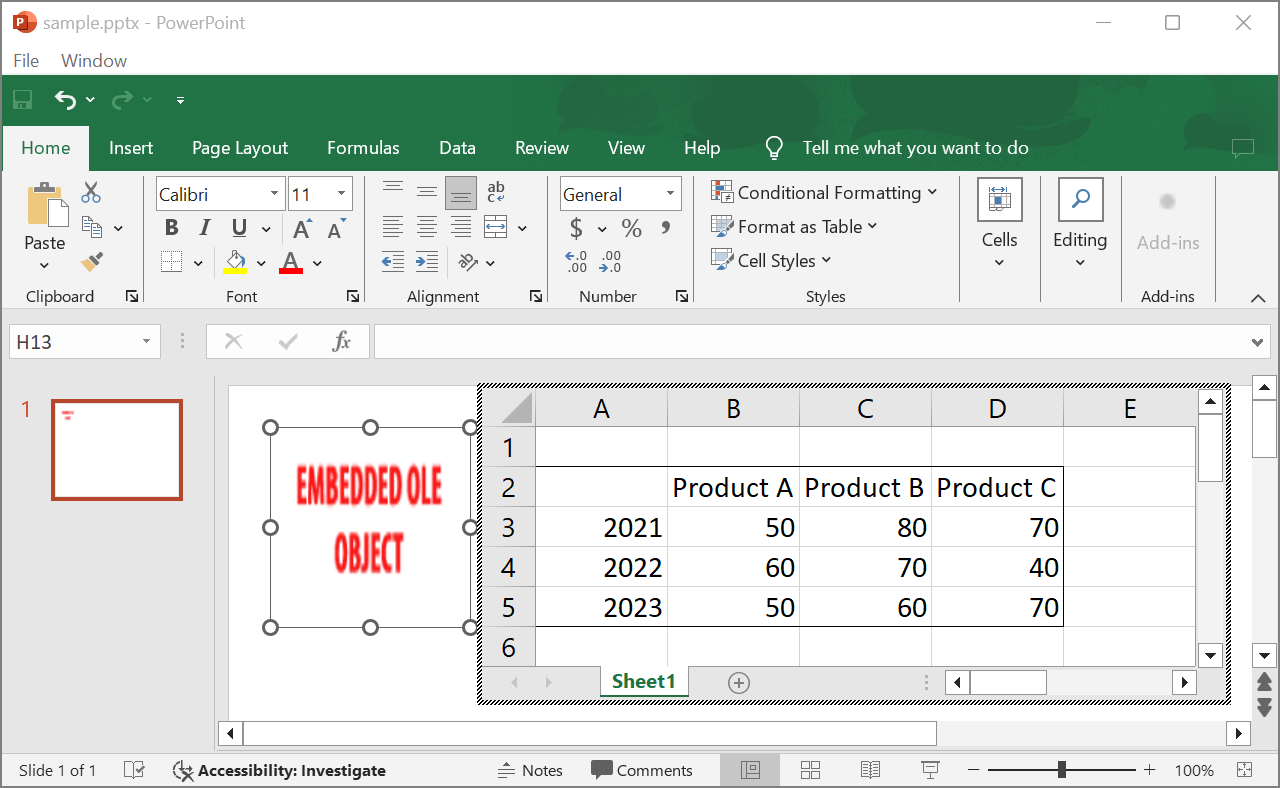
O slide pode manter a mensagem “EMBEDDED OLE OBJECT”. Quando você clica no objeto OLE, a visualização do slide é atualizada e a mensagem “EMBEDDED OLE OBJECT” é substituída pela imagem real do objeto OLE.
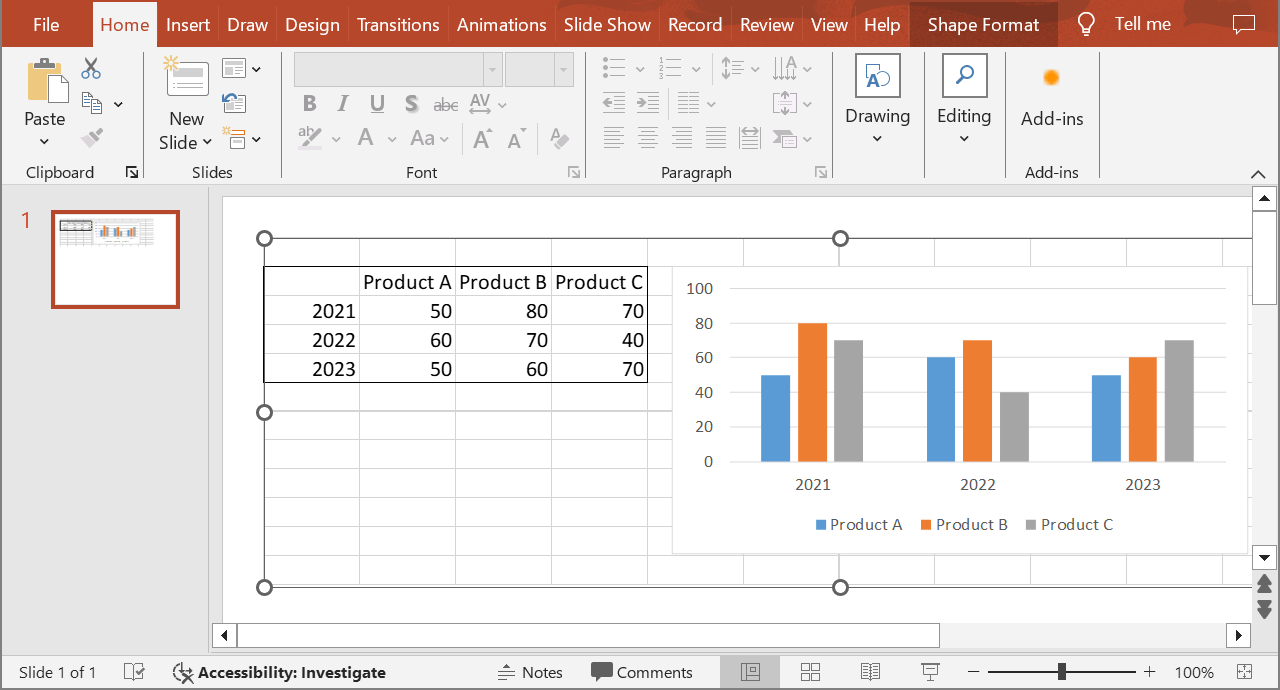
Agora, talvez você queira salvar sua apresentação para garantir que a imagem do Objeto OLE seja atualizada corretamente. Dessa forma, após salvar a apresentação, ao abri‑la novamente, você NÃO verá a mensagem “EMBEDDED OLE OBJECT”.
Outras Soluções
Solução 1: Substituir a mensagem “Embedded OLE Object” por uma imagem
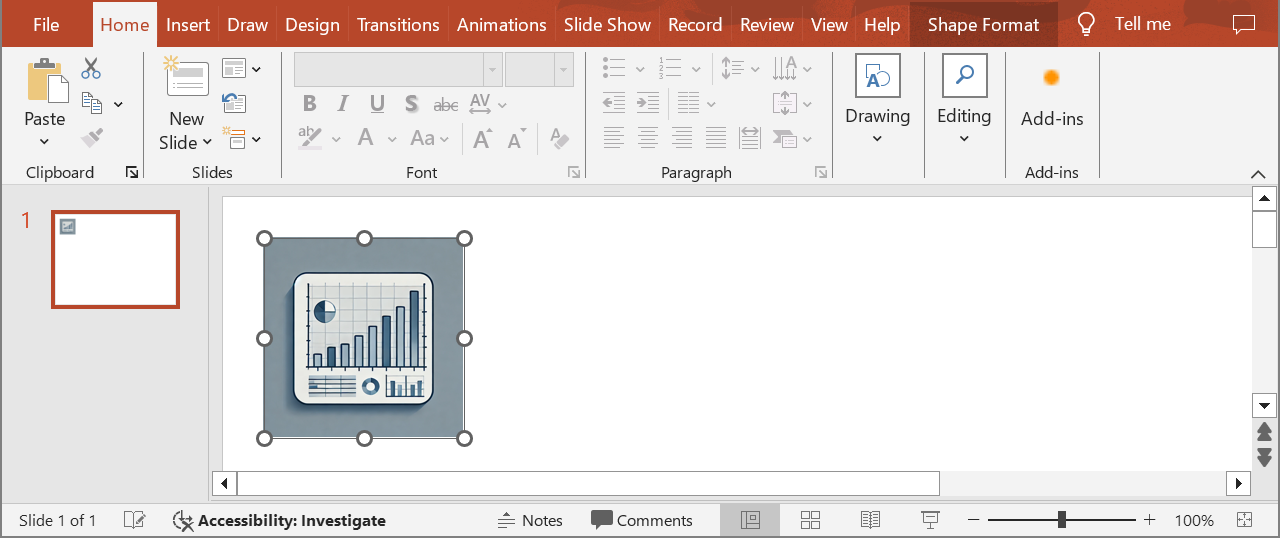
Se você não quiser remover a mensagem “EMBEDDED OLE OBJECT” abrindo a apresentação no PowerPoint e depois salvando‑a, pode substituir a mensagem pela sua imagem de visualização preferida. Estas linhas de código demonstram o processo:
with Presentation("embeddedOLE.pptx") as presentation:
    slide = presentation.slides[0]
    ole_frame = slide.shapes[0]

    # Adicione uma imagem aos recursos da apresentação.
    with Images.from_file("myImage.png") as image:
        ole_image = presentation.images.add_image(image)

    # Defina um título e a imagem para a visualização do objeto OLE.
    ole_frame.substitute_picture_title = "My title"
    ole_frame.substitute_picture_format.picture.image = ole_image
    ole_frame.is_object_icon = False

    presentation.save("embeddedOLE-newImage.pptx", SaveFormat.PPTX)
O slide que contém o OleObjectFrame então muda para isto:
Solução 2: Criar um add‑on para o PowerPoint
Você também pode criar um add‑on para o Microsoft PowerPoint que atualiza todos os objetos OLE ao abrir apresentações no programa.