
OleObjectFrame 추가 시 객체 미리 보기 문제
소개
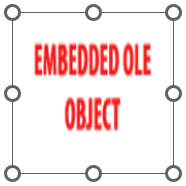
Aspose.Slides for Python via .NET를 사용할 때 슬라이드에 OleObjectFrame를 추가하면 출력 슬라이드에 “EMBEDDED OLE OBJECT” 메시지가 표시됩니다. 이 메시지는 의도된 것이며 버그가 아닙니다.
OLE 개체 작업에 대한 자세한 내용은 Manage OLE를 참조하십시오.
설명 및 해결책
Aspose.Slides는 OLE 개체가 변경되었으며 미리 보기 이미지가 업데이트되어야 함을 알리기 위해 “EMBEDDED OLE OBJECT” 메시지를 표시합니다.
예를 들어, Microsoft Excel 차트를 OleObjectFrame으로 슬라이드에 추가하고(자세한 내용은 “Manage OLE” 문서를 참조) Microsoft PowerPoint에서 프레젠테이션을 열면 슬라이드에 다음 이미지가 표시됩니다:
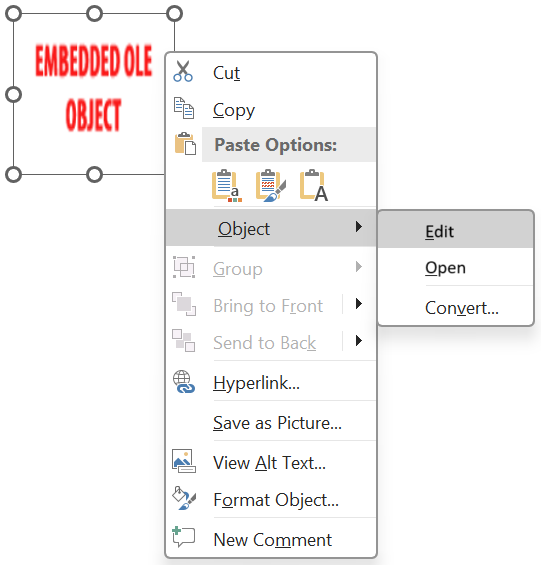
OLE 개체가 슬라이드에 추가되었는지 확인하려면 “EMBEDDED OLE OBJECT” 메시지를 더블 클릭하거나 마우스 오른쪽 버튼을 눌러 Object > Edit 옵션을 선택해야 합니다.
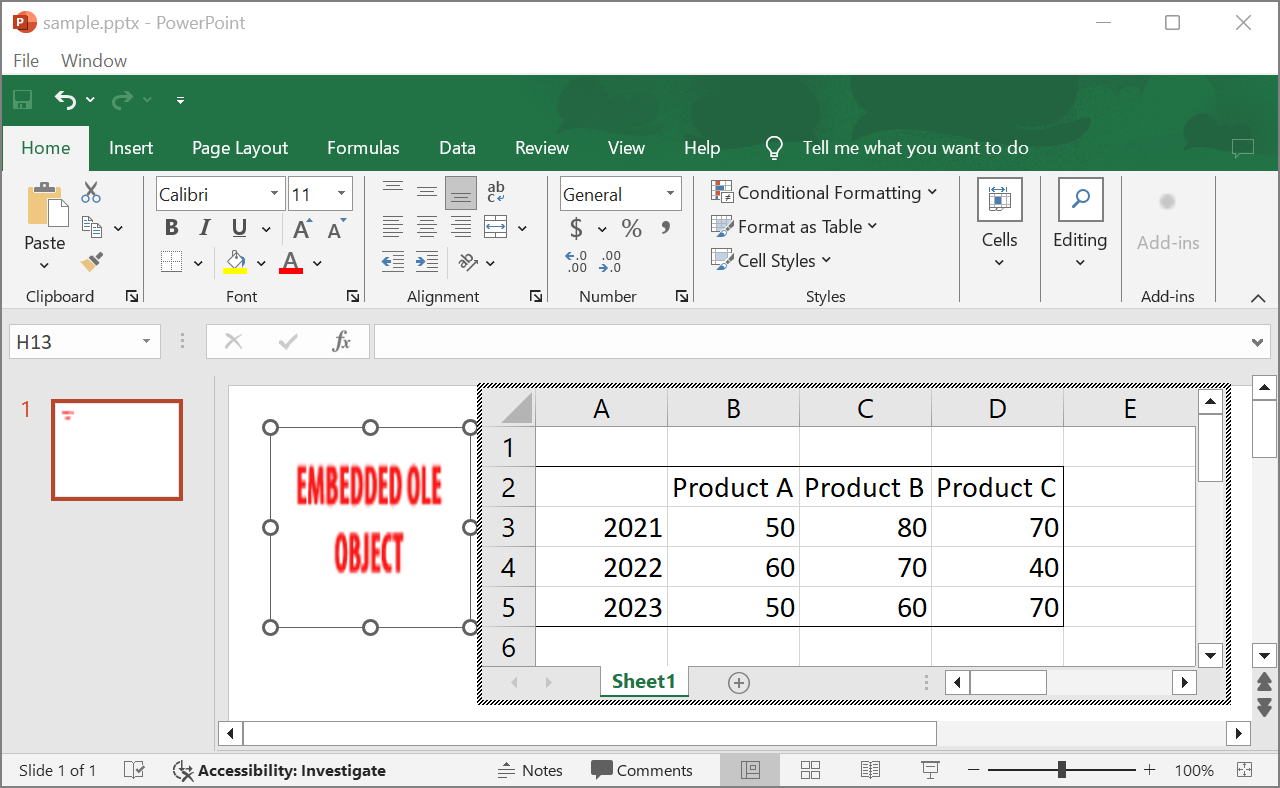
그러면 PowerPoint가 삽입된 OLE 개체를 엽니다.
슬라이드에 “EMBEDDED OLE OBJECT” 메시지가 남아 있을 수 있습니다. OLE 개체를 클릭하면 슬라이드 미리 보기가 업데이트되어 “EMBEDDED OLE OBJECT” 메시지가 실제 OLE 개체 이미지로 교체됩니다.
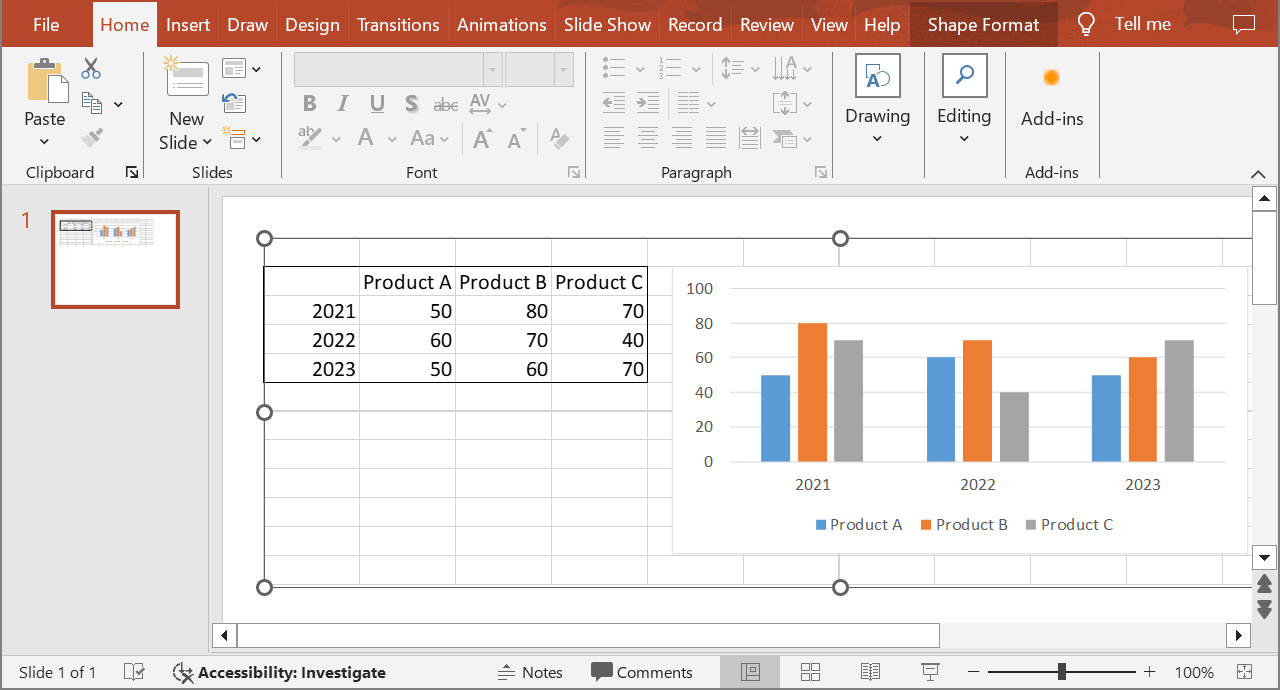
이제 프레젠테이션을 저장하여 OLE 개체의 이미지가 올바르게 업데이트되었는지 확인할 수 있습니다. 이렇게 하면 프레젠테이션을 저장한 후 다시 열었을 때 “EMBEDDED OLE OBJECT” 메시지가 표시되지 않습니다.
기타 해결책
솔루션 1: “Embedded OLE Object” 메시지를 이미지로 교체
PowerPoint에서 프레젠테이션을 열어 저장하여 “EMBEDDED OLE OBJECT” 메시지를 제거하고 싶지 않다면, 원하는 미리 보기 이미지로 메시지를 교체할 수 있습니다. 다음 코드 라인이 이 과정을 보여줍니다:
with Presentation("embeddedOLE.pptx") as presentation:
    slide = presentation.slides[0]
    ole_frame = slide.shapes[0]

    # 프레젠테이션 리소스에 이미지를 추가합니다.
    with Images.from_file("myImage.png") as image:
        ole_image = presentation.images.add_image(image)

    # OLE 객체 미리 보기를 위한 제목과 이미지를 설정합니다.
    ole_frame.substitute_picture_title = "My title"
    ole_frame.substitute_picture_format.picture.image = ole_image
    ole_frame.is_object_icon = False

    presentation.save("embeddedOLE-newImage.pptx", SaveFormat.PPTX)
OleObjectFrame이 포함된 슬라이드는 다음과 같이 변경됩니다:
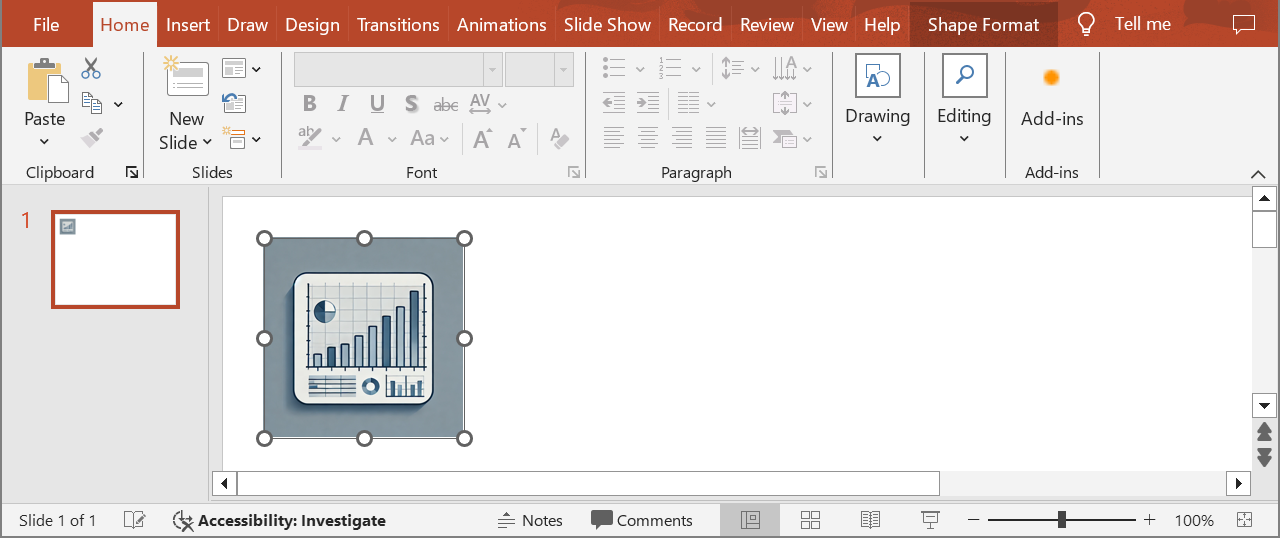
솔루션 2: PowerPoint용 애드온 만들기
Microsoft PowerPoint용 애드온을 만들어 프레젠테이션을 열 때 모든 OLE 개체를 업데이트하도록 할 수도 있습니다.