
Vấn đề Xem trước Đối tượng Khi Thêm OleObjectFrame
Giới thiệu
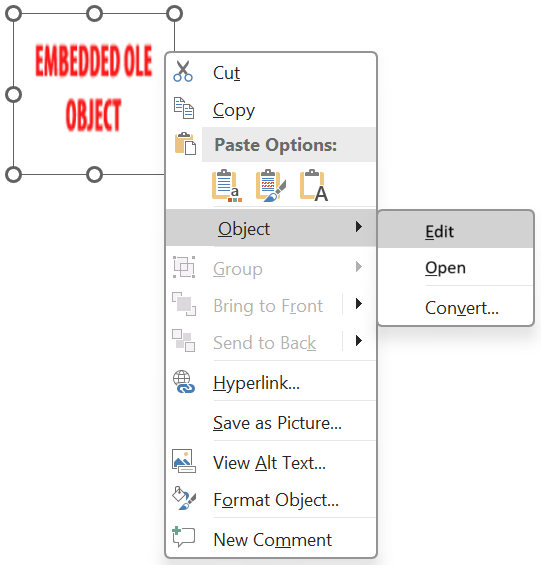
Khi sử dụng Aspose.Slides cho Python qua .NET, khi bạn thêm OleObjectFrame vào một slide, một thông báo “EMBEDDED OLE OBJECT” sẽ hiển thị trên slide đầu ra. Thông báo này có mục đích và KHÔNG phải là lỗi.
Để biết thêm thông tin về làm việc với các đối tượng OLE, xem Manage OLE.
Giải thích và Giải pháp
Aspose.Slides hiển thị thông báo “EMBEDDED OLE OBJECT” để thông báo cho bạn rằng đối tượng OLE đã bị thay đổi và hình ảnh xem trước cần được cập nhật.
Ví dụ, nếu bạn thêm một biểu đồ Microsoft Excel dưới dạng một OleObjectFrame vào một slide (để biết chi tiết hơn, xem bài viết “Manage OLE”) và sau đó mở bản trình chiếu trong Microsoft PowerPoint, bạn sẽ thấy hình ảnh này trên slide:

Nếu bạn muốn kiểm tra và xác nhận rằng đối tượng OLE của bạn đã được thêm vào slide, bạn phải nhấp đúp vào thông báo “EMBEDDED OLE OBJECT”, hoặc bạn có thể nhấp chuột phải vào nó và chọn tùy chọn Object > Edit.
PowerPoint sau đó sẽ mở đối tượng OLE được nhúng.
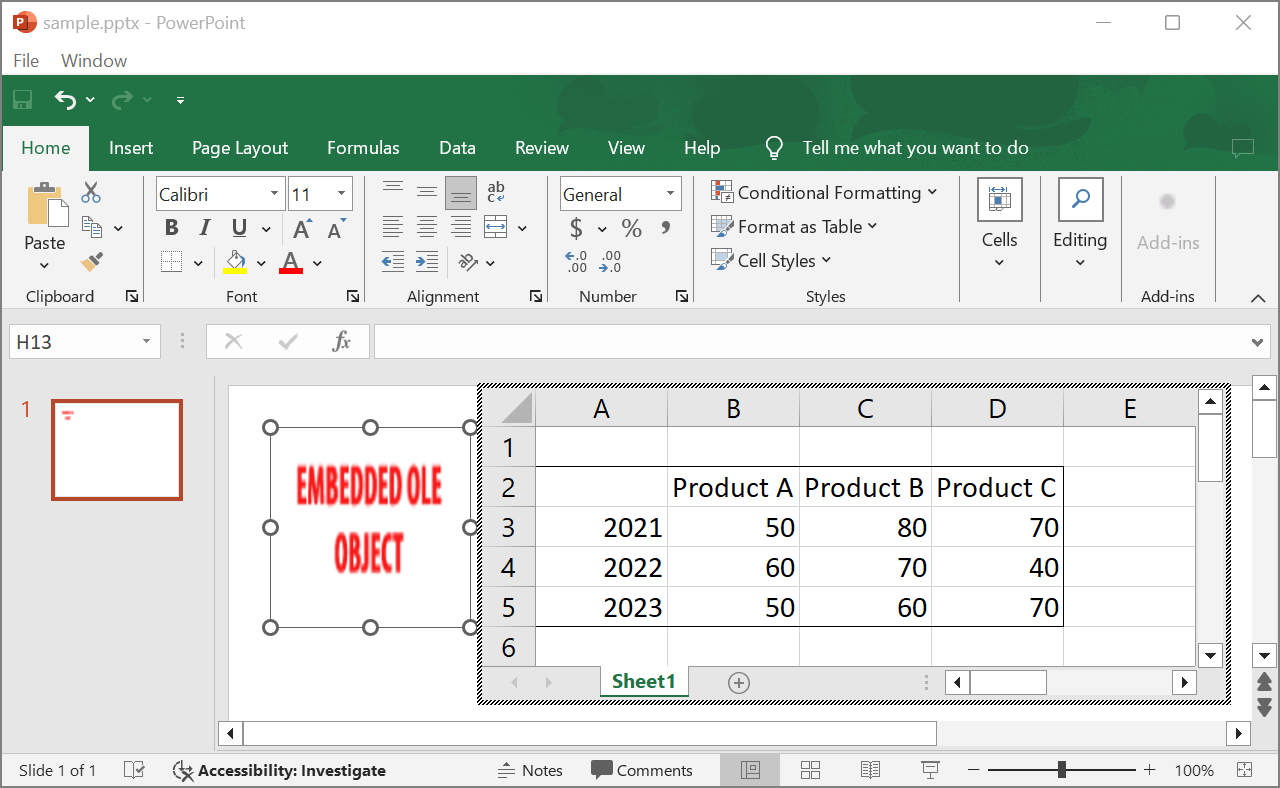
Slide có thể vẫn giữ lại thông báo “EMBEDDED OLE OBJECT”. Khi bạn nhấp vào đối tượng OLE, bản xem trước slide sẽ được cập nhật và thông báo “EMBEDDED OLE OBJECT” sẽ được thay thế bằng hình ảnh thực tế của đối tượng OLE.
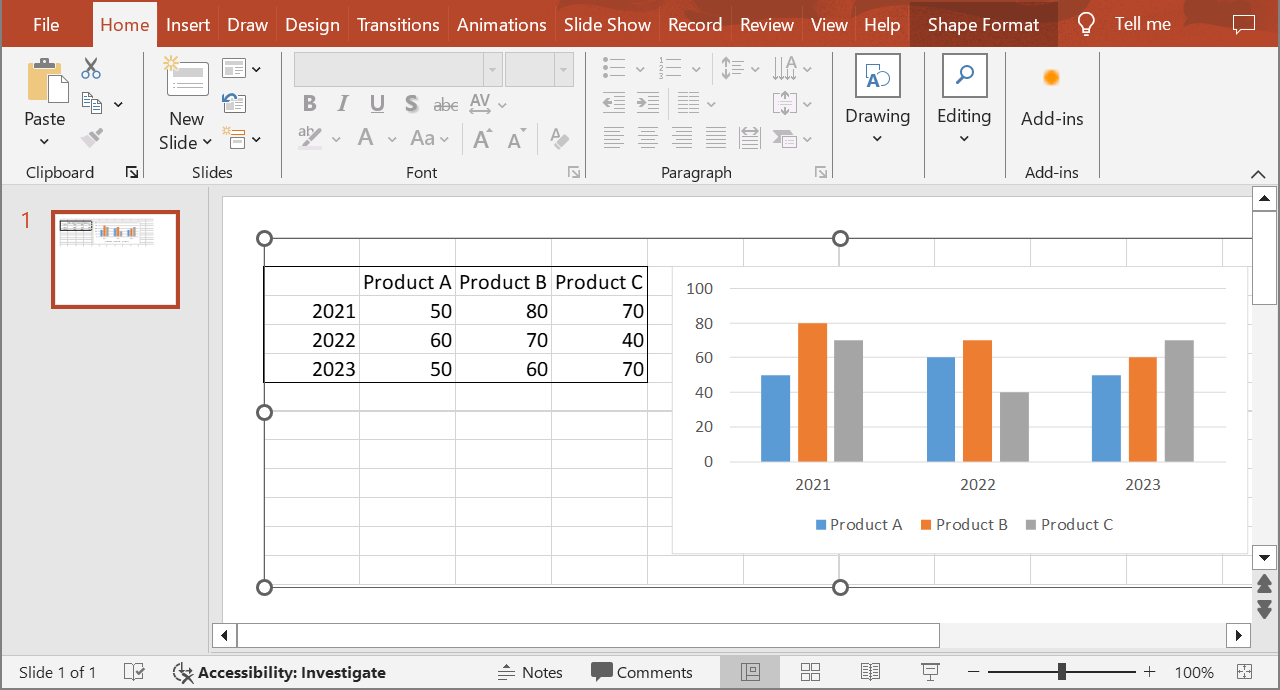
Bây giờ, bạn có thể muốn lưu bản trình chiếu để đảm bảo hình ảnh cho OLE Object được cập nhật đúng cách. Như vậy, sau khi lưu bản trình chiếu, khi bạn mở lại bản trình chiếu, bạn sẽ KHÔNG thấy thông báo “EMBEDDED OLE OBJECT”.
Các Giải pháp Khác
Giải pháp 1: Thay thế thông báo “Embedded OLE Object” bằng một Hình ảnh
Nếu bạn không muốn loại bỏ thông báo “EMBEDDED OLE OBJECT” bằng cách mở bản trình chiếu trong PowerPoint và sau đó lưu lại, bạn có thể thay thế thông báo bằng hình ảnh xem trước mà bạn muốn. Các dòng mã sau đây minh họa quá trình:
with Presentation("embeddedOLE.pptx") as presentation:
    slide = presentation.slides[0]
    ole_frame = slide.shapes[0]

    # Thêm một hình ảnh vào tài nguyên của bản trình chiếu.
    with Images.from_file("myImage.png") as image:
        ole_image = presentation.images.add_image(image)

    # Đặt tiêu đề và hình ảnh cho phần xem trước đối tượng OLE.
    ole_frame.substitute_picture_title = "My title"
    ole_frame.substitute_picture_format.picture.image = ole_image
    ole_frame.is_object_icon = False

    presentation.save("embeddedOLE-newImage.pptx", SaveFormat.PPTX)
Slide chứa OleObjectFrame sau đó sẽ thay đổi thành này:
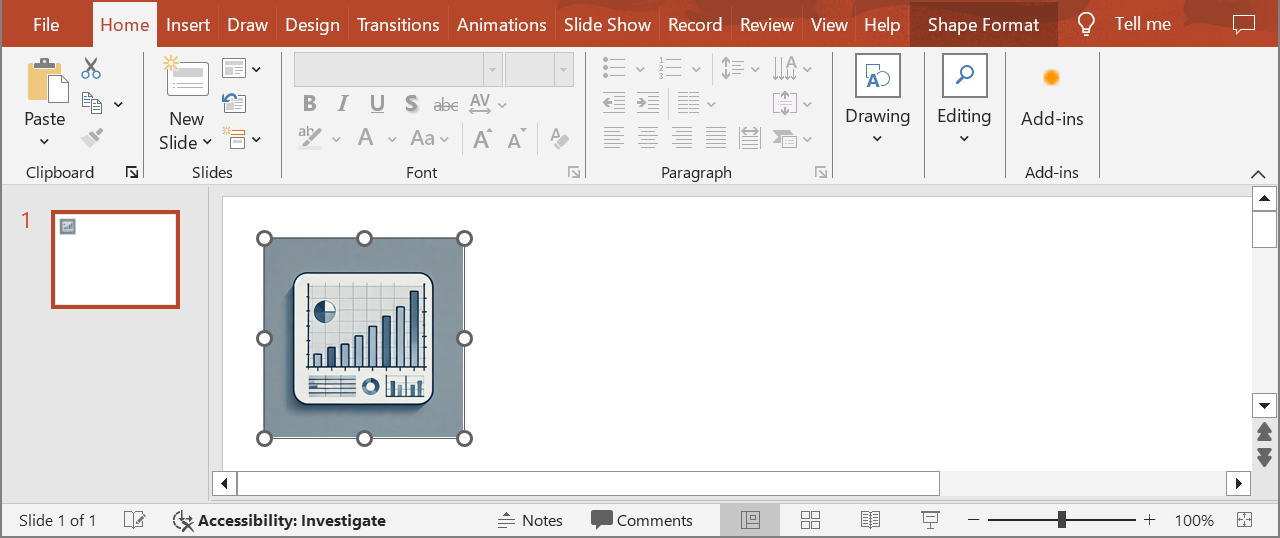
Giải pháp 2: Tạo một Add‑On cho PowerPoint
Bạn cũng có thể tạo một add‑on cho Microsoft PowerPoint để cập nhật tất cả các đối tượng OLE khi bạn mở bản trình chiếu trong chương trình.