
ปัญหาการแสดงตัวอย่างวัตถุเมื่อเพิ่ม OleObjectFrame
บทนำ
เมื่อใช้ Aspose.Slides for Python ผ่าน .NET, หากคุณเพิ่ม OleObjectFrame ลงในสไลด์ จะมีข้อความ “EMBEDDED OLE OBJECT” ปรากฏบนสไลด์ผลลัพธ์ ข้อความนี้เป็นการทำงานตามปกติและไม่ได้เป็นข้อบกพร่อง
สำหรับข้อมูลเพิ่มเติมเกี่ยวกับการทำงานกับวัตถุ OLE โปรดดูที่ จัดการ OLE.
คำอธิบายและวิธีแก้ไข
Aspose.Slides แสดงข้อความ “EMBEDDED OLE OBJECT” เพื่อแจ้งให้คุณทราบว่ามีการเปลี่ยนแปลงวัตถุ OLE และต้องอัปเดตรูปภาพตัวอย่าง
ตัวอย่างเช่น หากคุณเพิ่มแผนภูมิ Microsoft Excel เป็น OleObjectFrame ลงในสไลด์ (ดูรายละเอียดเพิ่มเติมในบทความ “Manage OLE”) แล้วเปิดงานนำเสนอใน Microsoft PowerPoint คุณจะเห็นรูปภาพนี้บนสไลด์:

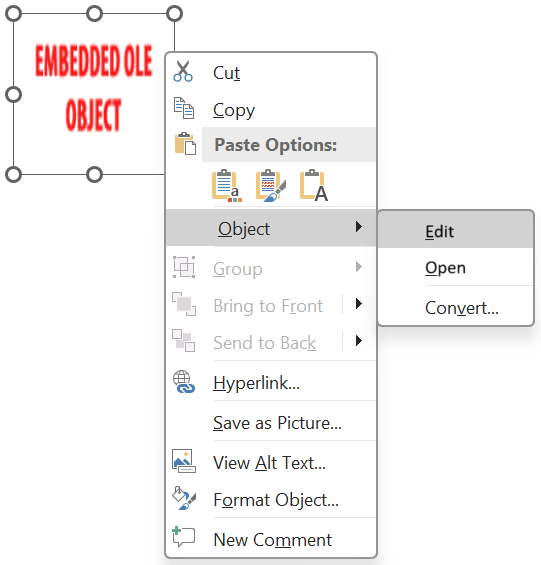
หากคุณต้องการตรวจสอบและยืนยันว่าวัตถุ OLE ของคุณถูกเพิ่มลงในสไลด์แล้ว คุณต้องดับเบิลคลิกที่ข้อความ “EMBEDDED OLE OBJECT” หรือคลิกขวาที่ข้อความแล้วเลือกตัวเลือก Object > Edit
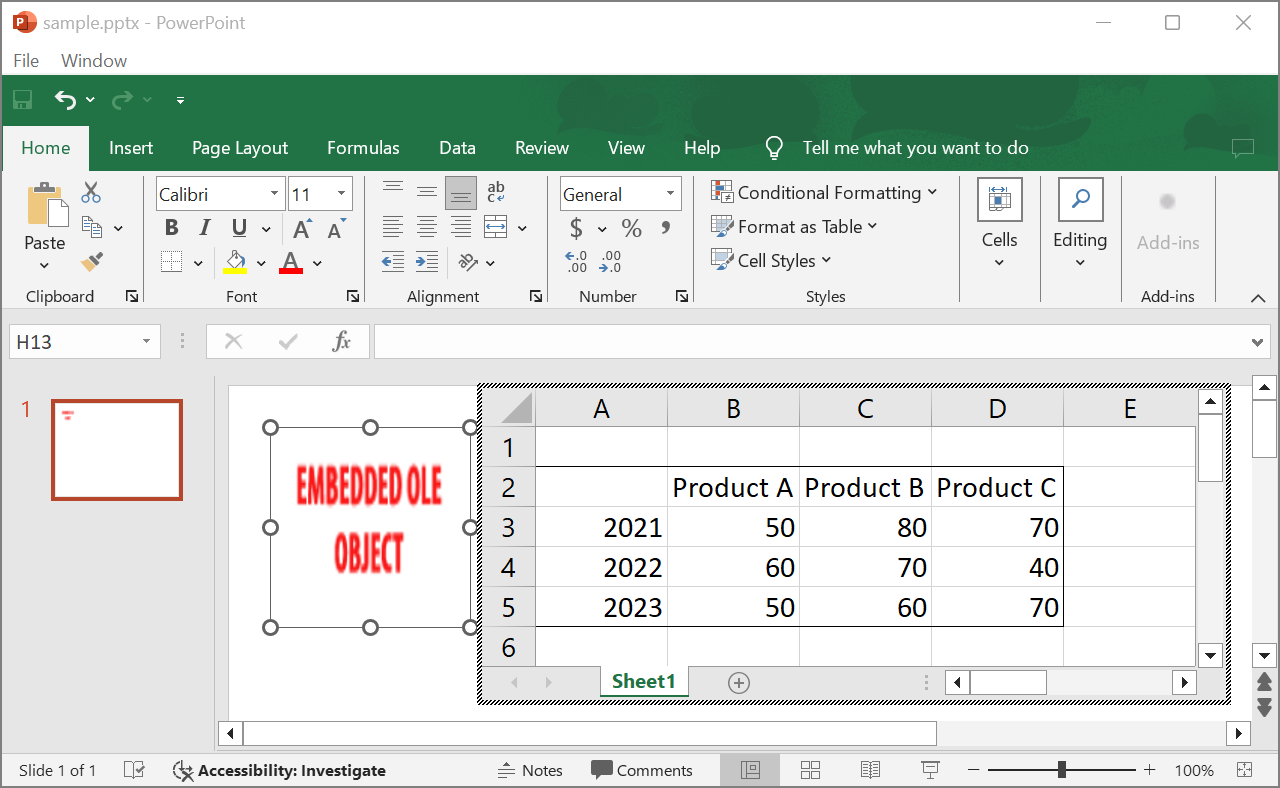
PowerPoint จากนั้นจะเปิดวัตถุ OLE ที่ฝังไว้
สไลด์อาจยังคงมีข้อความ “EMBEDDED OLE OBJECT” อยู่ เมื่อคุณคลิกที่วัตถุ OLE ตัวอย่างสไลด์จะได้รับการอัปเดตและข้อความ “EMBEDDED OLE OBJECT” จะถูกแทนที่ด้วยรูปภาพจริงของวัตถุ OLE
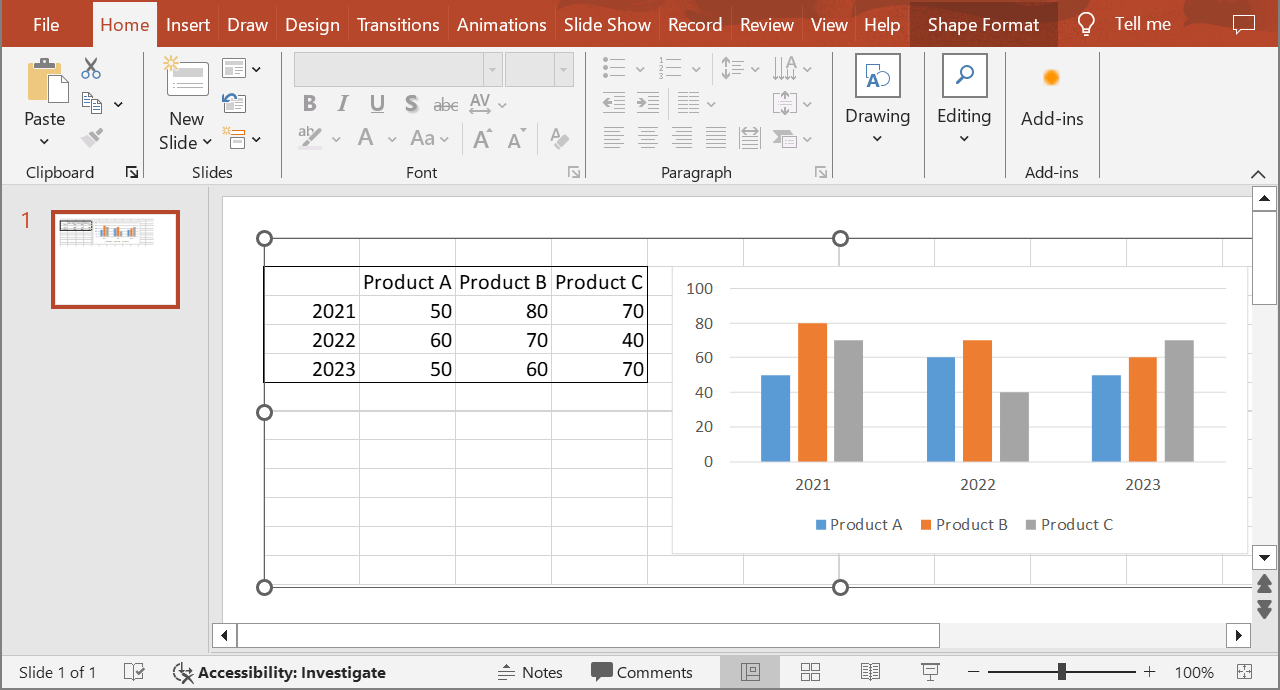
ตอนนี้คุณอาจต้องการบันทึกงานนำเสนอของคุณเพื่อให้แน่ใจว่ารูปภาพของวัตถุ OLE ได้รับการอัปเดตอย่างถูกต้อง ด้วยวิธีนี้ หลังจากบันทึกงานนำเสนอแล้ว เมื่อคุณเปิดงานนำเสนออีกครั้ง คุณจะไม่เห็นข้อความ “EMBEDDED OLE OBJECT”
วิธีแก้ไขอื่นๆ
วิธีแก้ไข 1: แทนที่ข้อความ “Embedded OLE Object” ด้วยภาพ
หากคุณไม่ต้องการลบข้อความ “EMBEDDED OLE OBJECT” โดยเปิดงานนำเสนอใน PowerPoint แล้วบันทึก คุณสามารถแทนที่ข้อความด้วยภาพตัวอย่างที่คุณต้องการได้ บรรทัดโค้ดต่อไปนี้แสดงกระบวนการ:
with Presentation("embeddedOLE.pptx") as presentation:
    slide = presentation.slides[0]
    ole_frame = slide.shapes[0]

    # เพิ่มรูปภาพไปยังทรัพยากรของงานนำเสนอ.
    with Images.from_file("myImage.png") as image:
        ole_image = presentation.images.add_image(image)

    # ตั้งค่าชื่อเรื่องและรูปภาพสำหรับการแสดงตัวอย่างวัตถุ OLE.
    ole_frame.substitute_picture_title = "My title"
    ole_frame.substitute_picture_format.picture.image = ole_image
    ole_frame.is_object_icon = False

    presentation.save("embeddedOLE-newImage.pptx", SaveFormat.PPTX)
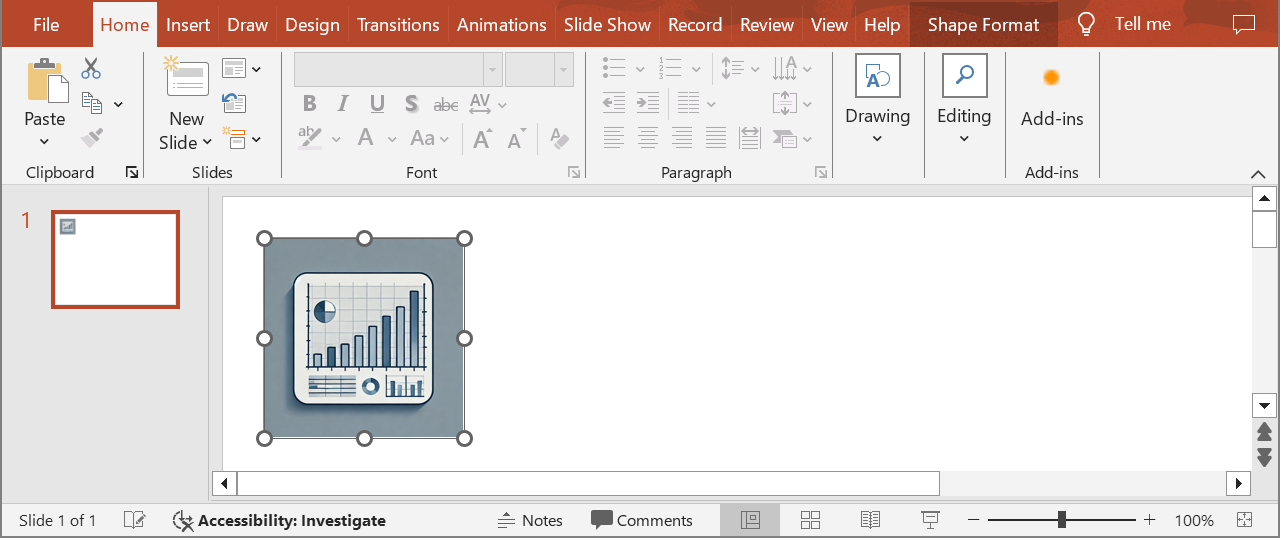
สไลด์ที่มี OleObjectFrame จะเปลี่ยนเป็นดังนี้:
วิธีแก้ไข 2: สร้าง Add-On สำหรับ PowerPoint
คุณยังสามารถสร้าง Add-On สำหรับ Microsoft PowerPoint ที่อัปเดตวัตถุ OLE ทั้งหมดเมื่อเปิดงานนำเสนอในโปรแกรมได้.