
Настройка 3D диаграмм в презентациях на Android
Обзор
Aspose.Slides for Android via Java позволяет настраивать вид 3D‑диаграммы с помощью метода IChart.getRotation3D . В этой статье показано, как изменить параметры вращения, пропорций высоты, глубины, осей под прямым углом и расстояния между сериями, а затем сохранить презентацию в формате PPTX.
Установка вращения и глубины 3D‑диаграммы
В приведённом ниже примере создаётся объект Presentation и с помощью метода IShapeCollection.addChart добавляется сложенная 3D‑столбиковая диаграмма на первый слайд. По умолчанию серии и категории заменяются двумя сериями, каждая из которых содержит три значения. Индекс листа 0 указывает на первый лист данных диаграммы; строка 0 содержит имена серий, а колонка 0 — подписи категорий.
Методы setRotationX и setRotationY задают вращение диаграммы на 40 и 270 градусов соответственно. setDepthPercents устанавливает её глубину в 150 % от ширины, а setRightAngleAxes включает оси под прямым углом вместо перспективы. В полученной презентации содержится заполненная диаграмма с этими настройками 3D‑вида.
import com.aspose.slides.*;

Presentation presentation = new Presentation();
try {
    ISlide slide = presentation.getSlides().get_Item(0);

    IChart chart = slide.getShapes().addChart(ChartType.StackedColumn3D, 0, 0, 500, 500);

    chart.getChartData().getSeries().clear();
    chart.getChartData().getCategories().clear();

    IChartDataWorkbook workbook = chart.getChartData().getChartDataWorkbook();
    int worksheetIndex = 0;

    double[][] values = { { 20, 50, 30 }, { 30, 10, 60 } };

    for (int categoryIndex = 0; categoryIndex < 3; categoryIndex++) {
        IChartDataCell categoryCell = workbook.getCell(worksheetIndex, categoryIndex + 1, 0, "Category " + (categoryIndex + 1));
        chart.getChartData().getCategories().add(categoryCell);
    }

    for (int seriesIndex = 0; seriesIndex < 2; seriesIndex++) {
        IChartDataCell seriesCell = workbook.getCell(worksheetIndex, 0, seriesIndex + 1, "Series " + (seriesIndex + 1));
        IChartSeries series = chart.getChartData().getSeries().add(seriesCell, chart.getType());

        for (int categoryIndex = 0; categoryIndex < 3; categoryIndex++) {
            IChartDataCell valueCell = workbook.getCell(worksheetIndex, categoryIndex + 1, seriesIndex + 1, values[seriesIndex][categoryIndex]);
            series.getDataPoints().addDataPointForBarSeries(valueCell);
        }
    }

    chart.getRotation3D().setRightAngleAxes(true);
    chart.getRotation3D().setRotationX((byte) 40);
    chart.getRotation3D().setRotationY(270);
    chart.getRotation3D().setDepthPercents(150);

    presentation.save("Rotation3D_out.pptx", SaveFormat.Pptx);
} finally {
    presentation.dispose();
}
Регулировка пропорций высоты 3D‑диаграммы
Используйте IRotation3D.setHeightPercents для задания высоты 3D‑диаграммы в процентах от её ширины. Это изменяет пропорции 3D‑сцены без изменения размеров объекта диаграммы на слайде.
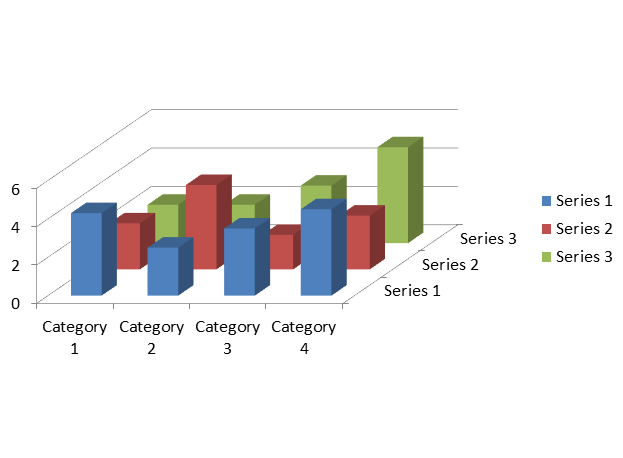
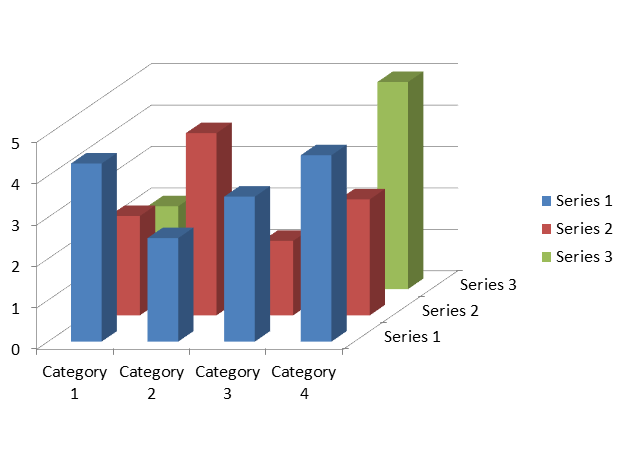
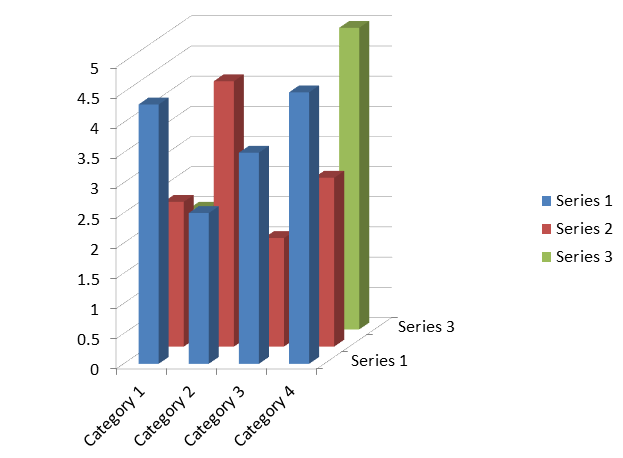
В следующем примере создаётся диаграмма Column3D с данными по умолчанию: три серии и четыре категории. Сохраняются три презентации с пропорциями высоты 50 %, 100 % и 200 %. Позиция, ширина и высота диаграммы остаются фиксированными. Данные, вращение, глубина, расстояние между сериями и форматирование одинаковы во всех трёх файлах; меняется только процент высоты.
import com.aspose.slides.*;

Presentation presentation = new Presentation();
try {
    ISlide slide = presentation.getSlides().get_Item(0);

    IChart chart = slide.getShapes().addChart(ChartType.Column3D, 40, 30, 620, 460);
    chart.getRotation3D().setRotationX((byte) 20);
    chart.getRotation3D().setRotationY(30);
    chart.getRotation3D().setRightAngleAxes(true);
    chart.getRotation3D().setDepthPercents(100);
    chart.getChartData().getSeries().get_Item(0).getParentSeriesGroup().setGapDepth(150);

    for (int heightPercent : new int[] { 50, 100, 200 }) {
        chart.getRotation3D().setHeightPercents(heightPercent);
        presentation.save("chart_height_" + heightPercent + ".pptx", SaveFormat.Pptx);
    }
} finally {
    presentation.dispose();
}
Следующие изображения иллюстрируют одинаковые настройки высоты в эквивалентном примере .NET, экспортированном с помощью Microsoft PowerPoint. Меньший процент создает более плоскую сцену, больший — более высокую сцену внутри того же объекта диаграммы. PowerPoint также может скорректировать интервалы делений осей и расположение подписи, чтобы вписать сцену.
| Высота: 50 % | Высота: 100 % | Высота: 200 % |
|---|---|---|
 |
 |
 |
Эти методы управляют различными аспектами диаграммы:
| Метод | Эффект |
|---|---|
| IRotation3D.setHeightPercents | Высота 3D‑сцены в процентах от её ширины. |
| IChart.setHeight | Высота объекта диаграммы на слайде в пунктах. |
| IRotation3D.setDepthPercents | Глубина 3D‑сцены в процентах от её ширины. |
| IChartSeriesGroup.setGapDepth | Расстояние между сериями вдоль оси глубины, в процентах от ширины маркера. |
Настройка высоты влияет на 3D‑столбчатые и 3D‑барные диаграммы, включая варианты цилиндр, конус и пирамида, а также 3D‑линейные, 3D‑площадные, 3D‑круговые и 3D‑поверхностные диаграммы. В сравнении выше использован проверенный тип Column3D. Параметр не меняет внешний вид 2D‑диаграммы ClusteredColumn или BubbleWith3D; эти имена являются членами класса ChartType. Для других параметров оформления диаграмм см. Chart Formatting.
Регулировка промежутка между сериями
Используйте IChartSeriesGroup.setGapDepth для управления расстоянием между данными сериями вдоль оси глубины 3D‑диаграммы, выражаемым в процентах от ширины маркера. Допустимые значения от 0 до 500 включительно: 0 удаляет промежуток, большие значения увеличивают его. При фиксированной глубине диаграммы увеличение промежутка делает маркеры тоньше вдоль оси глубины.
Получить группу можно через IChartSeries.getParentSeriesGroup . Параметр применяется ко всем сериям в этой группе, а не только к серии, через которую он был получен. Метод IChartSeries.getGapDepth возвращает текущий промежуток и отражает настройку родительской группы.
Эта настройка влияет на 3D‑столбчатые и 3D‑барные диаграммы, включая их цилиндрические, конические и пирамидальные варианты, а также 3D‑линейные и 3D‑площадные диаграммы. Внешний вид зависит от того, расположены ли серии в глубину, сгруппированы или сложены. Для наглядного сравнения промежутков между отдельными сериями используйте ChartType.Column3D из класса ChartType.
Эти методы управляют различными аспектами диаграммы:
| Метод | Эффект |
|---|---|
| IChartSeriesGroup.setGapDepth | Расстояние между сериями вдоль оси глубины, в процентах от ширины маркера. |
| IChartSeriesGroup.setGapWidth | Расстояние между соседними группами столбцов или баров, в процентах от их ширины. |
| setDepthPercents | Общая глубина диаграммы, в процентах от её ширины. |
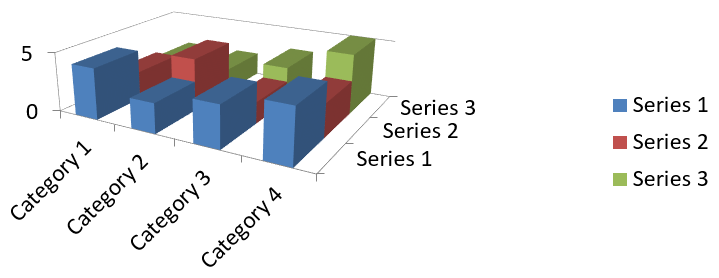
Следующий самостоятельный пример использует данные диаграммы по умолчанию, содержащие три серии и четыре категории. Сохраняются две презентации с одинаковыми данными, вращением, шириной промежутка и глубиной диаграммы; меняется только глубина промежутка.
import com.aspose.slides.*;

Presentation presentation = new Presentation();
try {
    ISlide slide = presentation.getSlides().get_Item(0);

    IChart chart = slide.getShapes().addChart(ChartType.Column3D, 40, 30, 620, 230);

    chart.getRotation3D().setRotationX((byte) 20);
    chart.getRotation3D().setRotationY(30);
    chart.getRotation3D().setDepthPercents(100);

    IChartSeries series = chart.getChartData().getSeries().get_Item(0);
    IChartSeriesGroup group = series.getParentSeriesGroup();
    group.setGapWidth(150);

    for (int gapDepth : new int[] { 0, 500 }) {
        group.setGapDepth(gapDepth);

        String fileName = "series_gap_depth_" + gapDepth + ".pptx";
        presentation.save(fileName, SaveFormat.Pptx);
    }
} finally {
    presentation.dispose();
}
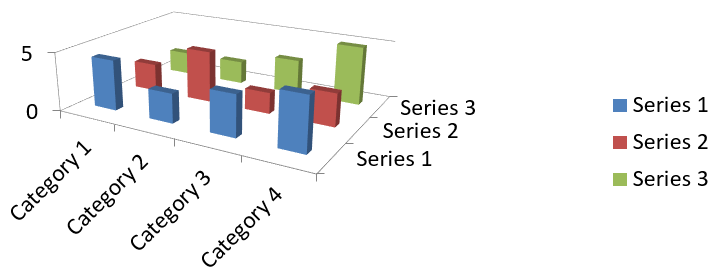
Следующие изображения иллюстрируют одинаковые настройки глубины промежутка в эквивалентном примере .NET, экспортированном с помощью Microsoft PowerPoint.
| Глубина промежутка: 0 % | Глубина промежутка: 500 % |
|---|---|
 |
 |
Изменение типа 3D‑серии и формы столбца
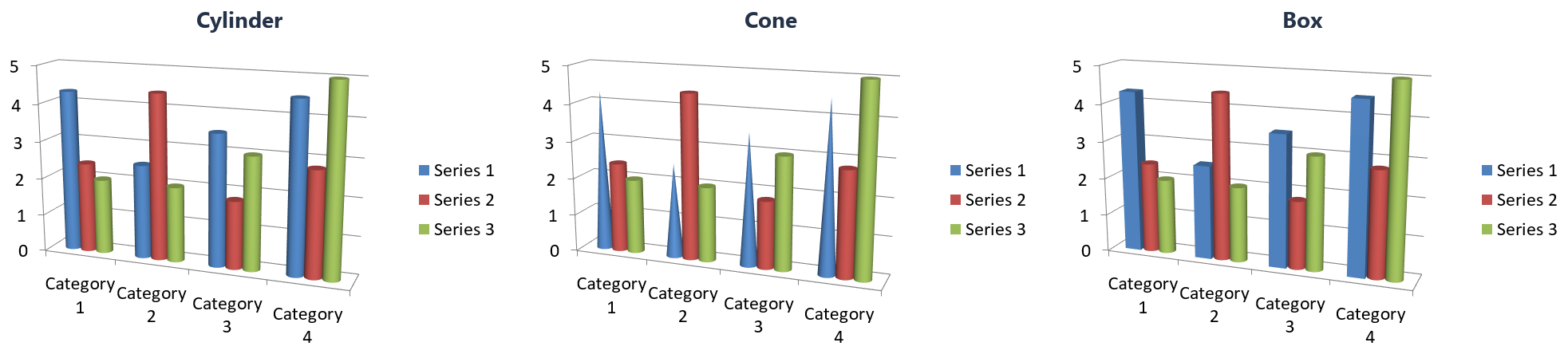
В диаграмме кластерных цилиндров первая серия начинается с цилиндрической формы столбца. Пример выводит целочисленные значения, возвращаемые методами IChartSeries.getType и IChartSeries.getBar3DShape до и после каждого изменения. Таблица содержит соответствующие имена констант.
import com.aspose.slides.*;

Presentation presentation = new Presentation();
try {
    ISlide slide = presentation.getSlides().get_Item(0);

    IChart chart = slide.getShapes().addChart(ChartType.ClusteredCylinder, 20, 20, 500, 300);
    IChartSeries series = chart.getChartData().getSeries().get_Item(0);

    System.out.println(series.getType() + " | " + series.getBar3DShape());

    series.setType(ChartType.ClusteredCone);
    System.out.println(series.getType() + " | " + series.getBar3DShape());

    series.setBar3DShape(ChartShapeType.Box);
    System.out.println(series.getType() + " | " + series.getBar3DShape());

    presentation.save("series_shape.pptx", SaveFormat.Pptx);
} finally {
    presentation.dispose();
}
| Изменение первой серии | Тип серии | Форма столбца |
|---|---|---|
| Создание диаграммы | ClusteredCylinder |
Cylinder |
Установка типа серии в ClusteredCone |
ClusteredCone |
Cone |
Установка формы столбца в Box |
ClusteredColumn3D |
Box |
Установка формы Box также меняет тип серии на ClusteredColumn3D. Если ваш код ветвится по типу серии, вызывайте series.getType() после изменения формы. Значение, закешированное до присвоения, всё равно выберет ветку ClusteredCone.
FAQ
Какие типы диаграмм поддерживают 3D‑режим в Aspose.Slides?
Aspose.Slides поддерживает 3D‑варианты столбчатых диаграмм, включая Column 3D, Clustered Column 3D, Stacked Column 3D и 100 % Stacked Column 3D, а также связанные 3D‑типы, представленные в классе ChartType. Для точного и актуального списка проверьте члены ChartType в справочнике API установленной версии.
Могу ли я получить растровое изображение 3D‑диаграммы для отчёта или веба?
Да. Вы можете экспортировать диаграмму в изображение с помощью Shape.getImage или рендерить весь слайд в форматы PNG или JPEG. Это удобно, когда нужен растровый превью или требуется встраивание диаграммы в документы, дашборды или веб‑страницы без необходимости использовать PowerPoint.
Насколько производительно построение и рендеринг больших 3D‑диаграмм?
Производительность зависит от объёма данных и визуальной сложности. Для оптимальных результатов минимизируйте 3D‑эффекты, избегайте тяжёлых текстур на стенах и областях построения, по возможности ограничивайте количество точек данных в серии и рендерьте в подходящем разрешении и размерах, соответствующих целевому дисплею или печати.