
ปรับแต่งแผนภูมิ 3 มิติในพรีเซนเทชันบน Android
ภาพรวม
Aspose.Slides for Android via Java ให้คุณปรับแต่งมุมมองของแผนภูมิ 3 มิติผ่านเมธอด IChart.getRotation3D วิธีการนี้จะแสดงวิธีการปรับการหมุน, สัดส่วนความสูง, ความลึก, แกนมุมฉาก, และช่องว่างระหว่างซีรีส์, จากนั้นบันทึกพรีเซนเทชันเป็นรูปแบบ PPTX
ตั้งค่าการหมุนและความลึกของแผนภูมิ 3 มิติ
ตัวอย่างด้านล่างสร้าง Presentation และใช้ IShapeCollection.addChart เพื่อเพิ่มแผนภูมิคอลัมน์ 3 มิติแบบ stacked ลงในสไลด์แรกของมัน — มันแทนที่ซีรีส์และหมวดหมู่เริ่มต้นด้วยสองซีรีส์ที่มีค่าทั้งชุดละสามค่า ดัชนี worksheet 0 ระบุ worksheet ข้อมูลแรกของแผนภูมิ — แถว 0 เก็บชื่อซีรีส์และคอลัมน์ 0 เก็บป้ายชื่อหมวดหมู่
เมธอด setRotationX และ setRotationY ตั้งค่าการหมุนของแผนภูมิเป็น 40 และ 270 องศาตามลำดับ — เมธอด setDepthPercents กำหนดความลึกเป็น 150 % ของความกว้าง, ในขณะที่ setRightAngleAxes เปิดใช้งานแกนมุมฉากแทนมุมมองเชิงมิติ. การตั้งค่าเหล่านี้ทำให้การนำเสนอที่ได้ประกอบด้วยแผนภูมิที่เติมข้อมูลแล้วพร้อมการมองเห็น 3 มิติที่กำหนด
import com.aspose.slides.*;

Presentation presentation = new Presentation();
try {
    ISlide slide = presentation.getSlides().get_Item(0);

    IChart chart = slide.getShapes().addChart(ChartType.StackedColumn3D, 0, 0, 500, 500);

    chart.getChartData().getSeries().clear();
    chart.getChartData().getCategories().clear();

    IChartDataWorkbook workbook = chart.getChartData().getChartDataWorkbook();
    int worksheetIndex = 0;

    double[][] values = { { 20, 50, 30 }, { 30, 10, 60 } };

    for (int categoryIndex = 0; categoryIndex < 3; categoryIndex++) {
        IChartDataCell categoryCell = workbook.getCell(worksheetIndex, categoryIndex + 1, 0, "Category " + (categoryIndex + 1));
        chart.getChartData().getCategories().add(categoryCell);
    }

    for (int seriesIndex = 0; seriesIndex < 2; seriesIndex++) {
        IChartDataCell seriesCell = workbook.getCell(worksheetIndex, 0, seriesIndex + 1, "Series " + (seriesIndex + 1));
        IChartSeries series = chart.getChartData().getSeries().add(seriesCell, chart.getType());

        for (int categoryIndex = 0; categoryIndex < 3; categoryIndex++) {
            IChartDataCell valueCell = workbook.getCell(worksheetIndex, categoryIndex + 1, seriesIndex + 1, values[seriesIndex][categoryIndex]);
            series.getDataPoints().addDataPointForBarSeries(valueCell);
        }
    }

    chart.getRotation3D().setRightAngleAxes(true);
    chart.getRotation3D().setRotationX((byte) 40);
    chart.getRotation3D().setRotationY(270);
    chart.getRotation3D().setDepthPercents(150);

    presentation.save("Rotation3D_out.pptx", SaveFormat.Pptx);
} finally {
    presentation.dispose();
}
ปรับสัดส่วนความสูงของแผนภูมิ 3 มิติ
ใช้ IRotation3D.setHeightPercents เพื่อตั้งค่าความสูงของแผนภูมิ 3 มิติเป็นเปอร์เซ็นต์ของความกว้าง วิธีนี้เปลี่ยนสัดส่วนของฉาก 3 มิติโดยไม่ต้องปรับขนาดวัตถุแผนภูมิบนสไลด์
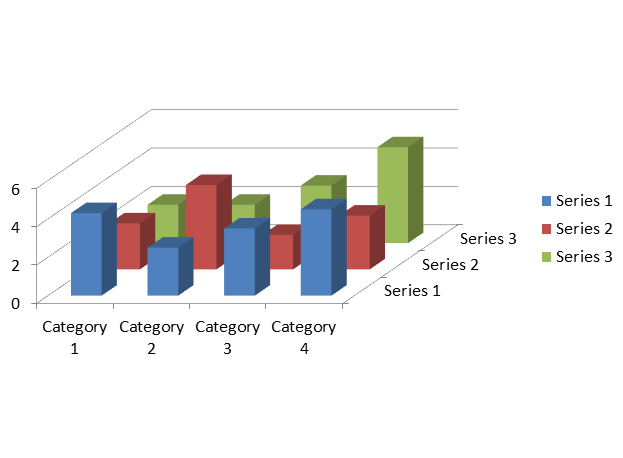
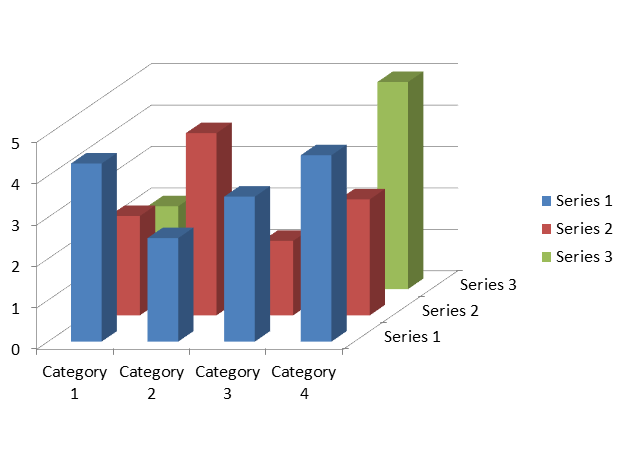
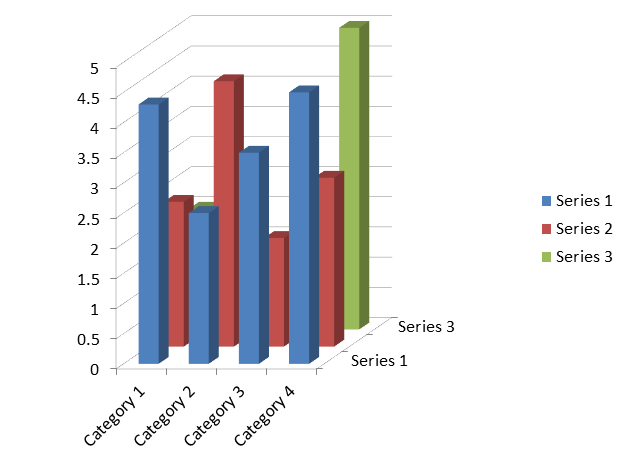
ตัวอย่างต่อไปนี้สร้างแผนภูมิ Column3D ด้วยข้อมูลเริ่มต้น: สามซีรีส์และสี่หมวดหมู่. มันบันทึกพรีเซนเทชันสามไฟล์พร้อมสัดส่วนความสูง 50 %, 100 % และ 200 %. ตำแหน่ง, ความกว้าง, และความสูงของแผนภูมิก็ยังคงคงที่. ข้อมูล, การหมุน, ความลึก, ช่องว่างของซีรีส์, และการจัดรูปแบบทั้งหมดเหมือนกันในทั้งสามไฟล์; มีเพียงเปอร์เซ็นต์ความสูงที่เปลี่ยนไป
import com.aspose.slides.*;

Presentation presentation = new Presentation();
try {
    ISlide slide = presentation.getSlides().get_Item(0);

    IChart chart = slide.getShapes().addChart(ChartType.Column3D, 40, 30, 620, 460);
    chart.getRotation3D().setRotationX((byte) 20);
    chart.getRotation3D().setRotationY(30);
    chart.getRotation3D().setRightAngleAxes(true);
    chart.getRotation3D().setDepthPercents(100);
    chart.getChartData().getSeries().get_Item(0).getParentSeriesGroup().setGapDepth(150);

    for (int heightPercent : new int[] { 50, 100, 200 }) {
        chart.getRotation3D().setHeightPercents(heightPercent);
        presentation.save("chart_height_" + heightPercent + ".pptx", SaveFormat.Pptx);
    }
} finally {
    presentation.dispose();
}
ภาพต่อไปนี้แสดงการตั้งค่าสัดส่วนความสูงเดียวกันในตัวอย่าง .NET ที่เทียบได้และถูกส่งออกโดย Microsoft PowerPoint. ค่าที่น้อยกว่าจะทำให้ฉากแบนลง, ขณะที่ค่าที่มากจะทำให้ฉากสูงขึ้นภายในวัตถุแผนภูมิเดียวกัน. PowerPoint อาจปรับช่วงติ๊กแกนและตำแหน่งป้ายฉลากให้พอดีกับฉากด้วย
| ความสูง: 50% | ความสูง: 100% | ความสูง: 200% |
|---|---|---|
 |
 |
 |
เมธอดเหล่านี้ควบคุมแง่มุมต่าง ๆ ของแผนภูมิ:
| เมธอด | ผล |
|---|---|
| IRotation3D.setHeightPercents | ความสูงของฉาก 3 มิติเป็นเปอร์เซ็นต์ของความกว้าง |
| IChart.setHeight | ความสูงของวัตถุแผนภูมิบนสไลด์, หน่วยจุด |
| IRotation3D.setDepthPercents | ความลึกของฉาก 3 มิติเป็นเปอร์เซ็นต์ของความกว้าง |
| IChartSeriesGroup.setGapDepth | ช่องว่างระหว่างซีรีส์ตามแกนความลึก, เป็นเปอร์เซ็นต์ของความกว้างมาร์คเกอร์ |
การตั้งค่าสูงต่ำนี้ส่งผลต่อแผนภูมิคอลัมน์และบาร์ 3 มิติ รวมถึงรูปแบบทรงกระบอก, รูปมุม, และรูปพีระมิด, รวมถึงแผนภูมิ 3 มิติแบบเส้น, พื้นที่, พาย, และพื้นผิว. การเปรียบเทียบด้านบนใช้ประเภท Column3D ที่ได้รับการตรวจสอบแล้ว. การตั้งค่านี้ไม่ได้เปลี่ยนลักษณะของแผนภูมิ 2 มิติ ClusteredColumn หรือแผนภูมิ BubbleWith3D; ชื่อเหล่านี้เป็นสมาชิกของคลาส ChartType. สำหรับการตั้งค่าอื่น ๆ ของลักษณะแผนภูมิ, ดู Chart Formatting
ปรับช่องว่างระหว่างซีรีส์
ใช้ IChartSeriesGroup.setGapDepth เพื่อควบคุมระยะห่างระหว่างซีรีส์ข้อมูลตามแกนความลึกของแผนภูมิ 3 มิติ, แสดงเป็นเปอร์เซ็นต์ของความกว้างมาร์คเกอร์. ใช้ค่าตั้งแต่ 0 ถึง 500, รวม: 0 ลบช่องว่างออก, ค่ามากกว่าจะเพิ่มช่องว่าง. เมื่อความลึกของแผนภูมิคงที่, การเพิ่มช่องว่างจะทำให้มาร์คเกอร์บางลงตามแกนความลึก
เข้าถึงกลุ่มผ่าน IChartSeries.getParentSeriesGroup. การตั้งค่านี้ใช้กับทุกซีรีส์ในกลุ่มนั้น, ไม่ได้ใช้แค่ซีรีส์ที่ใช้ในการเข้าถึง. เมธอด IChartSeries.getGapDepth คืนค่าช่องว่างความลึกและสะท้อนการตั้งค่าของกลุ่มพาเรนท์
การตั้งค่านี้ส่งผลต่อแผนภูมิคอลัมน์และบาร์ 3 มิติ, รวมถึงรูปแบบกระบอก, รูปสcones, และรูปพีระมิด, รวมถึงแผนภูมิ 3 มิติแบบเส้นและพื้นที่. ลักษณะการแสดงผลขึ้นอยู่กับว่าซีรีส์จัดเรียงตามความลึก, เป็นกลุ่ม, หรือเป็นซ้อนกัน. เพื่อเปรียบเทียบช่องว่างระหว่างซีรีส์แยกกันอย่างชัดเจน, ใช้ ChartType.Column3D จากคลาส ChartType
เมธอดเหล่านี้ควบคุมแง่มุมต่าง ๆ ของแผนภูมิ:
| เมธอด | ผล |
|---|---|
| IChartSeriesGroup.setGapDepth | ช่องว่างระหว่างซีรีส์ตามแกนความลึก, เป็นเปอร์เซ็นต์ของความกว้างมาร์คเกอร์ |
| IChartSeriesGroup.setGapWidth | ช่องว่างระหว่างกลุ่มบาร์หรือคอลัมน์ที่อยู่ติดกัน, เป็นเปอร์เซ็นต์ของความกว้างบาร์หรือคอลัมน์ |
| setDepthPercents | ความลึกรวมของแผนภูมิ, เป็นเปอร์เซ็นต์ของความกว้างแผนภูมิ |
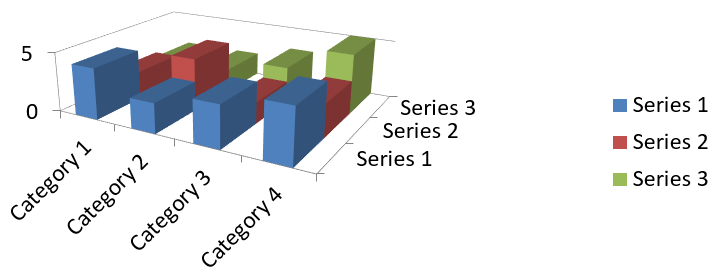
ตัวอย่างต่อไปนี้ใช้ข้อมูลแผนภูมิเริ่มต้นที่มีสามซีรีส์และสี่หมวดหมู่. มันบันทึกพรีเซนเทชันสองไฟล์ที่มีข้อมูล, การหมุน, ความกว้างช่องว่าง, และความลึกของแผนภูมิเท่ากัน; มีเพียงช่องว่างความลึกที่เปลี่ยน
import com.aspose.slides.*;

Presentation presentation = new Presentation();
try {
    ISlide slide = presentation.getSlides().get_Item(0);

    IChart chart = slide.getShapes().addChart(ChartType.Column3D, 40, 30, 620, 230);

    chart.getRotation3D().setRotationX((byte) 20);
    chart.getRotation3D().setRotationY(30);
    chart.getRotation3D().setDepthPercents(100);

    IChartSeries series = chart.getChartData().getSeries().get_Item(0);
    IChartSeriesGroup group = series.getParentSeriesGroup();
    group.setGapWidth(150);

    for (int gapDepth : new int[] { 0, 500 }) {
        group.setGapDepth(gapDepth);

        String fileName = "series_gap_depth_" + gapDepth + ".pptx";
        presentation.save(fileName, SaveFormat.Pptx);
    }
} finally {
    presentation.dispose();
}
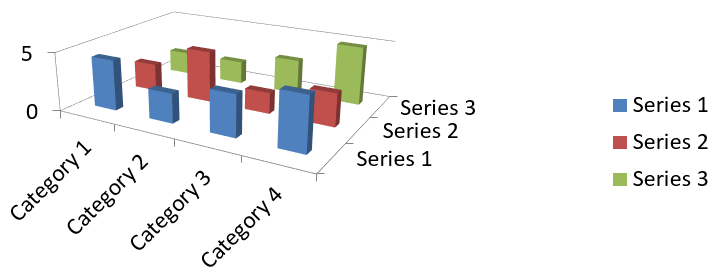
ภาพต่อไปนี้แสดงการตั้งค่าช่องว่างความลึกเดียวกันในตัวอย่าง .NET ที่เทียบได้และถูกส่งออกโดย Microsoft PowerPoint.
| ช่องว่างความลึก: 0% | ช่องว่างความลึก: 500% |
|---|---|
 |
 |
เปลี่ยนประเภทซีรีส์ 3 มิติและรูปร่างบาร์
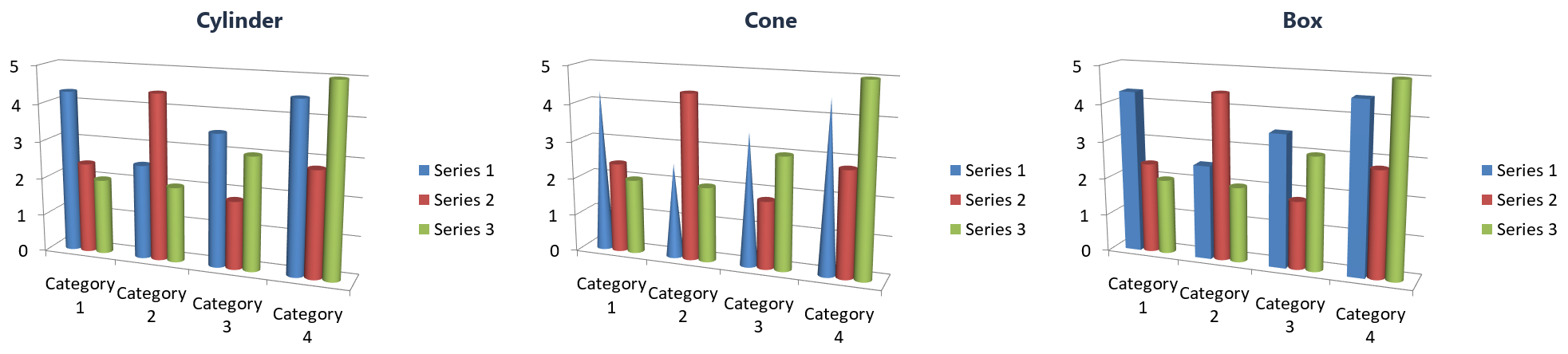
ในแผนภูมิโบล cylinder แบบจัดกลุ่ม, ซีรีส์แรกเริ่มต้นด้วยรูปร่างบาร์ทรงกระบอก. ตัวอย่างพิมพ์ค่าเต็มจำนวนที่คืนจาก IChartSeries.getType และ IChartSeries.getBar3DShape ก่อนและหลังการเปลี่ยนแต่ละครั้ง. ตารางให้ชื่อคอนสแตนท์ที่สอดคล้องกัน
import com.aspose.slides.*;

Presentation presentation = new Presentation();
try {
    ISlide slide = presentation.getSlides().get_Item(0);

    IChart chart = slide.getShapes().addChart(ChartType.ClusteredCylinder, 20, 20, 500, 300);
    IChartSeries series = chart.getChartData().getSeries().get_Item(0);

    System.out.println(series.getType() + " | " + series.getBar3DShape());

    series.setType(ChartType.ClusteredCone);
    System.out.println(series.getType() + " | " + series.getBar3DShape());

    series.setBar3DShape(ChartShapeType.Box);
    System.out.println(series.getType() + " | " + series.getBar3DShape());

    presentation.save("series_shape.pptx", SaveFormat.Pptx);
} finally {
    presentation.dispose();
}
| การเปลี่ยนแปลงที่ซีรีส์แรก | ประเภทซีรีส์ | รูปร่างบาร์ |
|---|---|---|
| สร้างแผนภูมิ | ClusteredCylinder |
Cylinder |
ตั้งค่าประเภทซีรีส์เป็น ClusteredCone |
ClusteredCone |
Cone |
ตั้งค่ารูปร่างบาร์เป็น Box |
ClusteredColumn3D |
Box |
การตั้งค่ารูปร่างเป็น Box จะเปลี่ยนประเภทซีรีส์เป็น ClusteredColumn3D ด้วย. หากโค้ดของคุณใช้เงื่อนไขตามประเภทซีรีส์, ให้เรียก series.getType() หลังจากเปลี่ยนรูปร่าง. ค่าที่เก็บไว้ก่อนการกำหนดจะยังคงส่งผลให้เลือกเงื่อนไข ClusteredCone อยู่
คำถามที่พบบ่อย
ประเภทแผนภูมิใดบ้างที่สนับสนุนโหมด 3 มิติใน Aspose.Slides?
Aspose.Slides สนับสนุนรูปแบบ 3 มิติของแผนภูมิคอลัมน์, รวมถึง Column 3D, Clustered Column 3D, Stacked Column 3D, และ 100 % Stacked Column 3D, พร้อมประเภท 3 มิติที่เกี่ยวข้องที่เปิดให้เข้าถึงผ่านคลาส ChartType. สำหรับรายการที่ถูกต้องและเป็นปัจจุบัน, โปรดตรวจสอบสมาชิกของ ChartType ในอ้างอิง API ของรุ่นที่คุณติดตั้ง
ฉันสามารถรับภาพแรสเตอร์ของแผนภูมิ 3 มิติเพื่อใช้ในรายงานหรือเว็บได้หรือไม่?
ได้. คุณสามารถส่งออกแผนภูมิเพื่อเป็นภาพด้วย Shape.getImage หรือ เรนเดอร์สไลด์ทั้งหมด ไปเป็นรูปแบบเช่น PNG หรือ JPEG. วิธีนี้เป็นประโยชน์เมื่อคุณต้องการตัวอย่างแรสเตอร์หรือฝังแผนภูมิในเอกสาร, แดชบอร์ด, หรือหน้าเว็บโดยไม่ต้องพึ่ง Microsoft PowerPoint
ประสิทธิภาพของการสร้างและเรนเดอร์แผนภูมิ 3 มิติขนาดใหญ่เป็นอย่างไร?
ประสิทธิภาพขึ้นอยู่กับปริมาณข้อมูลและความซับซ้อนของภาพ. เพื่อให้ได้ผลลัพธ์ที่ดีที่สุด, ควรลดเอฟเฟ็กต์ 3 มิติให้เหลือน้อยที่สุด, หลีกเลี่ยงพื้นผิวที่มีลายรายละเอียดหนักบนผนังและพื้นที่กราฟ, จำกัดจำนวนจุดข้อมูลต่อซีรีส์เมื่อเป็นไปได้, และเรนเดอร์เป็นขนาดเอาต์พุตที่เหมาะสม (ความละเอียดและมิติ) เพื่อให้ตรงกับการแสดงผลหรือการพิมพ์ที่ต้องการ