
Управление текстовыми полями в презентациях на Android
Введение
В Aspose.Slides for Android via Java текст слайдов хранится в текстовых кадрах, которые принадлежат фигурам. Интерфейс IAutoShape представляет наиболее распространённую форму, содержащую текст, и предоставляет доступ к его тексту через метод IAutoShape.getTextFrame .
Note
Каждая автофигура реализует IShape, но не каждая фигура является автофигурой или поддерживает текстовый кадр. При обработке существующей презентации проверьте, реализует ли фигура IAutoShape перед доступом к её тексту.Создание текстового поля на слайде
Чтобы создать текстовое поле, добавьте автофигуру на слайд, добавьте текст в её текстовый кадр и сохраните презентацию. В следующем примере создаётся прямоугольное текстовое поле:
import com.aspose.slides.*;

Presentation presentation = new Presentation();
try {
    ISlide slide = presentation.getSlides().get_Item(0);
    IAutoShape textBox = slide.getShapes().addAutoShape(ShapeType.Rectangle, 150, 75, 300, 50);
    textBox.addTextFrame("Aspose TextBox");

    presentation.save("TextBox.pptx", SaveFormat.Pptx);
} finally {
    presentation.dispose();
}
Координаты и размеры, передаваемые в IShapeCollection.addAutoShape, измеряются в пунктах. IAutoShape.addTextFrame инициализирует текстовый кадр переданным текстом.
Проверка, является ли фигура текстовым полем
Используйте метод IAutoShape.isTextBox для определения, рассматривается ли автофигура как текстовое поле. Это полезно, когда презентация содержит как текстовые, так и чисто графические автофигуры.
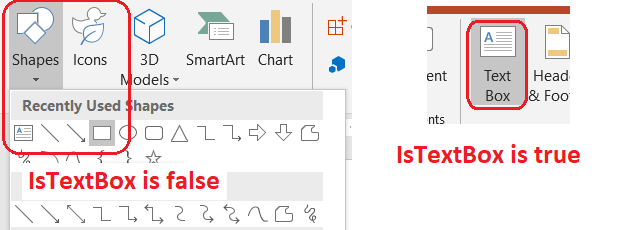
В следующем примере проверяются все автофигуры в презентации:
import com.aspose.slides.*;

Presentation presentation = new Presentation();
try {
    ISlide slide = presentation.getSlides().get_Item(0);
    IAutoShape textBox = slide.getShapes().addAutoShape(ShapeType.Rectangle, 10, 10, 120, 40);
    textBox.addTextFrame("Text box");
    slide.getShapes().addAutoShape(ShapeType.Ellipse, 150, 10, 40, 40);

    for (ISlide currentSlide : presentation.getSlides()) {
        for (IShape shape : currentSlide.getShapes()) {
            if (shape instanceof IAutoShape) {
                IAutoShape autoShape = (IAutoShape) shape;
                System.out.println(autoShape.isTextBox() ? "The shape is a text box." : "The shape is not a text box.");
            }
        }
    }
} finally {
    presentation.dispose();
}
Недавно добавленная автофигура не считается текстовым полем, пока она не содержит непустой текст. Вы можете задать этот текст с помощью IAutoShape.addTextFrame или ITextFrame.setText. Добавление или присвоение пустой строки приводит к тому, что IAutoShape.isTextBox возвращает false:
import com.aspose.slides.*;

Presentation presentation = new Presentation();
try {
    ISlide slide = presentation.getSlides().get_Item(0);

    IAutoShape shape1 = slide.getShapes().addAutoShape(ShapeType.Rectangle, 10, 10, 100, 40);
    shape1.addTextFrame("Shape 1");
    System.out.println(shape1.isTextBox());

    IAutoShape shape2 = slide.getShapes().addAutoShape(ShapeType.Rectangle, 10, 70, 100, 40);
    shape2.getTextFrame().setText("Shape 2");
    System.out.println(shape2.isTextBox());

    IAutoShape shape3 = slide.getShapes().addAutoShape(ShapeType.Rectangle, 10, 130, 100, 40);
    shape3.addTextFrame("");
    System.out.println(shape3.isTextBox());

    IAutoShape shape4 = slide.getShapes().addAutoShape(ShapeType.Rectangle, 10, 190, 100, 40);
    shape4.getTextFrame().setText("");
    System.out.println(shape4.isTextBox());
} finally {
    presentation.dispose();
}
Первые два вызова выводят true; последние два — false.
Найти форму, владеющую текстовым кадром
Общий код обработки текста может получать объект ITextFrame без знания, к какой презентации он принадлежит. Используйте только для чтения метод ITextFrame.getParentShape для перехода к его владеющей IShape.
Для текстового кадра, принадлежащего автофигуре или другой фигуре, содержащей текст, ITextFrame.getParentShape возвращает владельца, а ITextFrame.getParentCell возвращает null. Проверьте возвращаемое значение перед доступом к нему. Чтобы определить как фигурные, так и ячейки таблиц, включая фигуры, связанные с узлами SmartArt, см. Search and Replace Text.
Добавить столбцы в текстовое поле
Метод ITextFrameFormat.setColumnCount делит текстовый кадр на столбцы, а ITextFrameFormat.setColumnSpacing задаёт интервал между столбцами в пунктах. Оба параметра относятся к ITextFrameFormat и могут быть изменены через текстовый кадр существующего текстового поля. Текст перераспределяется между столбцами внутри одной фигуры; он не переходит в другую фигуру.
В следующем примере создаётся трёхколонковое текстовое поле с интервалом 10 пунктов между столбцами, сохраняется презентация и из выходного файла считываются сохранённые параметры:
import com.aspose.slides.*;

Presentation presentation = new Presentation();
try {
    ISlide slide = presentation.getSlides().get_Item(0);
    IAutoShape textBox = slide.getShapes().addAutoShape(ShapeType.Rectangle, 100, 100, 300, 200);
    textBox.addTextFrame("This text is distributed automatically across all columns in the text box.");

    ITextFrameFormat textFrameFormat = textBox.getTextFrame().getTextFrameFormat();
    textFrameFormat.setColumnCount(3);
    textFrameFormat.setColumnSpacing(10);

    presentation.save("TextBoxColumns.pptx", SaveFormat.Pptx);

    Presentation savedPresentation = new Presentation("TextBoxColumns.pptx");
    try {
        IAutoShape savedTextBox = (IAutoShape) savedPresentation.getSlides().get_Item(0).getShapes().get_Item(0);
        ITextFrameFormat savedFormat = savedTextBox.getTextFrame().getTextFrameFormat();
        System.out.println("Columns: " + savedFormat.getColumnCount() + "; spacing: " + savedFormat.getColumnSpacing() + " points");
    } finally {
        savedPresentation.dispose();
    }
} finally {
    presentation.dispose();
}
Извлечение текста из отдельных столбцов
Используйте ITextFrame.splitTextByColumns для получения текста, назначенного каждому визуальному столбцу в существующем текстовом кадре. Метод возвращает одну строку для каждого столбца в порядке чтения по столбцам. Текстовый кадр с одним столбцом возвращает массив из одного элемента, пустой столбец представляется пустой строкой. Строки содержат только простой текст; форматирование на уровне частей не сохраняется.
Это полезно, когда необходимо:
- Извлекать текст, сохраняя порядок чтения по столбцам.
- Индексировать или сравнивать содержимое слайдов с несколькими столбцами.
- Экспортировать каждый столбец в отдельный файл, поле базы данных или другое место назначения.
- Анализировать, как текст перераспределяется после изменения количества столбцов с помощью ITextFrameFormat.setColumnCount, интервала с помощью ITextFrameFormat.setColumnSpacing, шрифта или размера текстового кадра.
Метод сообщает текст, распределённый внутри текущего ITextFrame; он не автоматически переносит текст между отдельными фигурами или текстовыми полями. Распределение столбцов может зависеть от доступных шрифтов и других параметров разметки текста, поэтому убедитесь, что необходимые шрифты доступны, когда важна согласованность результатов.
В следующем примере загружается презентация, находится первая автофигура с несколькими столбцами и текстовым кадром, считывается её настроенное количество столбцов и текст из каждого столбца записывается в отдельный файл. Фигуры без текстового кадра пропускаются.
import com.aspose.slides.*;
import java.io.FileOutputStream;
import java.io.IOException;
import java.nio.charset.StandardCharsets;

Presentation presentation = new Presentation("MultiColumnText.pptx");
try {
    IAutoShape textBox = null;
    for (IShape shape : presentation.getSlides().get_Item(0).getShapes()) {
        if (shape instanceof IAutoShape) {
            IAutoShape autoShape = (IAutoShape) shape;
            if (autoShape.getTextFrame() != null) {
                int columnCount = autoShape.getTextFrame().getTextFrameFormat().getColumnCount();
                if (columnCount > 1) {
                    textBox = autoShape;
                    break;
                }
            }
        }
    }

    if (textBox == null) {
        System.out.println("No multi-column text frame was found.");
    } else {
        ITextFrame textFrame = textBox.getTextFrame();
        int configuredColumnCount = textFrame.getTextFrameFormat().getColumnCount();
        String[] columnTexts = textFrame.splitTextByColumns();

        System.out.println("Configured columns: " + configuredColumnCount);

        for (int columnIndex = 0; columnIndex < columnTexts.length; columnIndex++) {
            int columnNumber = columnIndex + 1;
            String columnText = columnTexts[columnIndex];
            System.out.println("Column " + columnNumber + ": " + columnText);
            String outputPath = "Column-" + columnNumber + ".txt";
            byte[] textBytes = columnText.getBytes(StandardCharsets.UTF_8);
            try (FileOutputStream outputStream = new FileOutputStream(outputPath)) {
                outputStream.write(textBytes);
            } catch (IOException exception) {
                System.out.println("Could not write column " + columnNumber + ": " + exception.getMessage());
            }
        }
    }
} finally {
    presentation.dispose();
}
Обновление текста
Чтобы обновить текст во всей презентации, пройдите по слайдам и фигурам, выберите автофигуры и отредактируйте их текстовые части. Работа на уровне частей позволяет изменять как текст, так и форматирование символов.
В следующем примере каждый вхождение years заменяется на months в тексте автофигур, а каждую затронутую часть делают жирной:
import com.aspose.slides.*;

Presentation presentation = new Presentation("Text.pptx");
try {
    for (ISlide slide : presentation.getSlides()) {
        for (IShape shape : slide.getShapes()) {
            if (!(shape instanceof IAutoShape)) {
                continue;
            }

            IAutoShape autoShape = (IAutoShape) shape;
            ITextFrame textFrame = autoShape.getTextFrame();
            if (textFrame == null) {
                continue;
            }

            for (IParagraph paragraph : textFrame.getParagraphs()) {
                for (IPortion portion : paragraph.getPortions()) {
                    String text = portion.getText();
                    if (text != null && text.contains("years")) {
                        portion.setText(text.replace("years", "months"));
                        portion.getPortionFormat().setFontBold(NullableBool.True);
                    }
                }
            }
        }
    }

    presentation.save("TextChanged.pptx", SaveFormat.Pptx);
} finally {
    presentation.dispose();
}
Этот обход обновляет текст только в автофигурах. Текст, хранящийся в таблицах, диаграммах, SmartArt или сгруппированных фигурах, требует обхода соответствующих коллекций этих объектов.
Добавить текстовое поле с гиперссылкой
Гиперссылка может быть назначена конкретной текстовой части, поэтому только этот фрагмент действует как кликабельная ссылка. Используйте IHyperlinkManager.setExternalHyperlinkClick для привязки части к внешнему URL.
В следующем примере создаётся связанный текст и сохраняется в презентацию:
import com.aspose.slides.*;

Presentation presentation = new Presentation();
try {
    ISlide slide = presentation.getSlides().get_Item(0);
    IAutoShape textBox = slide.getShapes().addAutoShape(ShapeType.Rectangle, 150, 150, 200, 50);
    textBox.addTextFrame("Aspose.Slides");

    IPortion textPortion = textBox.getTextFrame().getParagraphs().get_Item(0).getPortions().get_Item(0);
    textPortion.getPortionFormat().getHyperlinkManager().setExternalHyperlinkClick("https://www.aspose.com/");

    presentation.save("Hyperlink.pptx", SaveFormat.Pptx);
} finally {
    presentation.dispose();
}
FAQ
What is the difference between a text box and a text placeholder on a master or layout slide?
placeholder может наследовать своё положение и форматирование от master slide или layout slide. Обычное текстовое поле — это независимая фигура на том слайде, где оно было создано, и не приобретает поведения заполнителя при изменении макета.
How can I replace text without changing text in charts, tables, or SmartArt?
Ограничьте обход фигурами, реализующими IAutoShape, как показано в примере «Обновление текста». Диаграммы, таблицы и SmartArt хранят текст в своих собственных моделях объектов, поэтому они не изменяются этим циклом.