
Správa textových polí v prezentacích na Androidu
Úvod
V Aspose.Slides pro Android pomocí Javy je text snímku uložen v textových rámcích, které patří k tvarům. Rozhraní IAutoShape představuje nejčastější tvar obsahující text a zpřístupňuje jeho text prostřednictvím metody IAutoShape.getTextFrame .
Note
Každý automatický tvar implementuje IShape, ale ne každý tvar je automatický tvar nebo podporuje textový rámec. Při zpracování existující prezentace zkontrolujte, že tvar implementuje IAutoShape předtím, než k němu přistoupíte a získáte jeho text.Vytvoření textového pole na snímku
Pro vytvoření textového pole přidejte automatický tvar na snímek, přidejte text do jeho textového rámce a uložte prezentaci. Následující příklad vytvoří obdélníkové textové pole:
import com.aspose.slides.*;

Presentation presentation = new Presentation();
try {
    ISlide slide = presentation.getSlides().get_Item(0);
    IAutoShape textBox = slide.getShapes().addAutoShape(ShapeType.Rectangle, 150, 75, 300, 50);
    textBox.addTextFrame("Aspose TextBox");

    presentation.save("TextBox.pptx", SaveFormat.Pptx);
} finally {
    presentation.dispose();
}
Souřadnice a rozměry předávané metodě IShapeCollection.addAutoShape jsou měřeny v bodech. Metoda IAutoShape.addTextFrame inicializuje textový rámec poskytnutým textem.
Kontrola, zda je tvar textovým polem
Použijte metodu IAutoShape.isTextBox k určení, zda je automatický tvar považován za textové pole. To je užitečné, když prezentace obsahuje jak tvary s textem, tak čistě grafické automatické tvary.
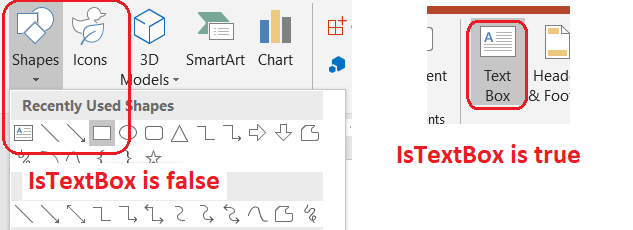
Následující příklad prozkoumá každý automatický tvar v prezentaci:
import com.aspose.slides.*;

Presentation presentation = new Presentation();
try {
    ISlide slide = presentation.getSlides().get_Item(0);
    IAutoShape textBox = slide.getShapes().addAutoShape(ShapeType.Rectangle, 10, 10, 120, 40);
    textBox.addTextFrame("Text box");
    slide.getShapes().addAutoShape(ShapeType.Ellipse, 150, 10, 40, 40);

    for (ISlide currentSlide : presentation.getSlides()) {
        for (IShape shape : currentSlide.getShapes()) {
            if (shape instanceof IAutoShape) {
                IAutoShape autoShape = (IAutoShape) shape;
                System.out.println(autoShape.isTextBox() ? "The shape is a text box." : "The shape is not a text box.");
            }
        }
    }
} finally {
    presentation.dispose();
}
Nově přidaný automatický tvar není považován za textové pole, dokud neobsahuje ne‑prázdný text. Tento text můžete zadat pomocí IAutoShape.addTextFrame nebo ITextFrame.setText. Přidání nebo přiřazení prázdného řetězce způsobí, že IAutoShape.isTextBox vrátí false:
import com.aspose.slides.*;

Presentation presentation = new Presentation();
try {
    ISlide slide = presentation.getSlides().get_Item(0);

    IAutoShape shape1 = slide.getShapes().addAutoShape(ShapeType.Rectangle, 10, 10, 100, 40);
    shape1.addTextFrame("Shape 1");
    System.out.println(shape1.isTextBox());

    IAutoShape shape2 = slide.getShapes().addAutoShape(ShapeType.Rectangle, 10, 70, 100, 40);
    shape2.getTextFrame().setText("Shape 2");
    System.out.println(shape2.isTextBox());

    IAutoShape shape3 = slide.getShapes().addAutoShape(ShapeType.Rectangle, 10, 130, 100, 40);
    shape3.addTextFrame("");
    System.out.println(shape3.isTextBox());

    IAutoShape shape4 = slide.getShapes().addAutoShape(ShapeType.Rectangle, 10, 190, 100, 40);
    shape4.getTextFrame().setText("");
    System.out.println(shape4.isTextBox());
} finally {
    presentation.dispose();
}
První dva volání vypíšou true; poslední dva vypíšou false.
Najít tvar, který vlastní textový rámec
C generic textové zpracování může získat objekt ITextFrame aniž by vědělo, který objekt prezentace jej obsahuje. Použijte jen pro čtení metodu ITextFrame.getParentShape k navigaci zpět k jeho nadřazenému IShape.
Pro textový rámec vlastněný automatickým tvarem nebo jiným tvarem obsahujícím text metoda ITextFrame.getParentShape vrací vlastníka a metoda ITextFrame.getParentCell vrací null. Před jeho použitím zkontrolujte vrácenou hodnotu. Pro identifikaci jak vlastníků tvarů, tak buněk tabulky, včetně tvarů spojených s uzly SmartArt, viz Search and Replace Text.
Přidání sloupců do textového pole
Metoda ITextFrameFormat.setColumnCount rozdělí textový rámec na sloupce, zatímco ITextFrameFormat.setColumnSpacing nastaví mezery mezi sloupci v bodech. Obě nastavení patří do ITextFrameFormat a lze je změnit pomocí textového rámce existujícího textového pole. Text se přetéká mezi sloupci uvnitř stejného tvaru; nepokračuje do jiného tvaru.
Následující příklad vytvoří třísloupcové textové pole s 10 body mezi sloupci, uloží prezentaci a načte uložená nastavení zpět ze výstupního souboru:
import com.aspose.slides.*;

Presentation presentation = new Presentation();
try {
    ISlide slide = presentation.getSlides().get_Item(0);
    IAutoShape textBox = slide.getShapes().addAutoShape(ShapeType.Rectangle, 100, 100, 300, 200);
    textBox.addTextFrame("This text is distributed automatically across all columns in the text box.");

    ITextFrameFormat textFrameFormat = textBox.getTextFrame().getTextFrameFormat();
    textFrameFormat.setColumnCount(3);
    textFrameFormat.setColumnSpacing(10);

    presentation.save("TextBoxColumns.pptx", SaveFormat.Pptx);

    Presentation savedPresentation = new Presentation("TextBoxColumns.pptx");
    try {
        IAutoShape savedTextBox = (IAutoShape) savedPresentation.getSlides().get_Item(0).getShapes().get_Item(0);
        ITextFrameFormat savedFormat = savedTextBox.getTextFrame().getTextFrameFormat();
        System.out.println("Columns: " + savedFormat.getColumnCount() + "; spacing: " + savedFormat.getColumnSpacing() + " points");
    } finally {
        savedPresentation.dispose();
    }
} finally {
    presentation.dispose();
}
Extrahování textu z jednotlivých sloupců
Použijte ITextFrame.splitTextByColumns k získání textu přiřazeného ke každému vizuálnímu sloupci v existujícím textovém rámci. Metoda vrací jeden řetězec pro každý sloupec v pořadí čtení podle sloupců. Jednosloupcový textový rámec vytvoří pole s jedním prvkem a prázdný sloupec je reprezentován prázdným řetězcem. Řetězce obsahují pouze prostý text; formátování na úrovni částí není zachováno.
To je užitečné, když potřebujete:
- Extrahovat text při zachování jeho sloupcového pořadí čtení.
- Indexovat nebo porovnat obsah snímků s více sloupci.
- Exportovat každý sloupec do samostatného souboru, pole v databázi nebo jiného umístění.
- Zkontrolovat, jak je text přerozdělen po změně počtu sloupců pomocí ITextFrameFormat.setColumnCount, mezer pomocí ITextFrameFormat.setColumnSpacing, písma nebo velikosti textového rámce.
Metoda hlásí text rozdělený v aktuálním ITextFrame; automaticky nepropouští text mezi samostatnými tvary nebo textovými poli. Distribuce sloupců může záviset na dostupných fontech a dalších nastaveních rozvržení textu, proto se ujistěte, že požadované fonty jsou k dispozici, pokud jsou důsledné výsledky důležité.
Následující příklad načte prezentaci, najde první tvar s více sloupci a textovým rámcem, načte jeho nastavený počet sloupců a zapíše text z každého sloupce do samostatného souboru. Tvary, které neposkytují textový rámec, jsou vynechány.
import com.aspose.slides.*;
import java.io.FileOutputStream;
import java.io.IOException;
import java.nio.charset.StandardCharsets;

Presentation presentation = new Presentation("MultiColumnText.pptx");
try {
    IAutoShape textBox = null;
    for (IShape shape : presentation.getSlides().get_Item(0).getShapes()) {
        if (shape instanceof IAutoShape) {
            IAutoShape autoShape = (IAutoShape) shape;
            if (autoShape.getTextFrame() != null) {
                int columnCount = autoShape.getTextFrame().getTextFrameFormat().getColumnCount();
                if (columnCount > 1) {
                    textBox = autoShape;
                    break;
                }
            }
        }
    }

    if (textBox == null) {
        System.out.println("No multi-column text frame was found.");
    } else {
        ITextFrame textFrame = textBox.getTextFrame();
        int configuredColumnCount = textFrame.getTextFrameFormat().getColumnCount();
        String[] columnTexts = textFrame.splitTextByColumns();

        System.out.println("Configured columns: " + configuredColumnCount);

        for (int columnIndex = 0; columnIndex < columnTexts.length; columnIndex++) {
            int columnNumber = columnIndex + 1;
            String columnText = columnTexts[columnIndex];
            System.out.println("Column " + columnNumber + ": " + columnText);
            String outputPath = "Column-" + columnNumber + ".txt";
            byte[] textBytes = columnText.getBytes(StandardCharsets.UTF_8);
            try (FileOutputStream outputStream = new FileOutputStream(outputPath)) {
                outputStream.write(textBytes);
            } catch (IOException exception) {
                System.out.println("Could not write column " + columnNumber + ": " + exception.getMessage());
            }
        }
    }
} finally {
    presentation.dispose();
}
Aktualizace textu
Aby bylo možné aktualizovat text v celé prezentaci, projděte snímky a tvary, vyberte automatické tvary a poté upravte jejich textové úseky. Práce na úrovni úseku vám umožní měnit jak text, tak formátování znaků.
Následující příklad nahradí každý výskyt years řetězcem months v textu automatického tvaru a učiní každý postihnutý úsek tučným:
import com.aspose.slides.*;

Presentation presentation = new Presentation("Text.pptx");
try {
    for (ISlide slide : presentation.getSlides()) {
        for (IShape shape : slide.getShapes()) {
            if (!(shape instanceof IAutoShape)) {
                continue;
            }

            IAutoShape autoShape = (IAutoShape) shape;
            ITextFrame textFrame = autoShape.getTextFrame();
            if (textFrame == null) {
                continue;
            }

            for (IParagraph paragraph : textFrame.getParagraphs()) {
                for (IPortion portion : paragraph.getPortions()) {
                    String text = portion.getText();
                    if (text != null && text.contains("years")) {
                        portion.setText(text.replace("years", "months"));
                        portion.getPortionFormat().setFontBold(NullableBool.True);
                    }
                }
            }
        }
    }

    presentation.save("TextChanged.pptx", SaveFormat.Pptx);
} finally {
    presentation.dispose();
}
Toto procházení aktualizuje text pouze v automatických tvarech. Text uložený v tabulkách, grafech, SmartArt nebo seskupených tvarech vyžaduje procházení jejich vlastních kolekcí.
Přidání textového pole s hypertextovým odkazem
Hypertextový odkaz může být přiřazen konkrétnímu textovému úseku, takže pouze tento text funguje jako klikací odkaz. Použijte IHyperlinkManager.setExternalHyperlinkClick k propojení úseku s externím URL.
Následující příklad vytvoří propojený text a uloží jej do prezentace:
import com.aspose.slides.*;

Presentation presentation = new Presentation();
try {
    ISlide slide = presentation.getSlides().get_Item(0);
    IAutoShape textBox = slide.getShapes().addAutoShape(ShapeType.Rectangle, 150, 150, 200, 50);
    textBox.addTextFrame("Aspose.Slides");

    IPortion textPortion = textBox.getTextFrame().getParagraphs().get_Item(0).getPortions().get_Item(0);
    textPortion.getPortionFormat().getHyperlinkManager().setExternalHyperlinkClick("https://www.aspose.com/");

    presentation.save("Hyperlink.pptx", SaveFormat.Pptx);
} finally {
    presentation.dispose();
}
FAQ
Jaký je rozdíl mezi textovým polem a textovým zástupcem na hlavním nebo rozvrhovém snímku?
Zástupce může dědit svou pozici a formátování z master slide nebo layout slide. Běžné textové pole je nezávislý tvar na snímku, kde bylo vytvořeno, a při změně rozvržení nezíská chování zástupce.
Jak mohu nahradit text, aniž bych změnil text v grafech, tabulkách nebo SmartArt?
Omezte procházení na tvary, které implementují IAutoShape, jak je ukázáno v příkladu Aktualizace textu. Grafy, tabulky a SmartArt ukládají text ve svých vlastních objektních modelech, takže nejsou tímto cyklem upraveny.