
สไลด์เค้าโครง
บทความนี้สาธิบายวิธีการทำงานกับ Layout Slides ใน Aspose.Slides สำหรับ Android ผ่าน Java. Layout slide กำหนดการออกแบบและการจัดรูปแบบที่สไลด์ปกติสืบทอดมา คุณสามารถเพิ่ม, เข้าถึง, คัดลอก, และลบ layout slides รวมถึงทำความสะอาดที่ไม่ได้ใช้เพื่อ ลดขนาดการนำเสนอ.
เพิ่ม Layout Slide
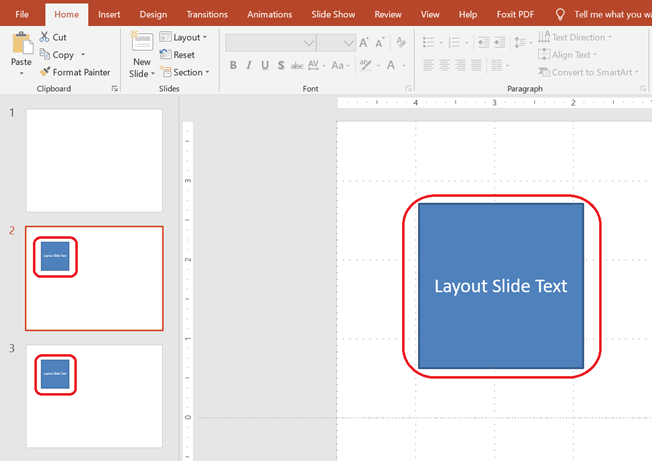
คุณสามารถสร้าง layout slide แบบกำหนดเองเพื่อกำหนดรูปแบบที่สามารถนำกลับมาใช้ใหม่ได้ ตัวอย่างเช่น คุณอาจเพิ่มกล่องข้อความที่ปรากฏบนทุกสไลด์โดยใช้ layout นี้.
static void addLayoutSlide() {
    Presentation presentation = new Presentation();
    try {
        IMasterSlide masterSlide = presentation.getMasters().get_Item(0);

        // สร้างสไลด์เค้าโครงด้วยประเภทเค้าโครงเปล่าและชื่อที่กำหนดเอง
        ILayoutSlide layoutSlide = presentation.getLayoutSlides().add(masterSlide, SlideLayoutType.Blank, "Main layout");

        // เพิ่มกล่องข้อความไปยังสไลด์เค้าโครง
        IAutoShape layoutTextBox = layoutSlide.getShapes().addAutoShape(ShapeType.Rectangle, 75, 75, 150, 150);
        layoutTextBox.getTextFrame().setText("Layout Slide Text");

        // เพิ่มสองสไลด์โดยใช้เค้าโครงนี้; ทั้งสองจะสืบทอดข้อความจากเค้าโครง
        presentation.getSlides().addEmptySlide(layoutSlide);
        presentation.getSlides().addEmptySlide(layoutSlide);
    } finally {
        presentation.dispose();
    }
}
💡 หมายเหตุ 1: Layout slides ทำหน้าที่เป็นแม่แบบสำหรับสไลด์แต่ละอัน คุณสามารถกำหนดองค์ประกอบทั่วไปเพียงครั้งเดียวและนำกลับมาใช้ใหม่ในหลายสไลด์. 💡 หมายเหตุ 2: เมื่อคุณเพิ่มรูปทรงหรือข้อความลงใน layout slide สไลด์ทั้งหมดที่อิงตาม layout นั้นจะทำการแสดงเนื้อหาร่วมนี้โดยอัตโนมัติ. ภาพหน้าจอด้านล่างแสดงสองสไลด์ที่แต่ละสไลด์สืบทอดกล่องข้อความจาก layout slide เดียวกัน.
เข้าถึง Layout Slide
สามารถเข้าถึง Layout slides ได้ด้วยดัชนีหรือโดยประเภท layout (เช่น Blank, Title, SectionHeader, เป็นต้น).
static void accessLayoutSlide() {
    Presentation presentation = new Presentation();
    try {
        // เข้าถึงสไลด์เค้าโครงตามดัชนี.
        ILayoutSlide firstLayoutSlide = presentation.getLayoutSlides().get_Item(0);

        // เข้าถึงสไลด์เค้าโครงตามประเภท.
        ILayoutSlide blankLayoutSlide = presentation.getLayoutSlides().getByType(SlideLayoutType.Blank);
    } finally {
        presentation.dispose();
    }
}
ลบ Layout Slide
คุณสามารถลบ layout slide เฉพาะที่ไม่จำเป็นต้องใช้แล้วได้.
static void removeLayoutSlide() {
    Presentation presentation = new Presentation();
    try {
        // รับสไลด์เค้าโครงตามประเภทและลบออก.
        ILayoutSlide blankLayoutSlide = presentation.getLayoutSlides().getByType(SlideLayoutType.Custom);
        presentation.getLayoutSlides().remove(blankLayoutSlide);
    } finally {
        presentation.dispose();
    }
}
ลบ Layout Slides ที่ไม่ได้ใช้
เพื่อให้ขนาดการนำเสนอลดลง คุณอาจต้องการลบ layout slides ที่ไม่มีสไลด์ปกติใดใช้.
static void removeUnusedLayoutSlides() {
    Presentation presentation = new Presentation();
    try {
        // ลบสไลด์เค้าโครงทั้งหมดที่ไม่ได้อ้างอิงโดยสไลด์ใด ๆโดยอัตโนมัติ.
        presentation.getLayoutSlides().removeUnused();
    } finally {
        presentation.dispose();
    }
}
คัดลอก Layout Slide
คุณสามารถทำสำเนา layout slide ด้วยวิธี addClone.
static void cloneLayoutSlides() {
    Presentation presentation = new Presentation();
    try {
        // รับสไลด์เค้าโครงที่มีอยู่ตามประเภท.
        // ทำสำเนาสไลด์เค้าโครงไปยังตำแหน่งสุดท้ายของคอลเลคชันสไลด์เค้าโครง.
        ILayoutSlide blankLayoutSlide = presentation.getLayoutSlides().getByType(SlideLayoutType.Blank);

        ILayoutSlide clonedLayoutSlide = presentation.getLayoutSlides().addClone(blankLayoutSlide);
    } finally {
        presentation.dispose();
    }
}
✅ สรุป: Layout slides เป็นเครื่องมือที่มีประสิทธิภาพสำหรับการจัดการรูปแบบที่สอดคล้องกันทั่วทั้งสไลด์ Aspose.Slides ให้การควบคุมเต็มที่ในการสร้าง, จัดการ, และเพิ่มประสิทธิภาพของ layout slides.