
สไลด์
บทความนี้ให้ชุดตัวอย่างที่แสดงวิธีการทำงานกับสไลด์โดยใช้ Aspose.Slides for Android via Java คุณจะได้เรียนรู้วิธีเพิ่ม, เข้าถึง, คัดลอก, จัดลำดับใหม่, และลบสไลด์โดยใช้คลาส Presentation.
แต่ละตัวอย่างด้านล่างจะมีคำอธิบายสั้น ๆ ตามด้วยโค้ดสแนปช็อตใน Java.
เพิ่มสไลด์
ในการเพิ่มสไลด์ใหม่ คุณต้องเลือกเค้าโครงก่อน ในตัวอย่างนี้ เราใช้เค้าโครง Blank และเพิ่มสไลด์เปล่าไปยังงานนำเสนอ.
static void addSlide() {
    Presentation presentation = new Presentation();
    try {
        ILayoutSlide blankLayout = presentation.getLayoutSlides().getByType(SlideLayoutType.Blank);

        presentation.getSlides().addEmptySlide(blankLayout);
    } finally {
        presentation.dispose();
    }
}
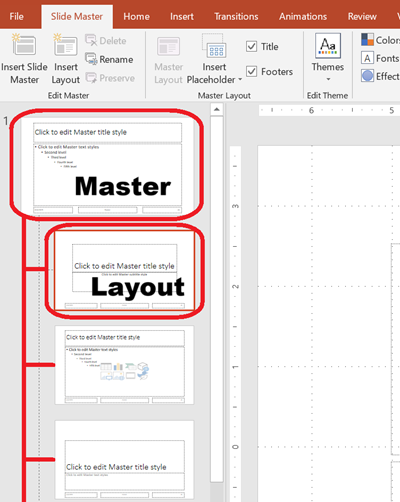
💡 หมายเหตุ: เค้าโครงสไลด์แต่ละแบบสืบมาจากสไลด์หลัก ซึ่งกำหนดการออกแบบโดยรวมและโครงสร้างตัวจัดเก็บข้อมูล ภาพด้านล่างแสดงให้เห็นว่าสติร์ดหลักและเค้าโครงที่เกี่ยวข้องจัดเรียงอย่างไรใน PowerPoint.
เข้าถึงสไลด์โดยดัชนี
static void accessSlide() {
    Presentation presentation = new Presentation();
    try {
        // เพิ่มสไลด์เปล่าอีกหนึ่งสไลด์.
        ILayoutSlide blankLayout = presentation.getLayoutSlides().getByType(SlideLayoutType.Blank);
        presentation.getSlides().addEmptySlide(blankLayout);

        // เข้าถึงสไลด์โดยใช้ดัชนี.
        ISlide firstSlide = presentation.getSlides().get_Item(0);
        ISlide secondSlide = presentation.getSlides().get_Item(1);

        // ดึงดัชนีสไลด์จากการอ้างอิงแล้วเข้าถึงโดยใช้ดัชนี.
        int secondSlideIndex = presentation.getSlides().indexOf(secondSlide);
        ISlide secondSlideByIndex = presentation.getSlides().get_Item(secondSlideIndex);
    } finally {
        presentation.dispose();
    }
}
คัดลอกสไลด์
ตัวอย่างนี้แสดงวิธีคัดลอกสไลด์ที่มีอยู่ สไลด์ที่คัดลอกจะถูกเพิ่มโดยอัตโนมัติเข้าไปที่ส่วนท้ายของคอลเลกชันสไลด์.
static void cloneSlide() {
    Presentation presentation = new Presentation();
    try {
        ISlide firstSlide = presentation.getSlides().get_Item(0);

        ISlide clonedSlide = presentation.getSlides().addClone(firstSlide);

        int clonedSlideIndex = presentation.getSlides().indexOf(clonedSlide);
    } finally {
        presentation.dispose();
    }
}
จัดลำดับสไลด์ใหม่
คุณสามารถเปลี่ยนลำดับของสไลด์โดยย้ายสไลด์หนึ่งไปยังดัชนีใหม่ ในกรณีนี้ เราย้ายสไลด์ที่คัดลอกไปยังตำแหน่งแรก.
static void reorderSlide() {
    Presentation presentation = new Presentation();
    try {
        ISlide firstSlide = presentation.getSlides().get_Item(0);

        ISlide clonedSlide = presentation.getSlides().addClone(firstSlide);

        presentation.getSlides().reorder(0, clonedSlide);
    } finally {
        presentation.dispose();
    }
}
ลบสไลด์
เพื่อลบสไลด์ เพียงอ้างอิงสไลด์นั้นและเรียก remove ตัวอย่างนี้จะเพิ่มสไลด์ที่สองแล้วลบสไลด์เดิม ทำให้เหลือเพียงสไลด์ใหม่.
static void removeSlide() {
    Presentation presentation = new Presentation();
    try {
        ILayoutSlide blankLayout = presentation.getLayoutSlides().getByType(SlideLayoutType.Blank);
        ISlide secondSlide = presentation.getSlides().addEmptySlide(blankLayout);

        ISlide firstSlide = presentation.getSlides().get_Item(0);
        presentation.getSlides().remove(firstSlide);
    } finally {
        presentation.dispose();
    }
}