
สไลด์เค้าโครง
บทความนี้สาธิตวิธีการทำงานกับ Layout Slides ใน Aspose.Slides สำหรับ .NET. Layout slide กำหนดการออกแบบและการจัดรูปแบบที่สไลด์ปกติสืบทอดมา คุณสามารถเพิ่ม, เข้าถึง, คัดลอก, และลบ layout slides, รวมถึงทำความสะอาดที่ไม่ได้ใช้เพื่อลดขนาดการนำเสนอได้。
เพิ่ม Layout Slide
คุณสามารถสร้าง layout slide แบบกำหนดเองเพื่อกำหนดการจัดรูปแบบที่สามารถนำกลับมาใช้ได้ ตัวอย่างเช่น คุณอาจเพิ่มกล่องข้อความที่ปรากฏบนสไลด์ทั้งหมดโดยใช้เลเอาต์นี้。
static void AddLayoutSlide()
{
    using var presentation = new Presentation();

    var masterSlide = presentation.Masters[0];

    // สร้างสไลด์เค้าโครงที่มีประเภทเค้าโครงเปล่าและชื่อแบบกำหนดเอง.
    var layoutSlide = presentation.LayoutSlides.Add(masterSlide, SlideLayoutType.Blank, "Main layout");

    // เพิ่มกล่องข้อความลงในสไลด์เค้าโครง.
    var layoutTextBox = layoutSlide.Shapes.AddAutoShape(ShapeType.Rectangle, x: 75, y: 75, width: 150, height: 150);
    layoutTextBox.TextFrame.Text = "Layout Slide Text";

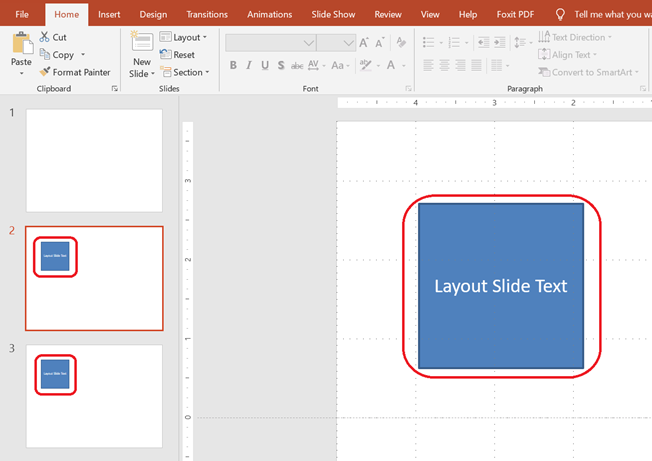
    // เพิ่มสไลด์สองสไลด์โดยใช้เค้าโครงนี้; ทั้งสองจะสืบทอดข้อความจากเค้าโครง.
    presentation.Slides.AddEmptySlide(layoutSlide);
    presentation.Slides.AddEmptySlide(layoutSlide);
}
💡 หมายเหตุ 1: Layout slides ทำหน้าที่เป็นเทมเพลตสำหรับสไลด์แต่ละอัน คุณสามารถกำหนดองค์ประกอบทั่วไปเพียงครั้งเดียวและนำกลับมาใช้หลายสไลด์ได้。
💡 หมายเหตุ 2: เมื่อคุณเพิ่มรูปทรงหรือข้อความลงใน layout slide สไลด์ทั้งหมดที่อิงจากเลเอาต์นั้นจะแสดงเนื้อหาร่วมกันนี้โดยอัตโนมัติ。
ภาพหน้าจอด้านล่างแสดงสไลด์สองสไลด์ที่แต่ละสไลด์สืบทอดกล่องข้อความจาก layout slide เดียวกัน。
เข้าถึง Layout Slide
สามารถเข้าถึง Layout slides โดยใช้ดัชนีหรือโดยประเภทของเลเอาต์ (เช่น Blank, Title, SectionHeader เป็นต้น)。
static void AccessLayoutSlide()
{
    using var presentation = new Presentation();

    // เข้าถึงสไลด์เค้าโครงโดยดัชนี.
    var firstLayoutSlide = presentation.LayoutSlides[0];

    // เข้าถึงสไลด์เค้าโครงโดยประเภท.
    var blankLayoutSlide = presentation.LayoutSlides.GetByType(SlideLayoutType.Blank);
}
ลบ Layout Slide
คุณสามารถลบ layout slide เฉพาะที่ไม่จำเป็นต้องใช้แล้วได้。
static void RemoveLayoutSlide()
{
    using var presentation = new Presentation();

    // รับสไลด์เค้าโครงโดยประเภทแล้วลบออก.
    var blankLayoutSlide = presentation.LayoutSlides.GetByType(SlideLayoutType.Custom);
    presentation.LayoutSlides.Remove(blankLayoutSlide);
}
ลบ Layout Slides ที่ไม่ใช้
เพื่อลดขนาดการนำเสนอ คุณอาจต้องการลบ layout slides ที่ไม่มีสไลด์ปกติใดใช้。
static void RemoveUnusedLayoutSlides()
{
    using var presentation = new Presentation();

    // ลบสไลด์เค้าโครงทั้งหมดที่ไม่ได้อ้างอิงโดยสไลด์ใดๆโดยอัตโนมัติ.
    presentation.LayoutSlides.RemoveUnused();
}
คัดลอก Layout Slide
คุณสามารถทำซ้ำ layout slide โดยใช้เมธอด AddClone。
static void CloneLayoutSlides()
{
    using var presentation = new Presentation();

    // รับสไลด์เค้าโครงที่มีอยู่โดยประเภท.
    var blankLayoutSlide = presentation.LayoutSlides.GetByType(SlideLayoutType.Blank);

    // คัดลอกสไลด์เค้าโครงไปยังตำแหน่งสุดท้ายของคอลเลกชันสไลด์เค้าโครง.
    var clonedLayoutSlide = presentation.LayoutSlides.AddClone(blankLayoutSlide);
}
✅ สรุป: Layout slides เป็นเครื่องมือที่ทรงพลังสำหรับการจัดการการจัดรูปแบบที่สอดคล้องกันระหว่างสไลด์ Aspose.Slides ให้การควบคุมเต็มรูปแบบในการสร้าง, จัดการ, และเพิ่มประสิทธิภาพของ layout slides.