
สไลด์มาสเตอร์
สไลด์มาสเตอร์อยู่ในระดับบนสุดของลำดับชั้นการสืบทอดสไลด์ใน PowerPoint. master slide กำหนดองค์ประกอบการออกแบบทั่วไป เช่น พื้นหลัง, โลโก้, และการจัดรูปแบบข้อความ. Layout slides สืบทอดจากสไลด์มาสเตอร์, และ normal slides สืบทอดจาก layout slides.
บทความนี้แสดงวิธีการสร้าง, แก้ไข, และจัดการสไลด์มาสเตอร์โดยใช้ Aspose.Slides for .NET.
เพิ่มสไลด์มาสเตอร์
ตัวอย่างนี้แสดงวิธีการสร้างสไลด์มาสเตอร์ใหม่โดยทำสำเนาสตางค์เริ่มต้น. จากนั้นเพิ่มแบนเนอร์ชื่อบริษัทไปยังทุกสไลด์ผ่านการสืบทอด layout.
static void AddMasterSlide()
{
    using var presentation = new Presentation();

    // คัดลอกสไลด์มาสเตอร์เริ่มต้น.
    var defaultMasterSlide = presentation.Masters[0];
    var newMasterSlide = presentation.Masters.AddClone(defaultMasterSlide);

    // เพิ่มแบนเนอร์ชื่อบริษัทที่ด้านบนของสไลด์มาสเตอร์.
    var textBox = newMasterSlide.Shapes.AddAutoShape(ShapeType.Rectangle, x: 0, y: 0, width: 720, height: 25);
    textBox.TextFrame.Text = "Company Name";
    textBox.TextFrame.Paragraphs[0].ParagraphFormat.DefaultPortionFormat.FillFormat.FillType = FillType.Solid;
    textBox.TextFrame.Paragraphs[0].ParagraphFormat.DefaultPortionFormat.FillFormat.SolidFillColor.Color = Color.Black;
    textBox.FillFormat.FillType = FillType.NoFill;

    // กำหนดสไลด์มาสเตอร์ใหม่ให้กับสไลด์เลเอาต์.
    var layoutSlide = presentation.LayoutSlides[0];
    layoutSlide.MasterSlide = newMasterSlide;

    // กำหนดสไลด์เลเอาต์ให้กับสไลด์แรกในงานนำเสนอ.
    presentation.Slides[0].LayoutSlide = layoutSlide;
}
💡 Note 1: สไลด์มาสเตอร์ให้วิธีการใช้แบรนด์หรือองค์ประกอบการออกแบบที่สอดคล้องกันทั่วทุกสไลด์. การเปลี่ยนแปลงใด ๆ ที่ทำกับมาสเตอร์จะถูกสะท้อนโดยอัตโนมัติใน layout และสไลด์ปกติที่พึ่งพา.
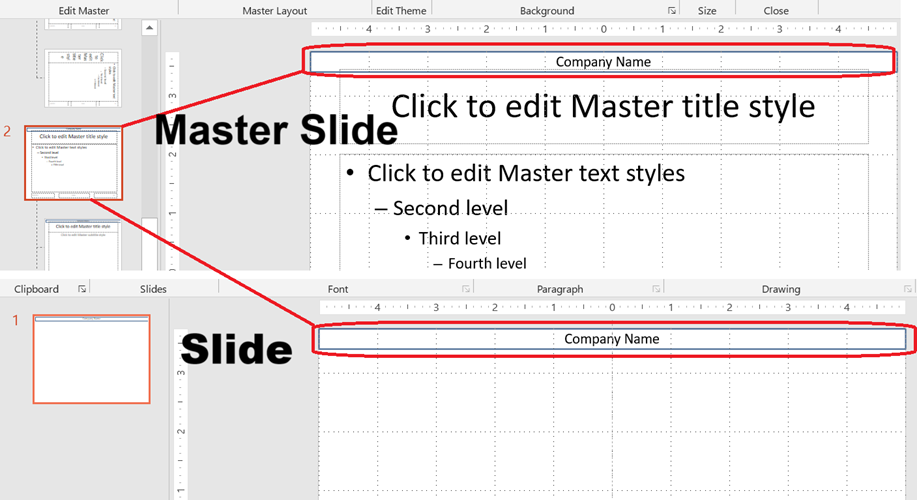
💡 Note 2: รูปทรงหรือการจัดรูปแบบใด ๆ ที่เพิ่มลงในสไลด์มาสเตอร์จะถูกสืบทอดโดย layout slides และต่อโดยสไลด์ปกติที่ใช้ layout เหล่านั้น. ภาพด้านล่างแสดงตัวอย่างว่ากล่องข้อความที่เพิ่มบนสไลด์มาสเตอร์จะถูกแสดงอัตโนมัติบนสไลด์สุดท้าย.
เข้าถึงสไลด์มาสเตอร์
คุณสามารถเข้าถึงสไลด์มาสเตอร์โดยใช้คอลเลกชัน Presentation.Masters. นี่คือวิธีการดึงและทำงานกับพวกมัน:
static void AccessMasterSlide()
{
    using var presentation = new Presentation();

    // เข้าถึงสไลด์มาสเตอร์แรก.
    var firstMasterSlide = presentation.Masters[0];

    // เปลี่ยนประเภทพื้นหลัง.
    firstMasterSlide.Background.Type = BackgroundType.OwnBackground;
}
ลบสไลด์มาสเตอร์
สไลด์มาสเตอร์สามารถลบได้โดยใช้ดัชนีหรือโดยอ้างอิง.
static void RemoveMasterSlide()
{
    using var presentation = new Presentation("sample.pptx");

    // ลบสไลด์มาสเตอร์โดยใช้ดัชนี.
    presentation.Masters.RemoveAt(0);

    // ลบสไลด์มาสเตอร์โดยอ้างอิง.
    var firstMasterSlide = presentation.Masters[0];
    presentation.Masters.Remove(firstMasterSlide);
}
ลบสไลด์มาสเตอร์ที่ไม่ได้ใช้งาน
งานนำเสนอบางส่วนมีสไลด์มาสเตอร์ที่ไม่ได้ใช้งาน. การลบสไลด์เหล่านี้สามารถช่วยลดขนาดไฟล์ได้.
static void RemoveUnusedMasterSlide()
{
    using var presentation = new Presentation();

    // ลบสไลด์มาสเตอร์ที่ไม่ได้ใช้ทั้งหมด (รวมถึงสไลด์ที่ถูกทำเครื่องหมายเป็น Preserve).
    presentation.Masters.RemoveUnused(ignorePreserveField: true);
}