
ดึงและอัปเดตข้อมูลงานนำเสนอใน JavaScript
ภาพรวม
Aspose.Slides สามารถระบุรูปแบบของงานนำเสนอและอ่านเมตาดาต้าเอกสารได้โดยไม่ต้องสร้างโมเดลวัตถุของงานนำเสนอทั้งหมด ซึ่งมีประโยชน์เมื่อคุณต้องการจัดประเภทไฟล์ สร้างรายการสินค้าคลัง หรือสืบตรวจสอบคุณสมบัติก่อนตัดสินใจว่าจะโหลดและประมวลผลเนื้อหางานนำเสนอหรือไม่
บทความนี้แสดงการตรวจสอบอย่างเบาโดยใช้ PresentationFactory และ PresentationInfo, รวมถึงการอัปเดตแบบเจาะจงโดยใช้ DocumentProperties
ตรวจสอบรูปแบบของงานนำเสนอ
หากคุณมีงานนำเสนอที่โหลดแล้วอยู่แล้ว ให้ดูที่ Determine the Original Presentation Format เพื่อทำการตรวจจับหลังการโหลดและข้อจำกัดของสตรีม PPT, PPS, และ POT รุ่นเก่า
ใช้ PresentationFactory.getPresentationInfo เพื่อสแกนไฟล์โดยไม่ต้องสร้างอินสแตนซ์ของ Presentation วิธี PresentationInfo.getLoadFormat จะรายงานรูปแบบที่ตรวจพบ เช่น PPTX, PPT หรือ ODP
const aspose = require("aspose.slides.via.java");

const fileNames = ["pres.pptx", "pres.ppt", "pres.odp"];

for (const fileName of fileNames) {
    const presentationInfo = aspose.PresentationFactory.getInstance().getPresentationInfo(fileName);
    const loadFormat = presentationInfo.getLoadFormat();
    let formatName = `Other (${loadFormat})`;

    if (loadFormat === aspose.LoadFormat.Pptx) {
        formatName = "PPTX";
    } else if (loadFormat === aspose.LoadFormat.Ppt) {
        formatName = "PPT";
    } else if (loadFormat === aspose.LoadFormat.Odp) {
        formatName = "ODP";
    }

    console.log(`${fileName}: ${formatName}`);
}
สร้างสินค้าคลังงานนำเสนอแบบเบา
เมื่อคุณต้องประมวลผลไฟล์งานนำเสนอจำนวนมาก อาจต้องการสินค้าคลังแบบกะทัดรัดเพื่อการตรวจสอบ การทำดัชนี หรือระบบจัดการเอกสาร ในกรณีนี้ให้ใช้ PresentationFactory.getPresentationInfo เพื่อรับวัตถุ PresentationInfo แล้วเรียก PresentationInfo.readDocumentProperties เพื่ออ่านเมตาดาต้าเอกสาร วิธีนี้ไม่ได้สร้างอินสแตนซ์ของ Presentation หรือบังคับให้คุณเดินทางผ่านโมเดลวัตถุของงานนำเสนอทั้งหมด
คุณสมบัติเพิ่มเติมที่เผยโดย DocumentProperties ให้ค่าดังต่อไปนี้ในสินค้าคลัง:
| เมธอด | ค่าในสินค้าคลัง |
|---|---|
| getSlides | จำนวนสไลด์ทั้งหมด |
| getHiddenSlides | จำนวนสไลด์ที่ซ่อนอยู่ |
| getNotes | จำนวนสไลด์ที่มีบันทึกหมายเหตุ |
| getParagraphs | จำนวนย่อหน้าทั้งหมด (หากมี) |
| getWords | จำนวนคำทั้งหมด |
| getMultimediaClips | จำนวนคลิปเสียงและวิดีโอทั้งหมด |
ตัวอย่างต่อไปนี้อ่านค่าดังกล่าวโดยไม่สร้างวัตถุ Presentation และพิมพ์สินค้าคลังแบบกะทัดรัด นอกจากนี้ยังรวม DocumentProperties.getHeadingPairs กับ DocumentProperties.getTitlesOfParts เพื่อแสดงกลุ่มเนื้อหา เช่น ฟอนต์ ธีม และชื่อสไลด์
const path = require("path");
const aspose = require("aspose.slides.via.java");

const filePath = "sample.pptx";
const presentationInfo = aspose.PresentationFactory.getInstance().getPresentationInfo(filePath);
const documentProperties = presentationInfo.readDocumentProperties();

const loadFormat = presentationInfo.getLoadFormat();
let formatName = `Other (${loadFormat})`;

if (loadFormat === aspose.LoadFormat.Pptx) {
    formatName = "PPTX";
} else if (loadFormat === aspose.LoadFormat.Ppt) {
    formatName = "PPT";
} else if (loadFormat === aspose.LoadFormat.Odp) {
    formatName = "ODP";
}

console.log(`File: ${path.basename(filePath)}`);
console.log(`Format: ${formatName}`);
console.log(`Title: ${documentProperties.getTitle()}`);
console.log(`Author: ${documentProperties.getAuthor()}`);
console.log("Statistics:");
console.log(`  Slides: ${documentProperties.getSlides()}`);
console.log(`  Hidden slides: ${documentProperties.getHiddenSlides()}`);
console.log(`  Slides with notes: ${documentProperties.getNotes()}`);
console.log(`  Paragraphs: ${documentProperties.getParagraphs()}`);
console.log(`  Words: ${documentProperties.getWords()}`);
console.log(`  Multimedia clips: ${documentProperties.getMultimediaClips()}`);

const headingPairs = documentProperties.getHeadingPairs() || [];
const titlesOfParts = documentProperties.getTitlesOfParts() || [];
let partIndex = 0;

if (headingPairs.length === 0 || titlesOfParts.length === 0) {
    console.log("Content groups: not available");
} else {
    console.log("Content groups:");

    for (const headingPair of headingPairs) {
        const partCount = headingPair.getCount();
        console.log(`  ${headingPair.getName()} (${partCount})`);

        for (let partOffset = 0; partOffset < partCount && partIndex < titlesOfParts.length; partOffset++) {
            console.log(`    - ${titlesOfParts[partIndex]}`);
            partIndex++;
        }
    }

    if (partIndex < titlesOfParts.length) {
        console.log("  Other parts:");

        while (partIndex < titlesOfParts.length) {
            console.log(`    - ${titlesOfParts[partIndex]}`);
            partIndex++;
        }
    }
}
แต่ละ HeadingPair จะให้ชื่อกลุ่มผ่าน HeadingPair.getName และจำนวนรายการในกลุ่มผ่าน HeadingPair.getCount DocumentProperties.getTitlesOfParts จะคืนอาร์เรย์แบนที่เรียงลำดับ ดังนั้นให้ใช้จำนวนหัวข้อที่ต่อเนื่องตามที่แต่ละ HeadingPair ระบุ
เมตาดาต้าที่จัดเก็บและข้อจำกัดของรูปแบบ
ค่าคลังที่คืนโดย PresentationInfo.readDocumentProperties สะท้อนเมตาดาต้าที่มีในเอกสารต้นทาง Aspose.Slides ไม่ได้โหลดและเดินทางผ่านโมเดลวัตถุของงานนำเสนอเพื่อคำนวณค่าเหล่านี้ใหม่สำหรับการเรียกนี้ คุณสมบัติที่ขาดหายจะถูกแทนด้วยค่าเริ่มต้น และค่าที่จัดเก็บอาจเป็นข้อมูลเก่า หากแอปพลิเคชันที่บันทึกไฟล์ครั้งล่าสุดไม่ได้อัปเดตคุณสมบัติของเอกสาร
- PPTX: รูปแบบนี้ให้คุณสมบัติเพิ่มเติมของเอกสารสำหรับจำนวนสไลด์, หมายเหตุ, สไลด์ซ่อน, ย่อหน้า, คำ และสื่อมัลติมีเดีย รวมทั้ง heading pairs และ part titles ความพร้อมใช้งานขึ้นอยู่กับว่าผู้ออกรายงานได้เขียนคุณสมบัติเหล่านั้นไว้หรือไม่
- PPT: รูปแบบไบนารีสามารถเก็บคุณสมบัติสรุปเอกสารที่สอดคล้องกันได้ หากคุณสมบัติใดหายหรือไม่ได้รับการรีเฟรชโดยผู้ออกรายงาน Aspose.Slides จะคืนค่าที่จัดเก็บหรือค่าเริ่มต้นแทนการคำนวณจากสไลด์
- ODP: เมตาดาต้า OpenDocument ให้สถิติทั่วไปของเอกสาร เช่น จำนวนหน้า, ย่อหน้าและคำ แต่ค่าต่าง ๆ นี้ไม่แมปกับคุณสมบัติเพิ่มเติมเฉพาะ PowerPoint ทุกอย่าง เช่น สไลด์ซ่อน, หมายเหตุสไลด์, สื่อมัลติมีเดีย, heading‑pair และ part‑title อาจไม่มีให้บริการ และค่าคลังอาจคืนค่าเริ่มต้น อย่าใช้ค่า 0 หรืออาร์เรย์ว่างเป็นหลักฐานที่แน่นอนว่าหน่วยข้อมูลที่สอดคล้องไม่มีอยู่
ใช้วิธีเมตาดาต้าแบบเบาสำหรับการทำสินค้าคลังและการตรวจสอบเบื้องต้น โหลดงานนำเสนอและตรวจสอบโมเดลวัตถุแบบสดเมื่อผลลัพธ์ต้องสะท้อนการเปลี่ยนแปลงในหน่วยความจำหรือเมื่อคุณต้องการยืนยันเนื้อหาจริงของงานนำเสนอ
อัปเดตคุณสมบัติงานนำเสนอ
คุณสมบัติที่คืนโดย PresentationInfo.readDocumentProperties สามารถเปลี่ยนแปลงได้โดยไม่ต้องสร้างอินสแตนซ์ของ Presentation ใช้ PresentationInfo.updateDocumentProperties เพื่อทำการเปลี่ยนแปลง แล้วเขียนงานนำเสนอที่ผูกไว้ด้วย PresentationInfo.writeBindedPresentation
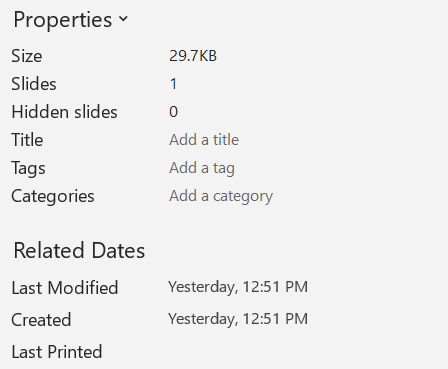
ภาพต่อไปนี้แสดงคุณสมบัติเบื้องต้นของเอกสารต้นฉบับ
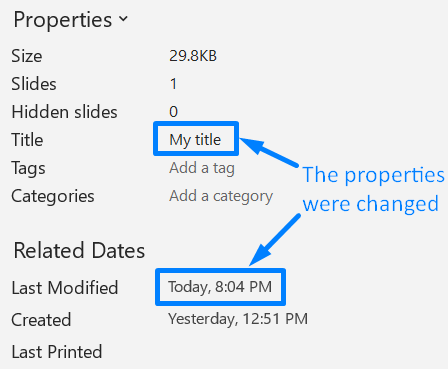
ตัวอย่างต่อไปนี้เปลี่ยนชื่อและเวลาการบันทึกครั้งสุดท้ายและเขียนผลลัพธ์ไปยังไฟล์ใหม่:
const aspose = require("aspose.slides.via.java");
const java = require("java");

const sourceFile = "sample.pptx";
const outputFile = "sample_with_updated_properties.pptx";
const presentationInfo = aspose.PresentationFactory.getInstance().getPresentationInfo(sourceFile);
const documentProperties = presentationInfo.readDocumentProperties();

documentProperties.setTitle("Quarterly sales report");
documentProperties.setLastSavedTime(java.newInstanceSync("java.util.Date"));

presentationInfo.updateDocumentProperties(documentProperties);
const outputStream = java.newInstanceSync("java.io.FileOutputStream", outputFile);
try {
    presentationInfo.writeBindedPresentation(outputStream);
} finally {
    outputStream.close();
}
ภาพต่อไปนี้แสดงคุณสมบัติเอกสารที่อัปเดตแล้ว
ลิงก์ที่เป็นประโยชน์
สำหรับการตรวจสอบความปลอดภัยและการตั้งค่าการปกป้องที่เกี่ยวข้อง ดูบทความต่อไปนี้:
คำถามที่พบบ่อย
ฉันจะตรวจสอบได้อย่างไรว่าแบบอักษรถูกฝังอยู่และเป็นแบบใดบ้าง?
โหลดงานนำเสนอและใช้ Presentation.getFontsManager เรียก FontsManager.getEmbeddedFonts เพื่อรับฟอนต์ที่ฝังอยู่ และ FontsManager.getFonts เพื่อรับฟอนต์ที่งานนำเสนอใช้ เปรียบเทียบผลลัพธ์สองชุดเพื่อหาฟอนต์ที่จำเป็นสำหรับการแสดงผลแต่ไม่ได้ฝังไว้
ฉันจะบอกได้อย่างรวดเร็วว่าไฟล์มีสไลด์ซ่อนอยู่หรือไม่และมีกี่สไลด์?
เมื่อเมตาดาต้าเอกสารที่จัดเก็บเพียงพอ ให้อ่าน DocumentProperties.getHiddenSlides ผ่าน PresentationFactory.getPresentationInfo และ PresentationInfo.readDocumentProperties วิธีนี้เหมาะสำหรับสินค้าคลังแบบเบา หากงานนำเสนอถูกแก้ไขในหน่วยความจำ เมตาดาต้าที่จัดเก็บอาจขาดหายหรือเก่า หรือหากต้องการตรวจสอบค่าจริง ให้วนลูปผ่าน Presentation.getSlides และตรวจสอบเมธอด Slide.getHidden ของแต่ละสไลด์แทน
ฉันจะตรวจจับได้หรือไม่ว่ามีการใช้ขนาดและการวางแนวสไลด์แบบกำหนดเองและว่ามันต่างจากค่าเริ่มต้นหรือไม่?
ได้ โหลดงานนำเสนอและเรียก Presentation.getSlideSize ใช้ SlideSize.getType, SlideSize.getSize และ SlideSize.getOrientation เพื่อเปรียบเทียบการตั้งค่าปัจจุบันกับพรีเซ็ตและมิติที่คาดหวัง
มีวิธีง่าย ๆ เพื่อดูว่ากราฟอ้างอิงแหล่งข้อมูลภายนอกหรือไม่?
ได้ ค้นหาวัตถุ Chart แต่ละอันและเรียก ChartData.getDataSourceType หากเป็นเวิร์กบุ๊กภายนอก ให้เรียก ChartData.getExternalWorkbookPath ประเภทและเส้นทางของแหล่งข้อมูลจะบ่งบอกการอ้างอิงภายนอก อย่างไรก็ตามการตรวจสอบว่าไฟล์เป้าหมายมีอยู่หรือไม่ต้องทำการตรวจสอบทรัพยากรแยกต่างหาก
ฉันจะประเมินสไลด์ ‘หนัก’ ที่อาจทำให้การเรนเดอร์หรือการส่งออกเป็น PDF ช้าได้อย่างไร?
ไม่มีคุณสมบัติความซับซ้อนเดียวที่บ่งบอก ให้เดินทางผ่าน Presentation.getSlides และคอลเลกชัน BaseSlide.getShapes ของแต่ละสไลด์ ใช้จำนวน shape และการมีอยู่ของรูปภาพขนาดใหญ่ เอฟเฟกต์ แอนิเมชัน หรือมัลติมีเดียเป็นสัญญาณคัดกรอง และทำการวัดการเรนเดอร์หรือการส่งออกตัวอย่างก่อนสรุปว่าสไลด์เป็นคอขวดด้านประสิทธิภาพจริง ๆ