
將簡報轉換為 Java 中的 HTML5
概觀
本文說明如何使用 Aspose.Slides for Java 將 PowerPoint 簡報轉換為 HTML5。內容涵蓋基本匯出、形狀動畫與投影片過渡的控制以及註解版面配置,並比較 HTML5 輸出與標準 HTML 匯出之 SVG 為基礎的輸出差異。
匯出 PowerPoint 為 HTML5
以下範例從工作目錄載入簡報,並將其儲存為 HTML5 格式。它使用預設匯出設定;下一個範例說明如何明確控制動畫播放。請將輸入路徑取代為您的簡報路徑。
import com.aspose.slides.*;

Presentation presentation = new Presentation("pres.pptx");
try {
    presentation.save("pres.html", SaveFormat.Html5);
} finally {
    presentation.dispose();
}
Note
除了 HTML 文件之外,匯出還會寫入支援的 CSS 與 JavaScript 檔案,用於投影片樣式、動畫、效果與導覽。搬移或發佈輸出時,請將這些檔案與 HTML 文件一起保留。產生的頁面也會從公共 CDN 載入 jQuery 與 Anime.js;若未載入這些檔案,投影片導覽與動畫將無法執行。若要在匯出時不播放形狀動畫或投影片過渡,請在 Html5Options 中分別將 false 傳遞給 setAnimateShapes 與 setAnimateTransitions。這兩個設定相互獨立,您可以僅啟用其中一項而停用另一項。範例於產生的頁面中同時停用兩種動畫。
import com.aspose.slides.*;

Html5Options html5Options = new Html5Options();
html5Options.setAnimateShapes(false);
html5Options.setAnimateTransitions(false);

Presentation presentation = new Presentation("pres.pptx");
try {
    presentation.save("pres5.html", SaveFormat.Html5, html5Options);
} finally {
    presentation.dispose();
}
匯出 PowerPoint 為 HTML
標準 HTML 匯出使用不同的呈現方式:投影片內容以 SVG 形式嵌入在 HTML 頁面中。以下範例使用此呈現方式將簡報轉換為 HTML 文件。
import com.aspose.slides.*;

Presentation presentation = new Presentation("pres.pptx");
try {
    presentation.save("pres.html", SaveFormat.Html);
} finally {
    presentation.dispose();
}
以下簡化的標記說明產生頁面的結構。SVG 元素包含已渲染的投影片內容;佔位文字僅代表該內容,並非實際匯出輸出。
<body>
<div class="slide" name="slide" id="slideslideIface1">
     <svg version="1.1">
         <g> THE SLIDE CONTENT GOES HERE </g>
     </svg>
</div>
</body>
Warning
基於 SVG 的匯出不會將 PowerPoint 形狀暴露為個別的 HTML 元素。若需要本文示範的形狀動畫與投影片過渡選項,請使用 HTML5 匯出。匯出 PowerPoint 為 HTML5 投影片檢視
HTML5 匯出會產生一個可在瀏覽器中檢視與導覽簡報投影片的頁面。此範例同時啟用 setAnimateShapes 與 setAnimateTransitions,讓匯出的投影片檢視能播放來源簡報中的效果。
請使用已包含形狀動畫與投影片過渡的簡報,以觀察這些設定的效果。啟用它們不會為沒有任何效果的投影片新增新效果。匯出後,於瀏覽器開啟產生的 HTML5 文件,並確保支援檔案可用。
import com.aspose.slides.*;

Html5Options html5Options = new Html5Options();
html5Options.setAnimateShapes(true);
html5Options.setAnimateTransitions(true);

Presentation presentation = new Presentation("pres.pptx");
try {
    presentation.save("HTML5-slide-view.html", SaveFormat.Html5, html5Options);
} finally {
    presentation.dispose();
}
將簡報轉換為包含註解的 HTML5 文件
您可以在 HTML5 輸出中包含現有的投影片註解,讓讀者在投影片內容旁看到回饋。以下範例假設來源簡報中已有註解,如下圖所示。它會匯出這些註解;不會新增任何註解。
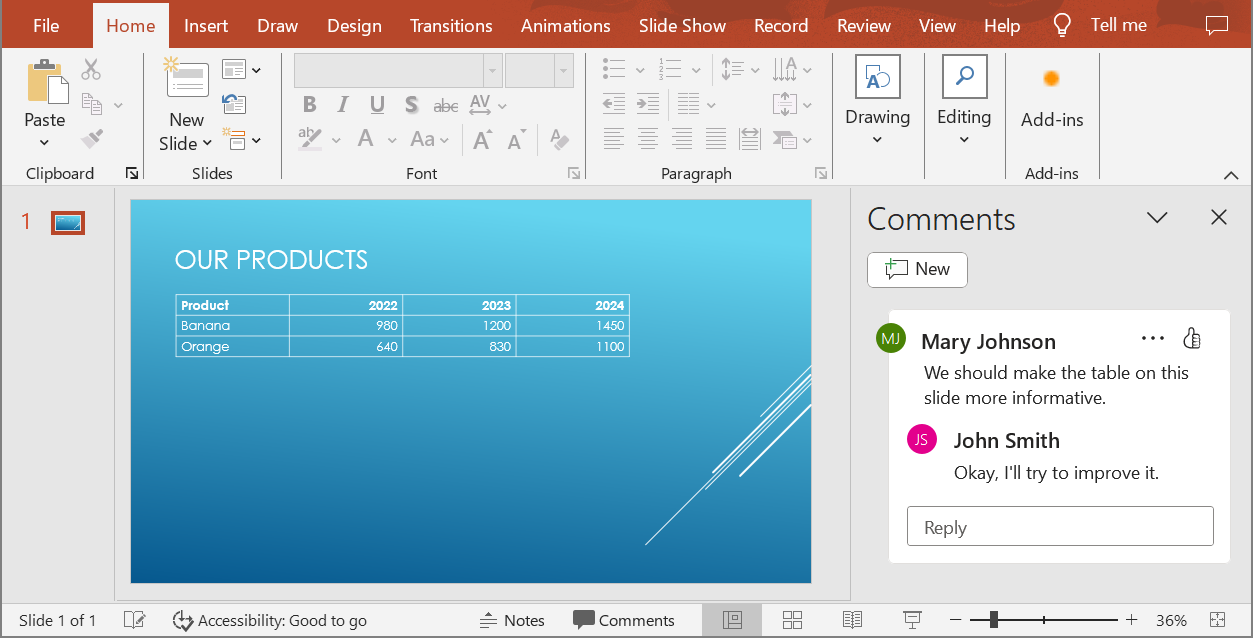
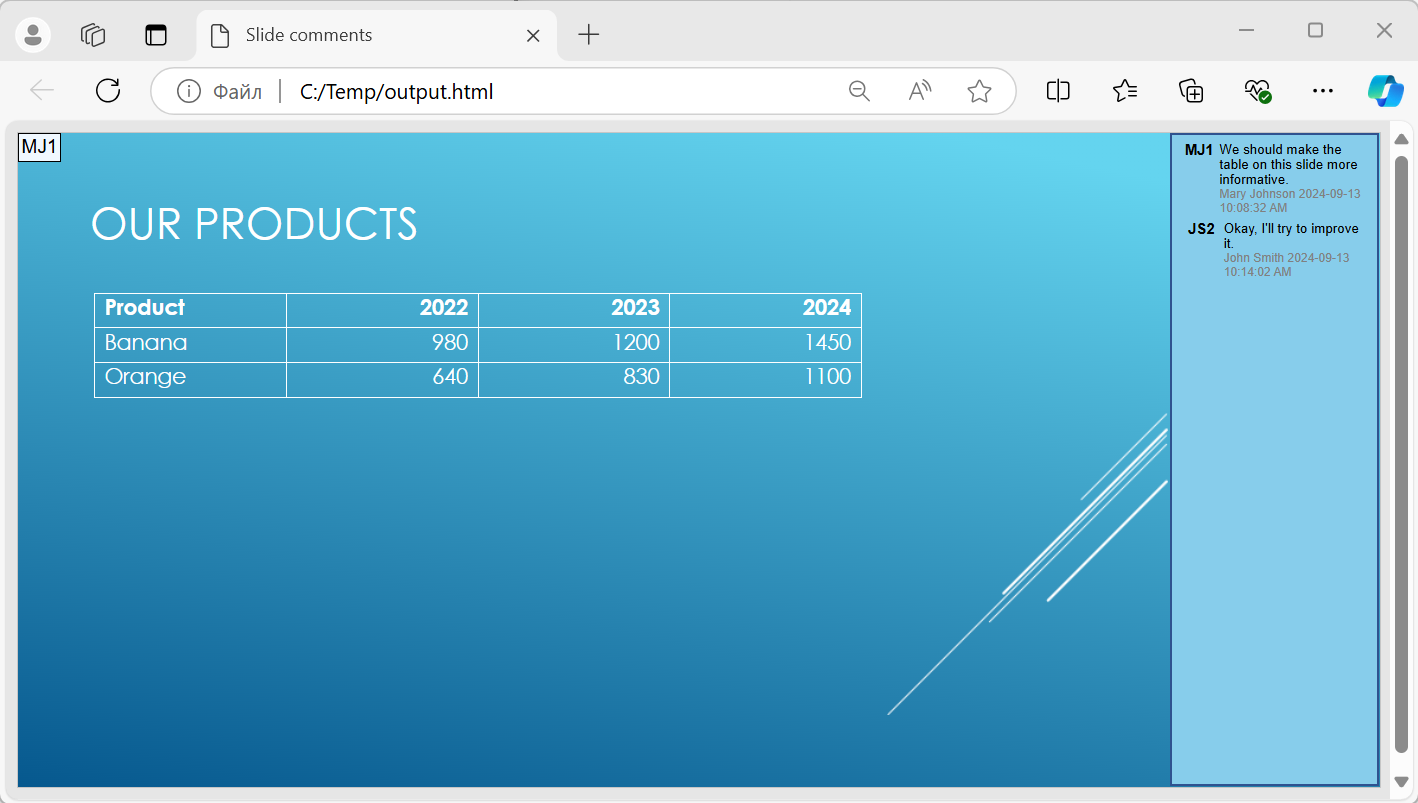
將 NotesCommentsLayoutingOptions 物件傳遞給 Html5Options 的 setSlidesLayoutOptions 方法。使用 setCommentsPosition 從 CommentsPositions 列舉中選取 Right,即可將註解置於每張投影片的右側。
以下範例將簡報匯出為具有此註解版面的 HTML5。沒有註解的簡報將不會顯示註解文字。
import com.aspose.slides.*;

NotesCommentsLayoutingOptions layoutOptions = new NotesCommentsLayoutingOptions();
layoutOptions.setCommentsPosition(CommentsPositions.Right);

Html5Options html5Options = new Html5Options();
html5Options.setSlidesLayoutOptions(layoutOptions);

Presentation presentation = new Presentation("sample.pptx");
try {
    presentation.save("output.html", SaveFormat.Html5, html5Options);
} finally {
    presentation.dispose();
}
下圖顯示輸出的 HTML5 文件,註解顯示在投影片旁邊。
匯出時排除 JavaScript 超連結
假設 hyperlinks.pptx 包含文字連結,其目標為 javascript:alert('Hello'),以及普通的 https://example.com/ 連結。若要在匯出時排除 JavaScript 超連結,請將 true 傳遞給 SaveOptions.setSkipJavaScriptLinks。預設為 false,因此除非啟用此選項,否則不會過濾這些連結。
以下範例從工作目錄載入簡報,並使用 Html5Options 匯出:
import com.aspose.slides.*;

Html5Options html5Options = new Html5Options();
html5Options.setSkipJavaScriptLinks(true);

Presentation presentation = new Presentation("hyperlinks.pptx");
try {
    presentation.save("filtered-html5.html", SaveFormat.Html5, html5Options);
} finally {
    presentation.dispose();
}
匯出檔案會省略 JavaScript 超連結,同時保留其文字與普通的 HTTPS 連結。來源簡報保持不變。
此選項會過濾 JavaScript 超連結;它不會移除所有腳本或其他主動內容,也不保證符合 CSP。舉例來說,HTML5 輸出仍會包含用於投影片導覽與動畫的腳本。
常見問題
我可以控制物件動畫和投影片過渡是否在 HTML5 中播放嗎?
可以,HTML5 匯出提供獨立的選項來啟用或停用 shape animations 與 slide transitions。
是否支援註解?它們可以相對於投影片放置在哪裡?
支援,現有的註解可以包含在 HTML5 輸出中,並透過 layout settings 為註解與備註設定位置(例如放置於投影片右側)。
我可以為了安全性或 CSP 考量而跳過呼叫 JavaScript 的連結嗎?
可以,使用 setSkipJavaScriptLinks 設定即可在儲存時跳過包含 JavaScript 呼叫的超連結。預設為 false。參考 匯出時排除 JavaScript 超連結 取得 HTML5 匯出範例與過濾範圍說明。此設定不會移除 HTML5 檢視器用於導覽與動畫的 JavaScript。