
Convertir des présentations en HTML5 en Java
Aperçu
Cet article explique comment convertir des présentations PowerPoint en HTML5 à l’aide d’Aspose.Slides pour Java. Il couvre l’exportation de base, le contrôle des animations de formes et des transitions de diapositives, ainsi que la mise en page des commentaires. Il compare également la sortie HTML5 à la sortie basée sur SVG de l’exportation HTML standard.
Exporter PowerPoint en HTML5
L’exemple suivant charge une présentation depuis le répertoire de travail et l’enregistre au format HTML5. Il utilise les paramètres d’exportation par défaut ; l’exemple suivant montre comment contrôler explicitement la lecture des animations. Remplacez le chemin d’entrée par le chemin vers votre présentation.
import com.aspose.slides.*;

Presentation presentation = new Presentation("pres.pptx");
try {
    presentation.save("pres.html", SaveFormat.Html5);
} finally {
    presentation.dispose();
}
Note
En plus du document HTML, l’exportation écrit les fichiers CSS et JavaScript de support pour le style des diapositives, les animations, les effets et la navigation. Gardez ces fichiers avec le document HTML lors du déplacement ou de la publication du résultat. La page générée charge également jQuery et Anime.js depuis des CDN publics ; sans eux, la navigation et les animations des diapositives ne fonctionnent pas.Pour exporter sans lire les animations de formes ni les transitions de diapositives, passez false à setAnimateShapes et setAnimateTransitions dans Html5Options. Ces paramètres sont indépendants, vous pouvez donc activer l’un tout en désactivant l’autre. L’exemple exporte la présentation avec les deux types d’animation désactivés dans la page générée.
import com.aspose.slides.*;

Html5Options html5Options = new Html5Options();
html5Options.setAnimateShapes(false);
html5Options.setAnimateTransitions(false);

Presentation presentation = new Presentation("pres.pptx");
try {
    presentation.save("pres5.html", SaveFormat.Html5, html5Options);
} finally {
    presentation.dispose();
}
Exporter PowerPoint en HTML
L’exportation HTML standard utilise une approche de rendu différente : le contenu des diapositives est représenté par du SVG à l’intérieur d’une page HTML. L’exemple suivant convertit une présentation en un document HTML en utilisant cette approche de rendu.
import com.aspose.slides.*;

Presentation presentation = new Presentation("pres.pptx");
try {
    presentation.save("pres.html", SaveFormat.Html);
} finally {
    presentation.dispose();
}
Le balisage simplifié ci‑dessous illustre la structure de la page générée. L’élément SVG contient le contenu rendu de la diapositive ; le texte de l’espace réservé représente ce contenu et n’est pas la sortie littérale de l’exportation.
<body>
<div class="slide" name="slide" id="slideslideIface1">
     <svg version="1.1">
         <g> THE SLIDE CONTENT GOES HERE </g>
     </svg>
</div>
</body>
Warning
L’exportation basée sur SVG n’expose pas les formes PowerPoint en tant qu’éléments HTML individuels. Utilisez l’exportation HTML5 lorsque vous avez besoin des options d’animation de formes et de transitions de diapositives présentées dans cet article.Exporter PowerPoint en vue diapositive HTML5
L’exportation HTML5 crée une page pour visualiser et naviguer les diapositives de la présentation dans un navigateur. Cet exemple active à la fois setAnimateShapes et setAnimateTransitions afin que la vue diapositive exportée puisse lire les effets de la présentation source.
Utilisez une présentation contenant déjà des animations de formes et des transitions de diapositives pour voir l’effet de ces paramètres. Les activer n’ajoute pas de nouveaux effets aux diapositives qui n’en ont pas. Après l’exportation, ouvrez le document HTML5 généré dans un navigateur avec les fichiers de support disponibles.
import com.aspose.slides.*;

Html5Options html5Options = new Html5Options();
html5Options.setAnimateShapes(true);
html5Options.setAnimateTransitions(true);

Presentation presentation = new Presentation("pres.pptx");
try {
    presentation.save("HTML5-slide-view.html", SaveFormat.Html5, html5Options);
} finally {
    presentation.dispose();
}
Convertir une présentation en document HTML5 avec commentaires
Vous pouvez inclure les commentaires de diapositive existants dans la sortie HTML5 afin que les lecteurs voient les retours à côté du contenu de la diapositive. L’exemple de cette section suppose que la présentation source contient des commentaires, comme illustré ci‑dessus. Il exporte ces commentaires ; il ne crée pas de nouveaux.
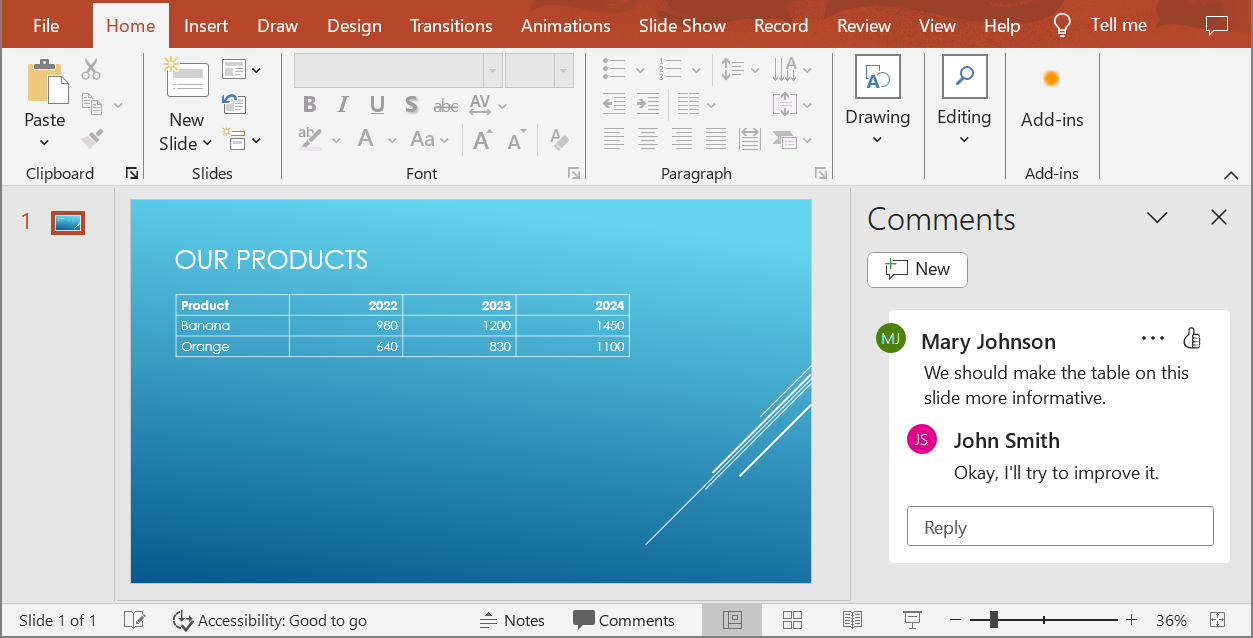
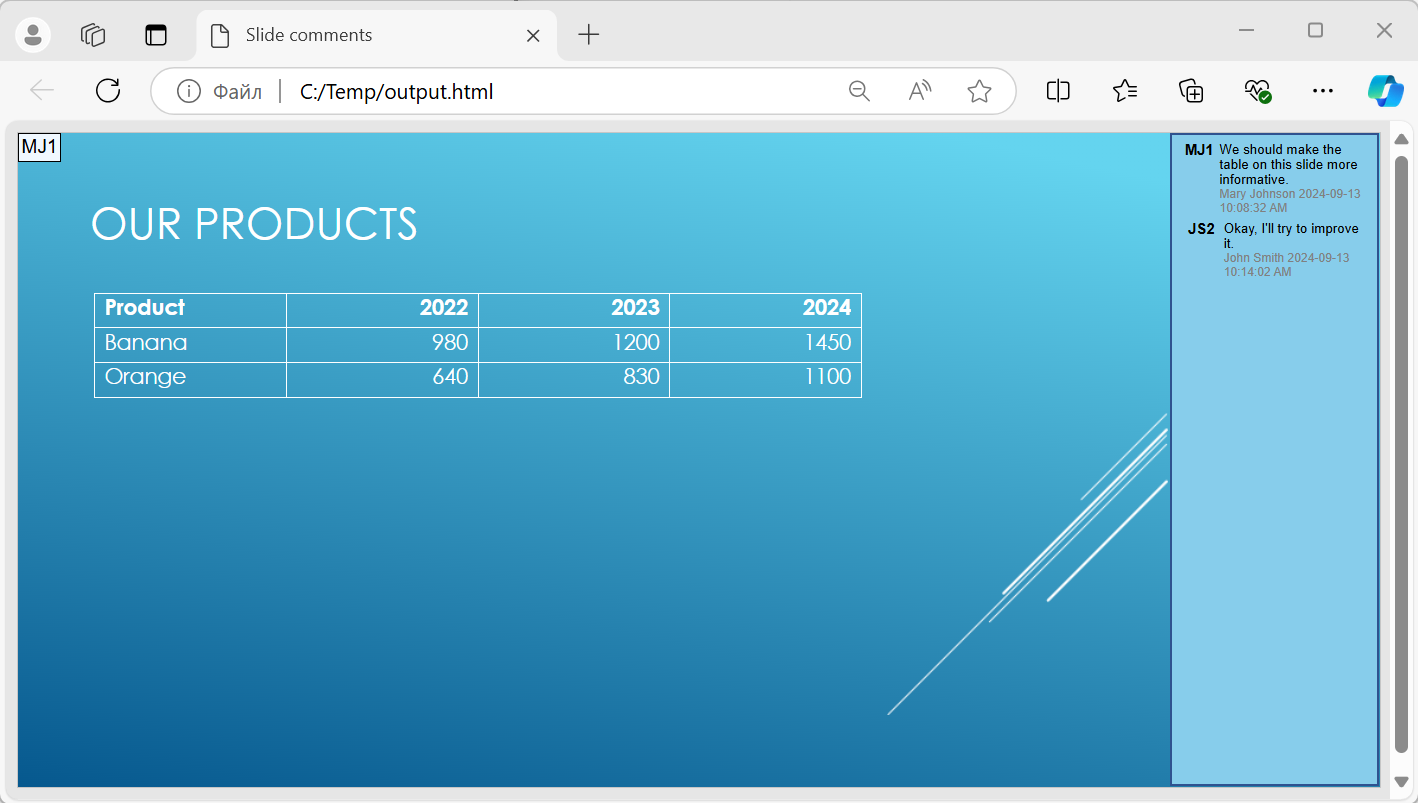
Passez un objet NotesCommentsLayoutingOptions à la méthode setSlidesLayoutOptions de Html5Options. Utilisez setCommentsPosition pour sélectionner Right dans l’énumération CommentsPositions afin de placer les commentaires à droite de chaque diapositive.
L’exemple suivant exporte la présentation en HTML5 avec cette mise en page des commentaires. Une présentation sans commentaires n’aura aucun texte de commentaire à afficher.
import com.aspose.slides.*;

NotesCommentsLayoutingOptions layoutOptions = new NotesCommentsLayoutingOptions();
layoutOptions.setCommentsPosition(CommentsPositions.Right);

Html5Options html5Options = new Html5Options();
html5Options.setSlidesLayoutOptions(layoutOptions);

Presentation presentation = new Presentation("sample.pptx");
try {
    presentation.save("output.html", SaveFormat.Html5, html5Options);
} finally {
    presentation.dispose();
}
L’image ci‑dessous montre le document HTML5 exporté avec les commentaires affichés à côté de la diapositive.
Exclure les hyperliens JavaScript lors de l’exportation
Supposons que hyperlinks.pptx contienne du texte lié avec une cible javascript:alert('Hello') et un lien ordinaire https://example.com/. Pour exclure l’hyperlien JavaScript lors de l’exportation, passez true à SaveOptions.setSkipJavaScriptLinks. La valeur par défaut est false, donc ces liens ne sont pas filtrés sauf si vous activez l’option.
L’exemple suivant charge la présentation depuis le répertoire de travail et l’exporte en utilisant Html5Options :
import com.aspose.slides.*;

Html5Options html5Options = new Html5Options();
html5Options.setSkipJavaScriptLinks(true);

Presentation presentation = new Presentation("hyperlinks.pptx");
try {
    presentation.save("filtered-html5.html", SaveFormat.Html5, html5Options);
} finally {
    presentation.dispose();
}
Le fichier exporté omet l’hyperlien JavaScript tout en conservant son texte et le lien HTTPS ordinaire. La présentation source reste inchangée.
Cette option filtre les hyperliens JavaScript ; elle ne supprime pas tous les scripts ou autres contenus actifs, ni ne garantit la conformité CSP. Par exemple, la sortie HTML5 inclut toujours des scripts pour la navigation et les animations des diapositives.
FAQ
Puis-je contrôler si les animations d’objets et les transitions de diapositives seront lues en HTML5 ?
Oui, l’exportation HTML5 offre des options séparées pour activer ou désactiver les animations de formes et les transitions de diapositives.
Les commentaires sont-ils pris en charge, et où peuvent-ils être placés par rapport à la diapositive ?
Oui, les commentaires existants peuvent être inclus dans la sortie HTML5 et positionnés (par exemple, à droite de la diapositive) via les paramètres de mise en page pour les notes et les commentaires.
Puis-je ignorer les liens qui invoquent du JavaScript pour des raisons de sécurité ou de conformité CSP ?
Oui, le paramètre setSkipJavaScriptLinks vous permet d’ignorer les hyperliens contenant des appels JavaScript lors de l’enregistrement. La valeur par défaut est false. Voir Exclude JavaScript Hyperlinks During Export pour un exemple d’exportation HTML5 et la portée du filtre. Ce paramètre ne supprime pas le JavaScript utilisé par le visualiseur HTML5 pour la navigation et les animations.