
แปลงการนำเสนอเป็น HTML5 ด้วย Java
ภาพรวม
บทความนี้อธิบายวิธีแปลงงานนำเสนอ PowerPoint ไปเป็น HTML5 โดยใช้ Aspose.Slides for Java ครอบคลุมการส่งออกพื้นฐาน การควบคุมการเคลื่อนไหวของรูปร่างและการเปลี่ยนสไลด์ รวมถึงการจัดเลย์เอาต์ของความคิดเห็น นอกจากนี้ยังเปรียบเทียบผลลัพธ์ HTML5 กับผลลัพธ์แบบ SVG ของการส่งออก HTML มาตรฐาน
ส่งออก PowerPoint ไปยัง HTML5
ตัวอย่างต่อไปนี้โหลดงานนำเสนอจากไดเรกทอรีทำงานและบันทึกเป็นรูปแบบ HTML5 ใช้การตั้งค่าการส่งออกค่าเริ่มต้น; ตัวอย่างถัดไปจะแสดงวิธีควบคุมการเล่นแอนิเมชันอย่างชัดเจน แทนที่เส้นทางอินพุตด้วยเส้นทางไปยังงานนำเสนอของคุณ
import com.aspose.slides.*;

Presentation presentation = new Presentation("pres.pptx");
try {
    presentation.save("pres.html", SaveFormat.Html5);
} finally {
    presentation.dispose();
}
Note
นอกจากเอกสาร HTML แล้ว การส่งออกยังเขียนไฟล์ CSS และ JavaScript ที่สนับสนุนสำหรับการจัดรูปแบบสไลด์ แอนิเมชัน เอฟเฟ็กต์และการนำทาง ควรเก็บไฟล์เหล่านี้ไว้พร้อมกับเอกสาร HTML เมื่อย้ายหรือเผยแพร่ผลลัพธ์ หน้าเพจที่สร้างขึ้นยังโหลด jQuery และ Anime.js จาก CDN สาธารณะ; หากไม่มีไฟล์เหล่านี้ การนำทางและแอนิเมชันของสไลด์จะไม่ทำงานเพื่อส่งออกโดยไม่เล่นการเคลื่อนไหวของรูปร่างหรือการเปลี่ยนสไลด์ ให้ส่งค่า false ไปยัง setAnimateShapes และ setAnimateTransitions ใน Html5Options การตั้งค่าเหล่านี้เป็นอิสระต่อกัน ดังนั้นคุณสามารถเปิดใช้งานอันหนึ่งขณะปิดอันอื่น ตัวอย่างนี้ส่งออกงานนำเสนอโดยปิดการเคลื่อนไหวทั้งสองประเภทในหน้าเพจที่สร้างขึ้น
import com.aspose.slides.*;

Html5Options html5Options = new Html5Options();
html5Options.setAnimateShapes(false);
html5Options.setAnimateTransitions(false);

Presentation presentation = new Presentation("pres.pptx");
try {
    presentation.save("pres5.html", SaveFormat.Html5, html5Options);
} finally {
    presentation.dispose();
}
ส่งออก PowerPoint ไปยัง HTML
การส่งออก HTML มาตรฐานใช้วิธีการเรนเดอร์ที่แตกต่าง: เนื้อหาของสไลด์จะแสดงเป็น SVG ภายในหน้า HTML ตัวอย่างต่อไปนี้แปลงงานนำเสนอเป็นเอกสาร HTML ด้วยวิธีการเรนเดอร์นี้
import com.aspose.slides.*;

Presentation presentation = new Presentation("pres.pptx");
try {
    presentation.save("pres.html", SaveFormat.Html);
} finally {
    presentation.dispose();
}
มาร์กอัปแบบง่ายด้านล่างแสดงโครงสร้างของหน้าเพจที่สร้างขึ้น องค์ประกอบ SVG ประกอบด้วยเนื้อหาสไลด์ที่เรนเดอร์; ข้อความตัวแทนเป็นเพียงข้อความแทนที่และไม่ได้เป็นผลลัพธ์การส่งออกจริง
<body>
<div class="slide" name="slide" id="slideslideIface1">
     <svg version="1.1">
         <g> THE SLIDE CONTENT GOES HERE </g>
     </svg>
</div>
</body>
Warning
การส่งออกแบบ SVG ไม่เปิดเผยรูปร่าง PowerPoint เป็นองค์ประกอบ HTML แยกส่วน ใช้การส่งออก HTML5 เมื่อคุณต้องการตัวเลือกการเคลื่อนไหวของรูปทรงและการเปลี่ยนสไลด์ที่อธิบายในบทความนี้ส่งออก PowerPoint ไปยังมุมมองสไลด์ HTML5
การส่งออก HTML5 สร้างหน้าเว็บสำหรับดูและนำทางสไลด์ของงานนำเสนอในเบราว์เซอร์ ตัวอย่างนี้เปิดใช้งานทั้ง setAnimateShapes และ setAnimateTransitions เพื่อให้มุมมองสไลด์ที่ส่งออกสามารถเล่นเอฟเฟ็กต์จากงานนำแหล่งได้
ใช้งานนำเสนอที่มีการเคลื่อนไหวของรูปร่างและการเปลี่ยนสไลด์อยู่แล้วเพื่อดูผลของการตั้งค่าเหล่านี้ การเปิดใช้งานไม่เพิ่มเอฟเฟ็กต์ใหม่ให้สไลด์ที่ไม่มีเอฟเฟ็กต์ หลังจากส่งออกให้เปิดเอกสาร HTML5 ที่สร้างขึ้นในเบราว์เซอร์พร้อมไฟล์สนับสนุนที่พร้อมใช้งาน
import com.aspose.slides.*;

Html5Options html5Options = new Html5Options();
html5Options.setAnimateShapes(true);
html5Options.setAnimateTransitions(true);

Presentation presentation = new Presentation("pres.pptx");
try {
    presentation.save("HTML5-slide-view.html", SaveFormat.Html5, html5Options);
} finally {
    presentation.dispose();
}
แปลงงานนำเสนอเป็นเอกสาร HTML5 พร้อมความคิดเห็น
คุณสามารถรวมความคิดเห็นของสไลด์ที่มีอยู่ในผลลัพธ์ HTML5 เพื่อให้ผู้อ่านเห็นข้อเสนอแนะข้างเนื้อหาสไลด์ ตัวอย่างในส่วนนี้คาดว่างานนำแหล่งจะมีความคิดเห็นตามที่แสดงด้านล่าง จะส่งออกความคิดเห็นเหล่านั้น; ไม่ได้สร้างใหม่
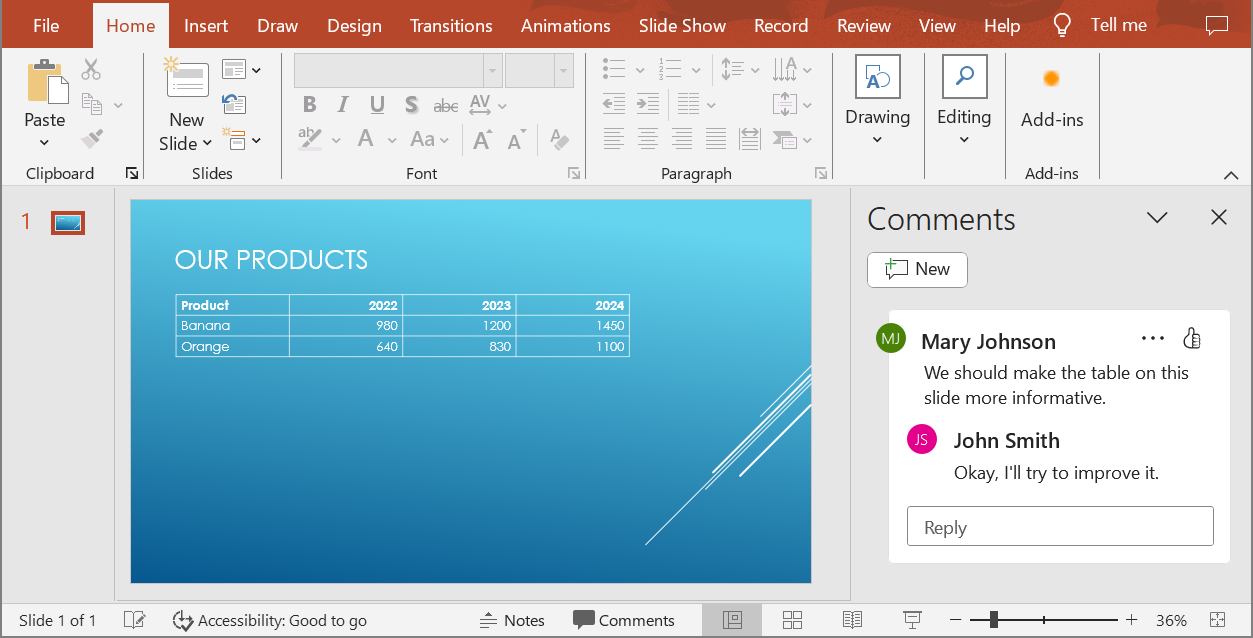
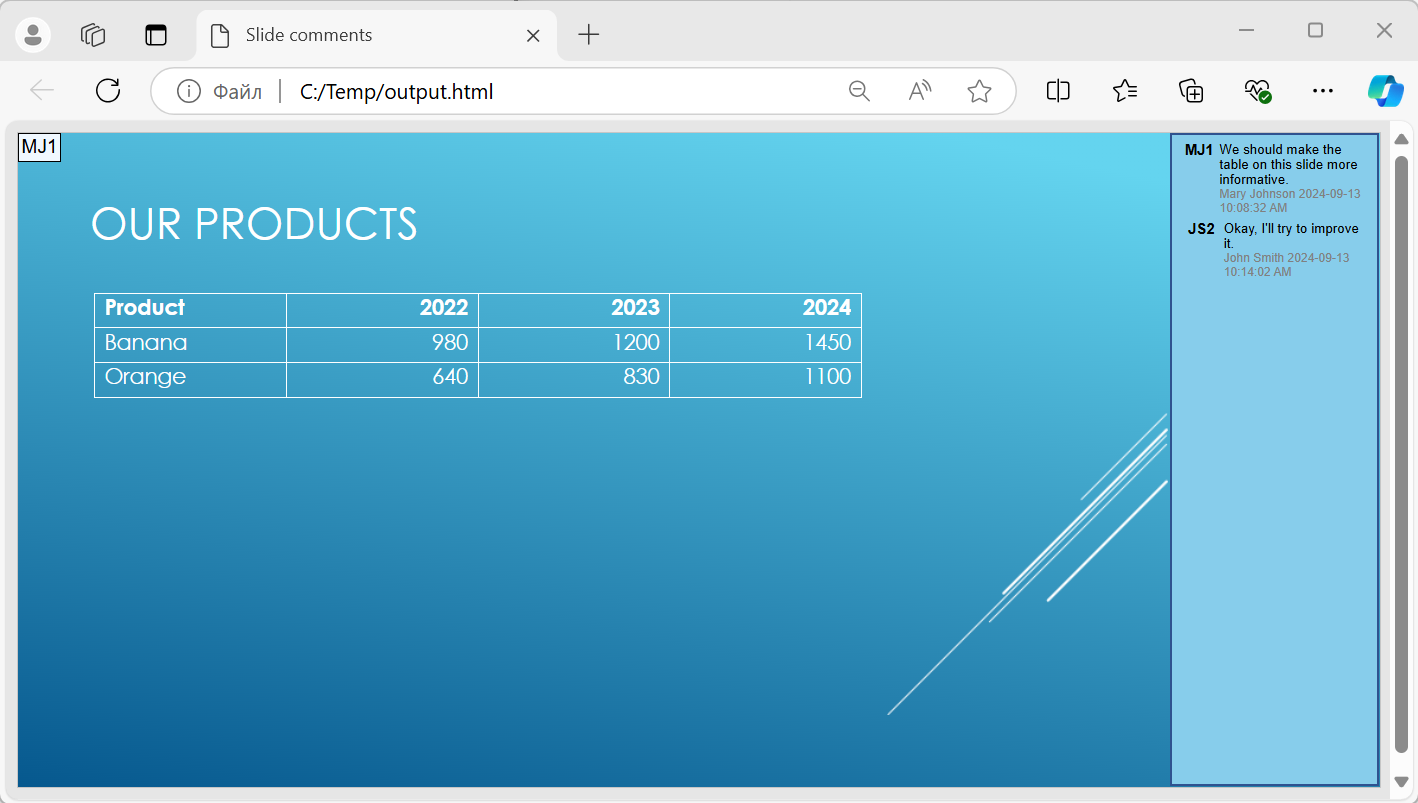
ส่งอ็อบเจกต์ NotesCommentsLayoutingOptions ไปยังเมธอด setSlidesLayoutOptions ของ Html5Options ใช้ setCommentsPosition เพื่อเลือกค่า Right จากการนับประเภท CommentsPositions เพื่อวางความคิดเห็นทางด้านขวาของแต่ละสไลด์
ตัวอย่างต่อไปนี้ส่งออกงานนำเสนอเป็น HTML5 พร้อมการจัดเลย์เอาต์ของความคิดเห็น งานนำเสนอที่ไม่มีความคิดเห็นจะไม่มีข้อความแสดงความคิดเห็นให้แสดง
import com.aspose.slides.*;

NotesCommentsLayoutingOptions layoutOptions = new NotesCommentsLayoutingOptions();
layoutOptions.setCommentsPosition(CommentsPositions.Right);

Html5Options html5Options = new Html5Options();
html5Options.setSlidesLayoutOptions(layoutOptions);

Presentation presentation = new Presentation("sample.pptx");
try {
    presentation.save("output.html", SaveFormat.Html5, html5Options);
} finally {
    presentation.dispose();
}
รูปภาพด้านล่างแสดงเอกสาร HTML5 ที่ส่งออกพร้อมความคิดเห็นที่แสดงข้างสไลด์
ยกเว้นไฮเปอร์ลิงก์ JavaScript ระหว่างการส่งออก
สมมติว่า hyperlinks.pptx มีข้อความที่เชื่อมโยงกับเป้าหมาย javascript:alert('Hello') และลิงก์ธรรมดา https://example.com/ เพื่อยกเว้นไฮเปอร์ลิงก์ JavaScript ระหว่างการส่งออก ให้ส่งค่า true ไปยัง SaveOptions.setSkipJavaScriptLinks ค่าเริ่มต้นคือ false ดังนั้นลิงก์เหล่านี้จะไม่ถูกกรองจนกว่าคุณจะเปิดใช้งานตัวเลือก
ตัวอย่างต่อไปนี้โหลดงานนำเสนอจากไดเรกทอรีทำงานและส่งออกโดยใช้ Html5Options:
import com.aspose.slides.*;

Html5Options html5Options = new Html5Options();
html5Options.setSkipJavaScriptLinks(true);

Presentation presentation = new Presentation("hyperlinks.pptx");
try {
    presentation.save("filtered-html5.html", SaveFormat.Html5, html5Options);
} finally {
    presentation.dispose();
}
ไฟล์ที่ส่งออกจะละเลยไฮเปอร์ลิงก์ JavaScript แต่ยังคงข้อความของมันและลิงก์ HTTPS ธรรมดา งานนำแหล่งไม่ถูกเปลี่ยนแปลง
ตัวเลือกนี้กรองไฮเปอร์ลิงก์ JavaScript; ไม่ได้ลบสคริปต์ทั้งหมดหรือเนื้อหาแอคทีฟอื่นๆ และไม่ได้รับประกันการปฏิบัติตาม CSP ตัวอย่างเช่น ผลลัพธ์ HTML5 ยังคงรวมสคริปต์สำหรับการนำทางสไลด์และแอนิเมชัน
คำถามที่พบบ่อย
ฉันสามารถควบคุมได้หรือไม่ว่าการเคลื่อนไหวของวัตถุและการเปลี่ยนสไลด์จะเล่นใน HTML5?
ใช่, การส่งออก HTML5 มีตัวเลือกแยกต่างหากเพื่อเปิดหรือปิด shape animations และ slide transitions.
ความคิดเห็นได้รับการสนับสนุนหรือไม่ และสามารถวางตำแหน่งสัมพันธ์กับสไลด์ได้ที่ไหน?
ใช่, ความคิดเห็นที่มีอยู่สามารถรวมในผลลัพธ์ HTML5 และตำแหน่ง (เช่น ทางขวาของสไลด์) ผ่าน layout settings สำหรับบันทึกย่อและความคิดเห็น
ฉันสามารถข้ามลิงก์ที่เรียกใช้ JavaScript เพื่อเหตุผลด้านความปลอดภัยหรือ CSP ได้หรือไม่?
ใช่, การตั้งค่า setSkipJavaScriptLinks ให้คุณข้ามไฮเปอร์ลิงก์ที่มีการเรียก JavaScript ระหว่างการบันทึก ค่าเริ่มต้นคือ false ดู ยกเว้นไฮเปอร์ลิงก์ JavaScript ระหว่างการส่งออก สำหรับตัวอย่างการส่งออก HTML5 และขอบเขตของตัวกรอง การตั้งค่านี้ไม่ได้ลบ JavaScript ที่ใช้โดยตัวดู HTML5 สำหรับการนำทางและแอนิเมชัน.