
在 .NET 中將簡報轉換為 HTML5
概觀
本文說明如何使用 Aspose.Slides 將 PowerPoint 簡報轉換為 HTML5。它涵蓋不含 Web 擴充功能或其他相依性的基本 HTML5 匯出,以及控制圖形動畫與投影片轉場的選項。本文亦展示標準的 PowerPoint 至 HTML 匯出流程,說明如何在投影片檢視模式下產生 HTML5 輸出,並示範如何透過設定版面配置將註解包含在匯出文件中。
匯出 PowerPoint 為 HTML5
此 C# 程式碼示範如何在不使用 Web 擴充功能和相依性的情況下將簡報匯出為 HTML5:
using (Presentation pres = new Presentation("pres.pptx"))
{
   pres.Save("pres.html", SaveFormat.Html5);
}
您也可以這樣指定圖形動畫與投影片轉場的設定:
using (Presentation pres = new Presentation("pres.pptx"))
{
   pres.Save("pres5.html", SaveFormat.Html5, new Html5Options
   {
       AnimateShapes = false,
       AnimateTransitions = false
   });
}
匯出 PowerPoint 為 HTML
此 C# 程式碼示範標準的 PowerPoint 轉 HTML 流程:
using (Presentation pres = new Presentation("pres.pptx"))
{
   pres.Save("pres.html", SaveFormat.Html);
}
在此情況下,簡報內容會透過 SVG 以如下形式呈現:
<body>
<div class="slide" name="slide" id="slideslideIface1">
     <svg version="1.1">
         <g> THE SLIDE CONTENT GOES HERE </g>
     </svg>
</div>
</body>
Note
使用此方法匯出 PowerPoint 為 HTML 時,因為採用 SVG 渲染,您將無法套用樣式或對特定元素進行動畫。匯出 PowerPoint 為 HTML5 投影片檢視模式
Aspose.Slides 允許您將 PowerPoint 簡報轉換為 HTML5 文件,並以投影片檢視模式顯示投影片。如此一來,當您在瀏覽器開啟產生的 HTML5 檔案時,會在網頁上以投影片檢視模式觀看簡報。
此 C# 程式碼示範 PowerPoint 轉 HTML5 投影片檢視模式的匯出流程:
using (Presentation pres = new Presentation("pres.pptx"))
{
   pres.Save("HTML5-slide-view.html", SaveFormat.Html5, new Html5Options
   {
       AnimateShapes = true,
       AnimateTransitions = true
   });
}
將簡報轉換為包含註解的 HTML5 文件
PowerPoint 中的註解是讓使用者在投影片上留下備註或回饋的工具。它在協作專案中特別有用,因為多位使用者可以在不修改主要內容的前提下,對特定投影片元素添加建議或意見,每則註解都會顯示作者名稱,便於追蹤誰留下了該備註。
假設我們有以下儲存在「sample.pptx」檔案中的 PowerPoint 簡報。
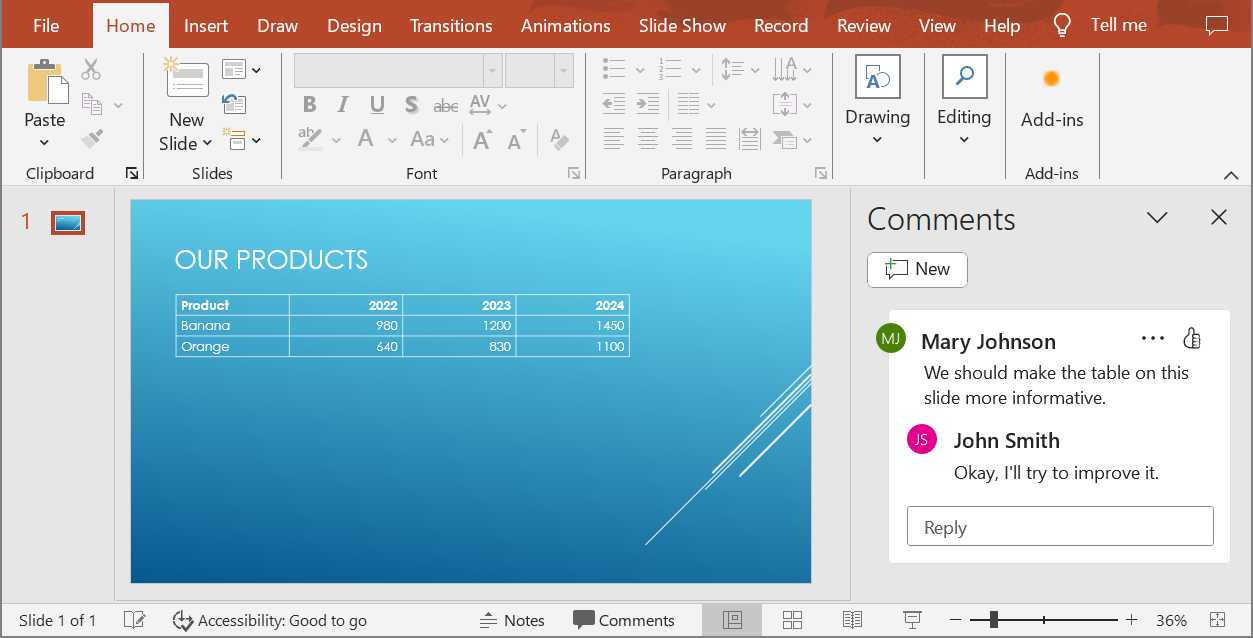
將 PowerPoint 簡報轉換為 HTML5 文件時,您可以輕鬆指定是否在輸出文件中包含簡報的註解。為此,必須在 Html5Options 類別的 NotesCommentsLayouting 屬性中設定註解的顯示參數。
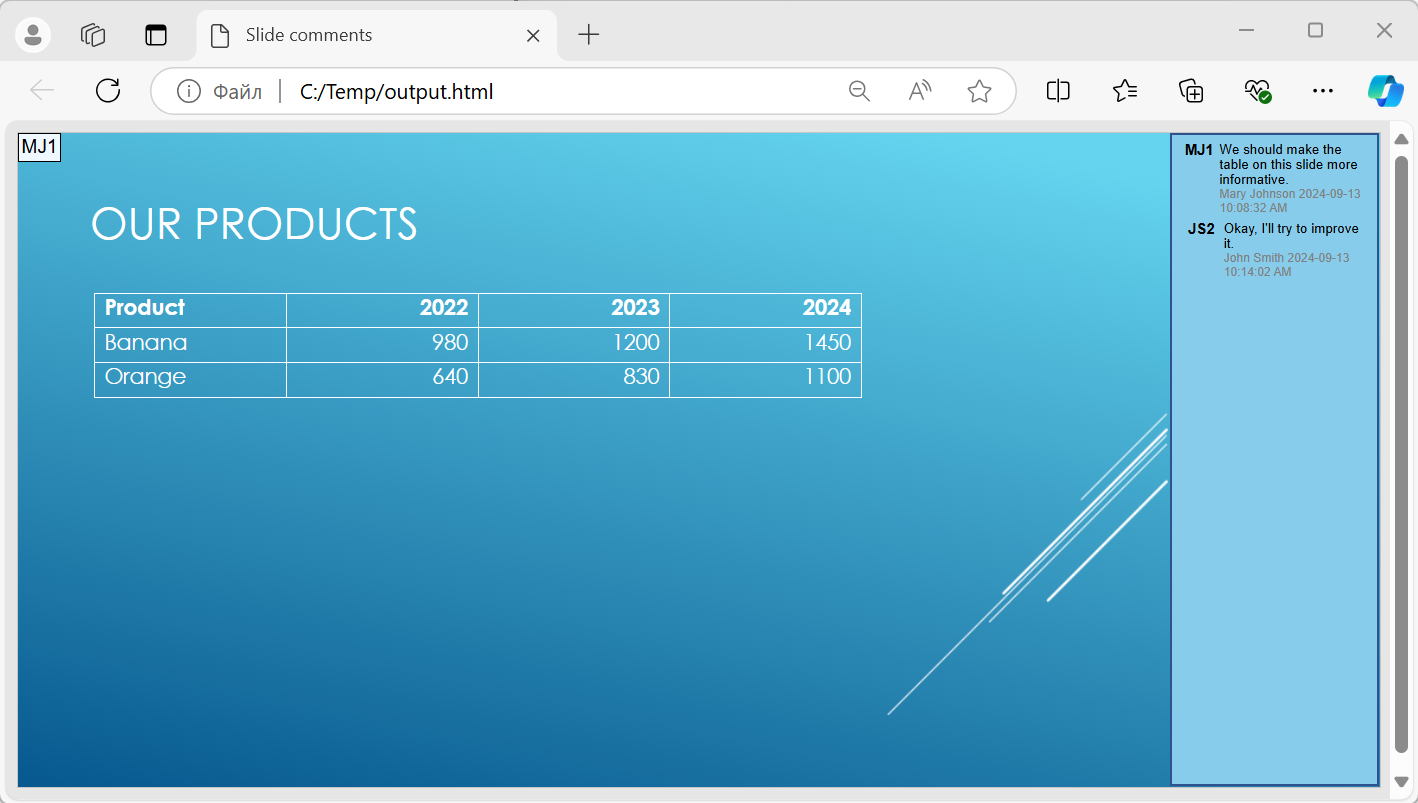
以下程式碼範例將簡報轉換為在投影片右側顯示註解的 HTML5 文件。
var html5Options = new Html5Options
{
    NotesCommentsLayouting =
    {
        CommentsPosition = CommentsPositions.Right
    }
};

using var presentation = new Presentation("sample.pptx");
presentation.Save("output.html", SaveFormat.Html5, html5Options);
下圖顯示了「output.html」文件的樣子。
常見問題
我可以控制物件動畫與投影片轉場是否在 HTML5 中播放嗎?
可以,HTML5 提供獨立的選項來啟用或停用 shape animations 與 slide transitions。
是否支援輸出註解?註解可以相對於投影片放置在哪裡?
支援,您可以透過 layout settings 在 HTML5 中加入註解,並將其定位(例如放在投影片右側)。
我可以為安全性或 CSP 考量跳過呼叫 JavaScript 的連結嗎?
可以,有一個 setting 讓您在儲存時跳過包含 JavaScript 呼叫的超連結,以符合嚴格的安全政策。