
Преобразование презентаций в HTML5 в .NET
Обзор
В этой статье объясняется, как преобразовать презентации PowerPoint в HTML5 с помощью Aspose.Slides для .NET. Описываются базовый экспорт, управление анимацией фигур и переходами слайдов, а также расположение комментариев. Также сравнивается вывод в HTML5 с SVG‑основным выводом стандартного экспорта в HTML.
Экспорт PowerPoint в HTML5
В следующем примере презентация загружается из рабочей директории и сохраняется в формате HTML5. Используются настройки экспорта по умолчанию; в следующем примере показывается, как явно управлять воспроизведением анимации. Замените путь к входному файлу на путь к вашей презентации.
using Aspose.Slides;
using Aspose.Slides.Export;

using var presentation = new Presentation("pres.pptx");
presentation.Save("pres.html", SaveFormat.Html5);
Note
Помимо HTML‑документа, экспорт создаёт поддерживающие файлы CSS и JavaScript для стилизации слайдов, анимаций, эффектов и навигации. Сохраняйте эти файлы вместе с HTML‑документом при перемещении или публикации результата. Сгенерированная страница также загружает jQuery и Anime.js из публичных CDN; без них навигация по слайдам и анимации не работают.Чтобы выполнить экспорт без воспроизведения анимаций фигур или переходов слайдов, установите AnimateShapes и AnimateTransitions в false в Html5Options. Эти параметры независимы, поэтому можно включить один, отключив другой. В примере презентация экспортируется с отключёнными обоими типами анимации на сгенерированной странице.
using Aspose.Slides;
using Aspose.Slides.Export;

var html5Options = new Html5Options
{
    AnimateShapes = false,
    AnimateTransitions = false
};

using var presentation = new Presentation("pres.pptx");
presentation.Save("pres5.html", SaveFormat.Html5, html5Options);
Экспорт PowerPoint в HTML
Стандартный экспорт в HTML использует другой подход к рендерингу: содержимое слайда представлено в виде SVG внутри HTML‑страницы. В следующем примере презентация преобразуется в HTML‑документ с использованием этого подхода.
using Aspose.Slides;
using Aspose.Slides.Export;

using var presentation = new Presentation("pres.pptx");
presentation.Save("pres.html", SaveFormat.Html);
Ниже упрощённая разметка, иллюстрирующая структуру сгенерированной страницы. Элемент SVG содержит рендеринг содержимого слайда; текст‑заполнитель представляет это содержимое и не является реальным результатом экспорта.
<body>
<div class="slide" name="slide" id="slideslideIface1">
     <svg version="1.1">
         <g> THE SLIDE CONTENT GOES HERE </g>
     </svg>
</div>
</body>
Warning
Экспорт на основе SVG не предоставляет формы PowerPoint в виде отдельных HTML‑элементов. Используйте экспорт в HTML5, если вам нужны параметры анимации фигур и переходов слайдов, продемонстрированные в этой статье.Экспорт PowerPoint в режим просмотра слайдов HTML5
Экспорт в HTML5 создает страницу для просмотра и навигации по слайдам презентации в браузере. В этом примере включены как AnimateShapes, так и AnimateTransitions, чтобы экспортированный просмотр слайдов мог воспроизводить эффекты исходной презентации.
Используйте презентацию, уже содержащую анимацию фигур и переходы слайдов, чтобы увидеть эффект этих настроек. Включение их не добавляет новых эффектов к слайдам, где их нет. После экспорта откройте сгенерированный HTML5‑документ в браузере, убедившись, что поддерживающие файлы доступны.
using Aspose.Slides;
using Aspose.Slides.Export;

var html5Options = new Html5Options
{
    AnimateShapes = true,
    AnimateTransitions = true
};

using var presentation = new Presentation("pres.pptx");
presentation.Save("HTML5-slide-view.html", SaveFormat.Html5, html5Options);
Преобразование презентации в документ HTML5 с комментариями
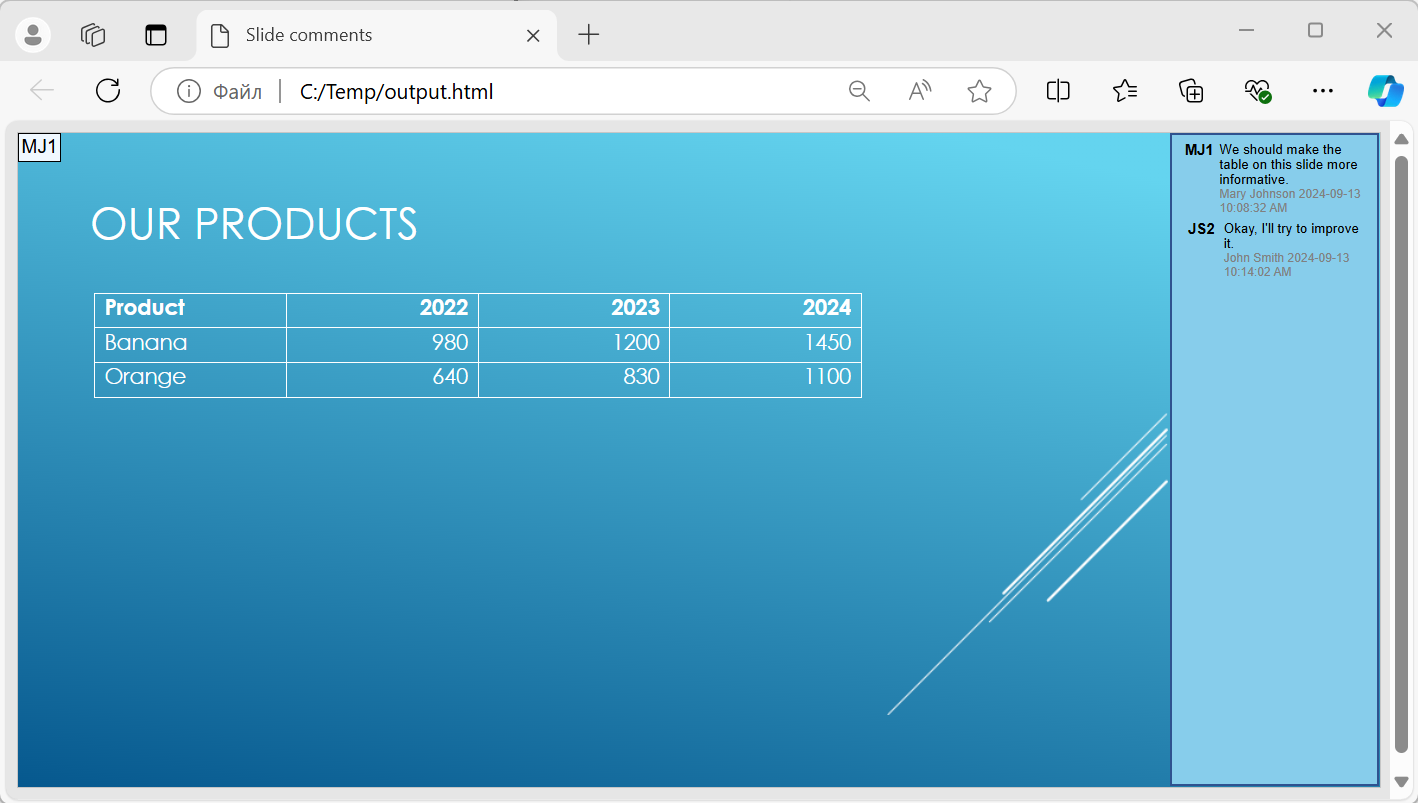
Вы можете включить существующие комментарии к слайдам в вывод HTML5, чтобы читатели могли видеть обратную связь рядом с содержимым слайда. Пример в этом разделе предполагает, что исходная презентация содержит комментарии, как показано ниже. Он экспортирует эти комментарии; новые не создаются.

Назначьте объект NotesCommentsLayoutingOptions свойству SlidesLayoutOptions класса Html5Options. Установите CommentsPosition в значение Right из перечисления CommentsPositions, чтобы разместить комментарии справа от каждого слайда.
В следующем примере презентация экспортируется в HTML5 с этой компоновкой комментариев. Презентация без комментариев не будет иметь текста комментариев для отображения.
using Aspose.Slides;
using Aspose.Slides.Export;

var layoutOptions = new NotesCommentsLayoutingOptions
{
    CommentsPosition = CommentsPositions.Right
};

var html5Options = new Html5Options
{
    SlidesLayoutOptions = layoutOptions
};

using var presentation = new Presentation("sample.pptx");
presentation.Save("output.html", SaveFormat.Html5, html5Options);
На изображении ниже показан экспортированный документ HTML5 с комментариями, отображаемыми рядом со слайдом.
Исключение JavaScript‑ссылок при экспорте
Предположим, hyperlinks.pptx содержит связанный текст с целью javascript:alert('Hello') и обычную ссылку https://example.com/. Чтобы исключить JavaScript‑ссылку при экспорте, установите SaveOptions.SkipJavaScriptLinks в true. По умолчанию значение false, поэтому такие ссылки не фильтруются, если не включить параметр.
В следующем примере презентация загружается из рабочей директории и экспортируется с использованием Html5Options:
using Aspose.Slides;
using Aspose.Slides.Export;

var html5Options = new Html5Options { SkipJavaScriptLinks = true };

using var presentation = new Presentation("hyperlinks.pptx");
presentation.Save("filtered-html5.html", SaveFormat.Html5, html5Options);
Экспортированный файл удаляет JavaScript‑ссылку, сохраняя её текст и обычную HTTPS‑ссылку. Исходная презентация остаётся неизменной.
Этот параметр фильтрует JavaScript‑ссылки; он не удаляет все скрипты или другой активный контент и не гарантирует соответствие CSP. Например, вывод HTML5 по‑прежнему содержит скрипты для навигации по слайдам и анимаций.
FAQ
Могу ли я управлять тем, будут ли анимации объектов и переходы слайдов воспроизводиться в HTML5?
Да, экспорт в HTML5 предоставляет отдельные параметры для включения или отключения анимации фигур и переходов слайдов.
Поддерживаются ли комментарии и где их можно разместить относительно слайда?
Да, существующие комментарии могут быть включены в вывод HTML5 и расположены (например, справа от слайда) с помощью настроек компоновки для заметок и комментариев.
Могу ли я пропускать ссылки, вызывающие JavaScript, по соображениям безопасности или CSP?
Да, параметр SkipJavaScriptLinks позволяет пропускать гиперссылки с вызовами JavaScript при сохранении. По умолчанию false. См. Exclude JavaScript Hyperlinks During Export для простого примера экспорта в HTML, HTML5 и PDF и области действия фильтра. Этот параметр не удаляет JavaScript, используемый HTML5‑просмотрщиком для навигации и анимаций.