
แปลงงานนำเสนอเป็น HTML5 ใน .NET
ภาพรวม
บทความนี้อธิบายวิธีแปลงงานนำเสนอ PowerPoint เป็น HTML5 ด้วย Aspose.Slides สำหรับ .NET ซึ่งครอบคลุมการส่งออกพื้นฐาน การควบคุมแอนิเมชันของรูปทรงและการเปลี่ยนสไลด์ รวมถึงรูปแบบการแสดงความคิดเห็น นอกจากนี้ยังเปรียบเทียบผลลัพธ์ HTML5 กับผลลัพธ์แบบ SVG ของการส่งออก HTML มาตรฐาน
ส่งออก PowerPoint เป็น HTML5
ตัวอย่างต่อไปนี้โหลดงานนำเสนอจากไดเรกทอรีทำงานและบันทึกเป็นรูปแบบ HTML5 โดยใช้การตั้งค่าส่งออกค่าเริ่มต้น ตัวอย่างต่อมาจะแสดงวิธีควบคุมการเล่นแอนิเมชันอย่างชัดเจน ให้แทนที่เส้นทางอินพุตด้วยเส้นทางไปยังงานนำเสนอของคุณ
using Aspose.Slides;
using Aspose.Slides.Export;

using var presentation = new Presentation("pres.pptx");
presentation.Save("pres.html", SaveFormat.Html5);
Note
นอกจากเอกสาร HTML แล้ว การส่งออกจะเขียนไฟล์ CSS และ JavaScript ที่สนับสนุนสำหรับการจัดรูปแบบสไลด์, แอนิเมชัน, เอฟเฟกต์และการนำทาง ให้เก็บไฟล์เหล่านี้ไว้พร้อมกับเอกสาร HTML เมื่อย้ายหรือเผยแพร่ผลลัพธ์ หน้าเว็บที่สร้างขึ้นยังโหลด jQuery และ Anime.js จาก CDN สาธารณะ; หากไม่มีไฟล์เหล่านี้ การนำทางสไลด์และแอนิเมชันจะไม่ทำงานหากต้องการส่งออกโดยไม่เล่นแอนิเมชันของรูปทรงหรือการเปลี่ยนสไลด์ ให้ตั้งค่า AnimateShapes และ AnimateTransitions เป็น false ใน Html5Options. การตั้งค่าเหล่านี้เป็นอิสระกัน ดังนั้นคุณสามารถเปิดใช้งานหนึ่งขณะที่ปิดการใช้งานอีกอันได้ ตัวอย่างนี้ส่งออกงานนำเสนอโดยปิดการใช้งานแอนิเมชันทั้งสองประเภทในหน้าที่สร้างขึ้น
using Aspose.Slides;
using Aspose.Slides.Export;

var html5Options = new Html5Options
{
    AnimateShapes = false,
    AnimateTransitions = false
};

using var presentation = new Presentation("pres.pptx");
presentation.Save("pres5.html", SaveFormat.Html5, html5Options);
ส่งออก PowerPoint เป็น HTML
การส่งออก HTML มาตรฐานใช้วิธีการเรนเดอร์ที่แตกต่าง: เนื้อหาสไลด์จะถูกแทนด้วย SVG ภายในหน้า HTML ตัวอย่างต่อไปนี้จะแปลงงานนำเสนอเป็นเอกสาร HTML โดยใช้วิธีการเรนเดอร์นี้
using Aspose.Slides;
using Aspose.Slides.Export;

using var presentation = new Presentation("pres.pptx");
presentation.Save("pres.html", SaveFormat.Html);
มาร์กอัปที่ง่ายขึ้นด้านล่างแสดงโครงสร้างของหน้าที่สร้างขึ้น ส่วนประกอบ SVG จะบรรจุเนื้อหาสไลด์ที่เรนเดอร์; ข้อความตัวอย่างแทนเนื้อหานั้นและไม่ได้เป็นผลลัพธ์การส่งออกจริง
<body>
<div class="slide" name="slide" id="slideslideIface1">
     <svg version="1.1">
         <g> THE SLIDE CONTENT GOES HERE </g>
     </svg>
</div>
</body>
Warning
การส่งออกแบบใช้ SVG ไม่ได้เปิดเผยรูปร่างของ PowerPoint เป็นองค์ประกอบ HTML แยกแต่ละอัน ใช้การส่งออก HTML5 เมื่อคุณต้องการตัวเลือกแอนิเมชันของรูปร่างและการเปลี่ยนสไลด์ที่แสดงในบทความนี้ส่งออก PowerPoint เป็นมุมมองสไลด์ HTML5
การส่งออก HTML5 สร้างหน้าที่ใช้ดูและนำทางสไลด์ของงานนำเสนอในเว็บเบราว์เซอร์ ตัวอย่างนี้เปิดใช้งานทั้ง AnimateShapes และ AnimateTransitions เพื่อให้มุมมองสไลด์ที่ส่งออกสามารถเล่นเอฟเฟกต์จากงานนำแหล่งต้นแบบได้ ใช้งานนำเสนอที่มีแอนิเมชันของรูปทรงและการเปลี่ยนสไลด์อยู่แล้วเพื่อดูผลของการตั้งค่าเหล่านี้ การเปิดใช้งานไม่ได้เพิ่มเอฟเฟกต์ใหม่ให้สไลด์ที่ไม่มี หลังจากส่งออกให้เปิดเอกสาร HTML5 ที่สร้างในเว็บเบราว์เซอร์พร้อมไฟล์สนับสนุน
using Aspose.Slides;
using Aspose.Slides.Export;

var html5Options = new Html5Options
{
    AnimateShapes = true,
    AnimateTransitions = true
};

using var presentation = new Presentation("pres.pptx");
presentation.Save("HTML5-slide-view.html", SaveFormat.Html5, html5Options);
แปลงงานนำเสนอเป็นเอกสาร HTML5 พร้อมความคิดเห็น
คุณสามารถรวมความคิดเห็นของสไลด์ที่มีอยู่ในผลลัพธ์ HTML5 เพื่อให้ผู้อ่านเห็นข้อเสนอแนะควบคู่กับเนื้อหาสไลด์ ตัวอย่างในส่วนนี้คาดว่างานนำแหล่งต้นแบบมีความคิดเห็นตามที่แสดงด้านล่าง ซึ่งจะส่งออกความคิดเห็นเหล่านั้น; ไม่ได้สร้างความคิดเห็นใหม่
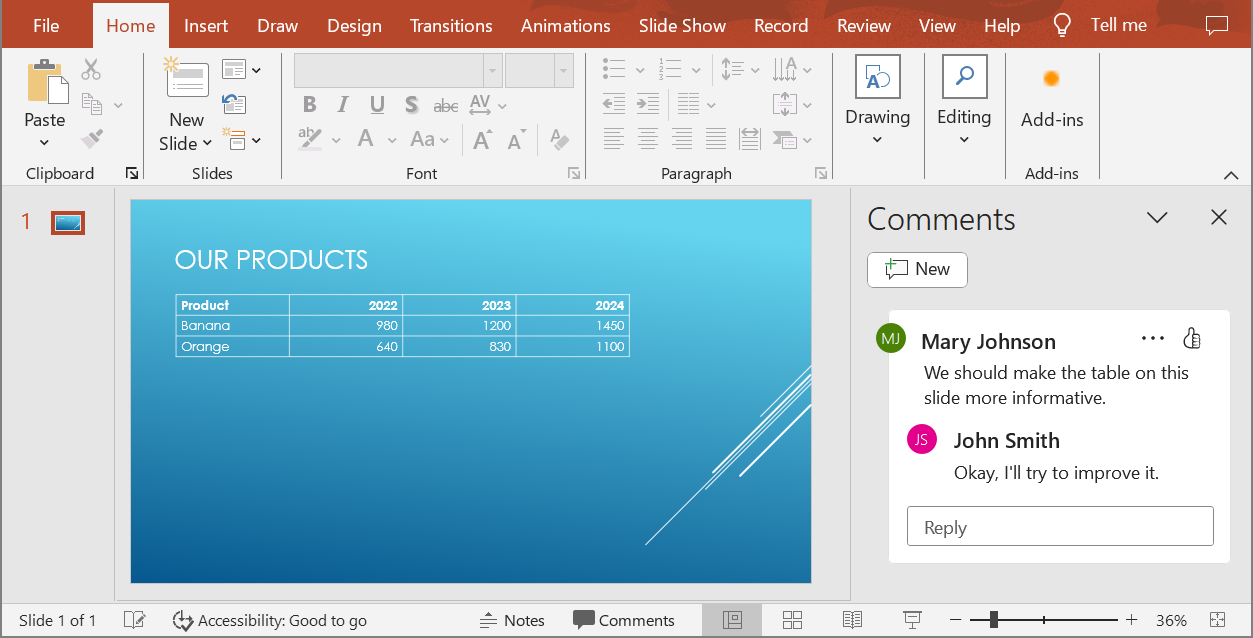
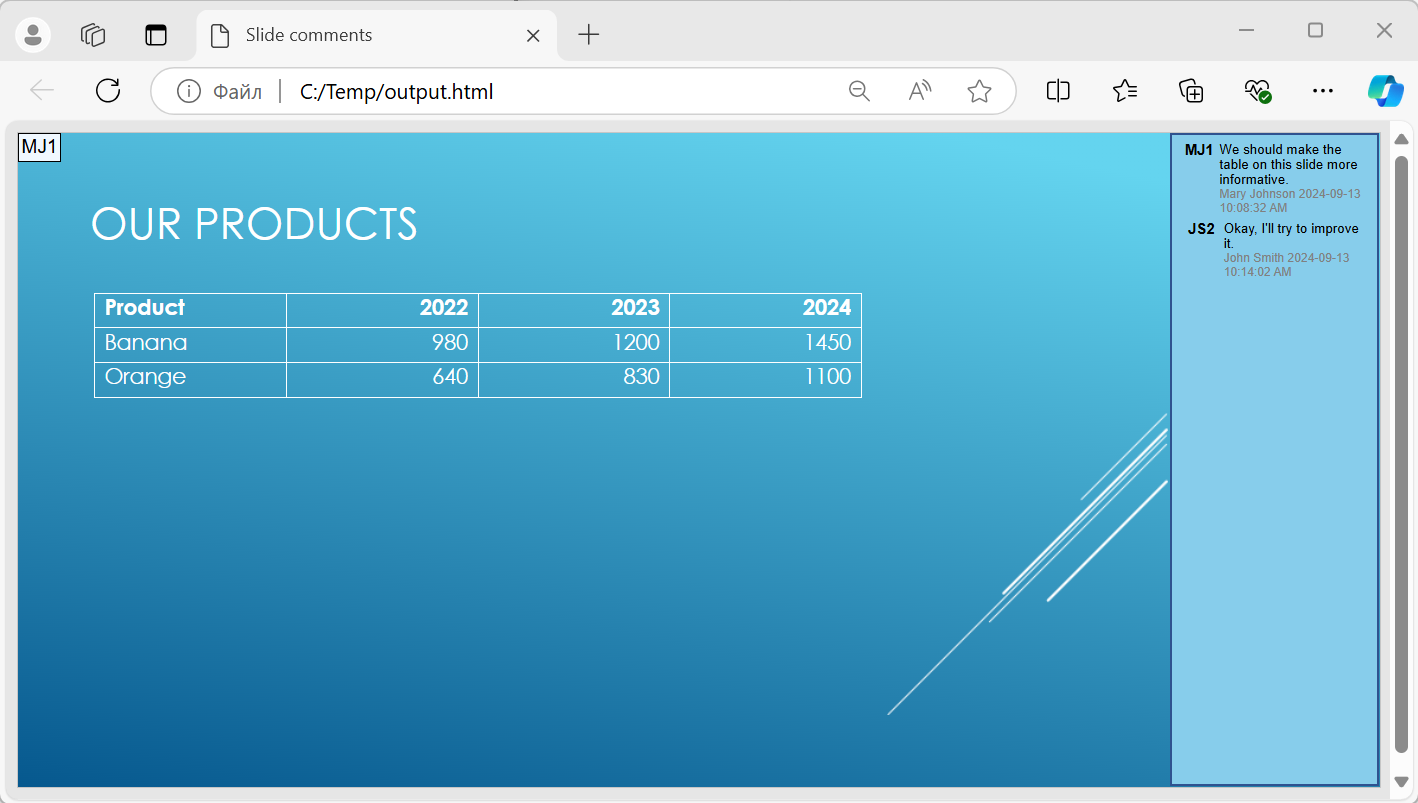
กำหนดวัตถุ NotesCommentsLayoutingOptions ให้กับคุณสมบัติ SlidesLayoutOptions ของ Html5Options. ตั้งค่า CommentsPosition เป็น Right จากการนับจำนวน CommentsPositions เพื่อวางความคิดเห็นทางด้านขวาของแต่ละสไลด์
ตัวอย่างต่อไปนี้ส่งออกงานนำเสนอเป็น HTML5 พร้อมรูปแบบความคิดเห็นนี้ งานนำเสนอที่ไม่มีความคิดเห็นจะไม่มีข้อความความคิดเห็นให้แสดง
using Aspose.Slides;
using Aspose.Slides.Export;

var layoutOptions = new NotesCommentsLayoutingOptions
{
    CommentsPosition = CommentsPositions.Right
};

var html5Options = new Html5Options
{
    SlidesLayoutOptions = layoutOptions
};

using var presentation = new Presentation("sample.pptx");
presentation.Save("output.html", SaveFormat.Html5, html5Options);
ภาพด้านล่างแสดงเอกสาร HTML5 ที่ส่งออกพร้อมความคิดเห็นที่แสดงอยู่ข้างสไลด์
ยกเว้นไฮเปอร์ลิงก์ JavaScript ระหว่างการส่งออก
สมมติว่า hyperlinks.pptx มีข้อความที่เชื่อมโยงกับเป้าหมาย javascript:alert('Hello') และลิงก์ธรรมดา https://example.com/. เพื่อลบไฮเปอร์ลิงก์ JavaScript ระหว่างการส่งออก ให้ตั้งค่า SaveOptions.SkipJavaScriptLinks เป็น true. ค่าเริ่มต้นคือ false ดังนั้นลิงก์เหล่านี้จะไม่ถูกกรองจนกว่าคุณจะเปิดใช้งานตัวเลือกนี้
ตัวอย่างต่อไปนี้โหลดงานนำเสนอจากไดเรกทอรีทำงานและส่งออกโดยใช้ Html5Options:
using Aspose.Slides;
using Aspose.Slides.Export;

var html5Options = new Html5Options { SkipJavaScriptLinks = true };

using var presentation = new Presentation("hyperlinks.pptx");
presentation.Save("filtered-html5.html", SaveFormat.Html5, html5Options);
ไฟล์ที่ส่งออกจะละเว้นไฮเปอร์ลิงก์ JavaScript แต่ยังคงข้อความของมันและลิงก์ HTTPS ธรรมดไว้ งานนำแหล่งต้นแบบไม่เปลี่ยนแปลง
ตัวเลือกนี้กรองไฮเปอร์ลิงก์ JavaScript; ไม่ได้ลบสคริปต์ทั้งหมดหรือเนื้อหาแอคทีฟอื่น ๆ และไม่รับประกันการปฏิบัติตาม CSP ตัวอย่างเช่น ผลลัพธ์ HTML5 ยังคงมีสคริปต์สำหรับการนำทางสไลด์และแอนิเมชัน
คำถามที่พบบ่อย
ฉันสามารถควบคุมได้หรือไม่ว่าแอนิเมชันของวัตถุและการเปลี่ยนสไลด์จะเล่นใน HTML5?
ได้, การส่งออก HTML5 มีตัวเลือกแยกกันเพื่อเปิดหรือปิด แอนิเมชันรูปทรง และ การเปลี่ยนสไลด์.
ความคิดเห็นได้รับการสนับสนุนหรือไม่, และสามารถวางตำแหน่งอย่างไรเมื่อเทียบกับสไลด์?
ใช่, ความคิดเห็นที่มีอยู่สามารถรวมในผลลัพธ์ HTML5 และกำหนดตำแหน่ง (เช่น ทางด้านขวาของสไลด์) ผ่าน การตั้งค่าเลย์เอาต์ สำหรับโน้ตและความคิดเห็น.
ฉันสามารถละเว้นลิงก์ที่เรียกใช้ JavaScript เพื่อเหตุผลด้านความปลอดภัยหรือ CSP ได้หรือไม่?
ได้, การตั้งค่า SkipJavaScriptLinks ทำให้คุณสามารถละเว้นไฮเปอร์ลิงก์ที่เรียก JavaScript ระหว่างการบันทึก ค่าเริ่มต้นคือ false. ดู การยกเว้นไฮเปอร์ลิงก์ JavaScript ระหว่างการส่งออก สำหรับตัวอย่างการส่งออก HTML, HTML5, และ PDF อย่างง่ายและขอบเขตของการกรอง ตัวเลือกนี้ไม่ลบ JavaScript ที่ผู้ชม HTML5 ใช้สำหรับการนำทางและแอนิเมชัน.