

Analyzing your prompt, please hold on...
An error occurred while retrieving the results. Please refresh the page and try again.
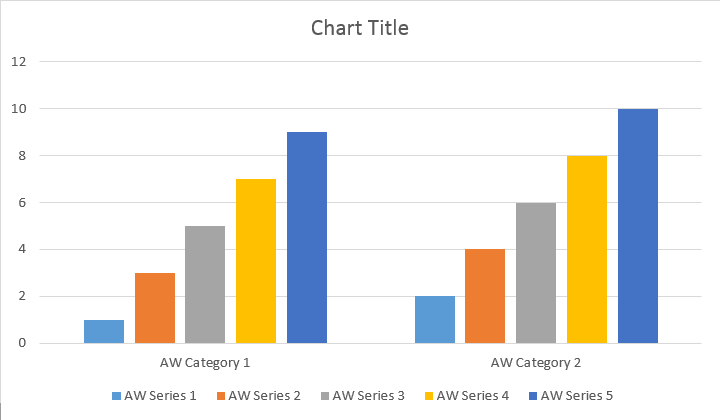
Nový InsertChart metoda byla přidána do DocumentBuilder třída. Podívejme se, jak vložit jednoduchý sloupcový graf do dokumentu pomocí InsertChart metoda.
V této části se naučíme, jak vložit graf do dokumentu.
Následující příklad kódu ukazuje, jak vložit sloupec graf:
Kód produkuje následující výsledek:
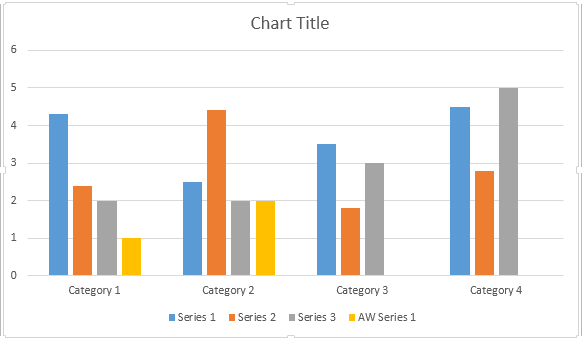
Existují čtyři různé přetížení pro série Přidat metodu, která byla vystavena pokrytí všech možných variant zdrojů dat pro všechny typy grafů:
Kód produkuje následující výsledek:
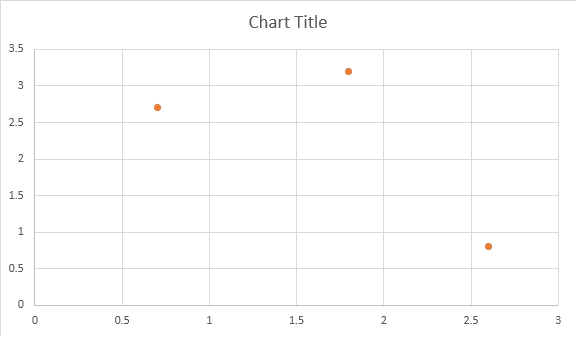
Následující příklad kódu ukazuje, jak vložit graf Scatter:
Kód produkuje následující výsledek:
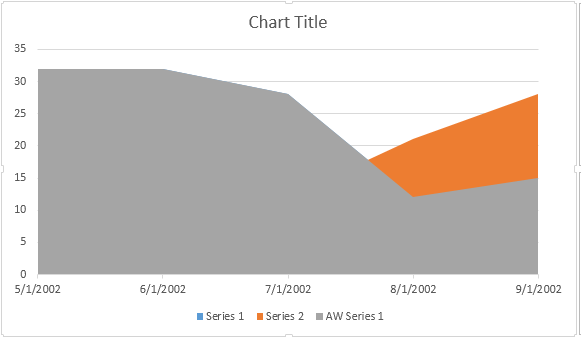
Následující příklad kódu ukazuje, jak vložit graf plochy:
Kód produkuje následující výsledek:
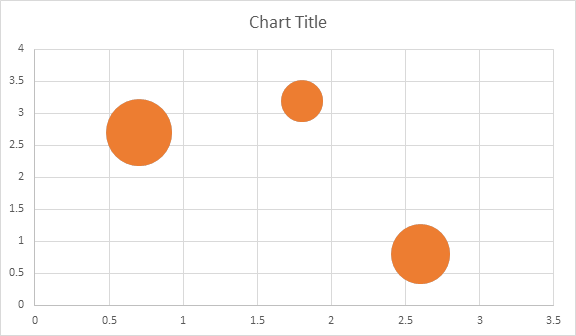
Následující příklad kódu ukazuje, jak vložit bublinový graf:
Kód produkuje následující výsledek:
Shape.Chart PředmětJakmile byl graf vložen a vyplněn daty, jste schopni změnit jeho vzhled. Shape.Chart vlastnost obsahuje všechny možnosti související s mapou dostupné prostřednictvím veřejnosti API.
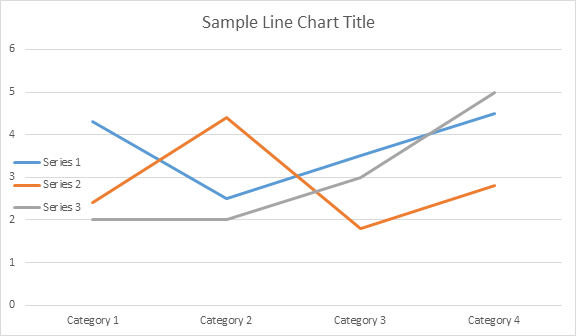
Například, pojďme změnit Titulek grafu nebo legendární chování:
Kód generuje následující výsledky:
Podívejme se na to. ChartSeries kolekce. Všechny řady grafů jsou k dispozici přes chart.Series sběr, který je IEnumerable:
Můžete odstranit sérii jeden po druhém nebo vymazat všechny z nich, stejně jako přidat nový v případě potřeby. Nově vložený graf má k této kolekci přidánu defaultní řadu. Chcete-li odstranit, musíte zavolat graf.Series.Clear() metoda.
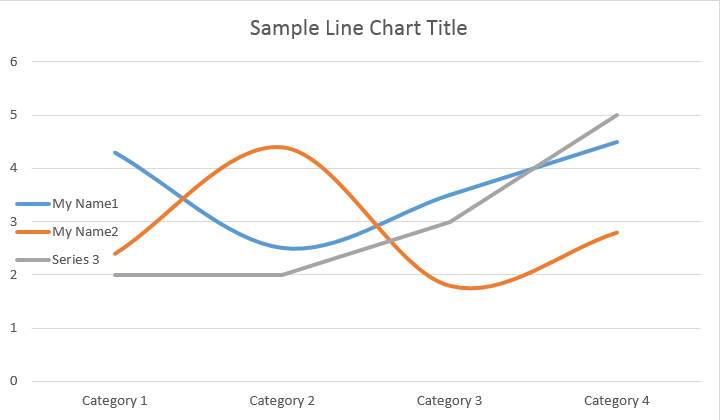
Zde je, jak pracovat s konkrétní sérii:
Viz níže uvedený výsledek:
Všechny nezadané ChartSeries mít výchozí ChartDataPoint možnosti, zkuste prosím pomocí následujícího kódu změnit:
Viz níže uvedený výsledek:
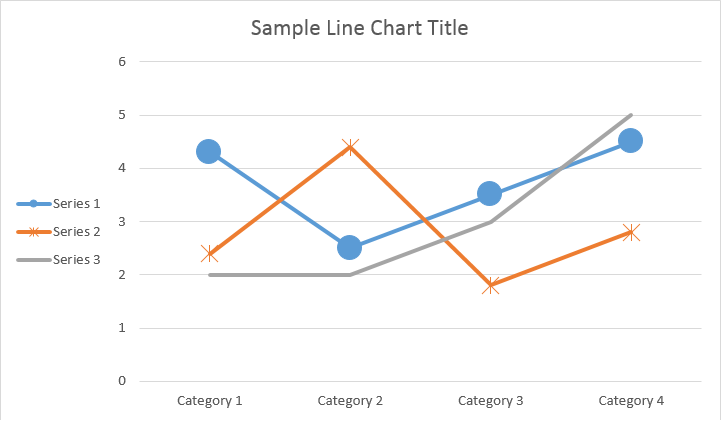
ChartSeriesPoužití ChartDataPoint jste schopni přizpůsobit formátování jednoho datového bodu řady grafu:
Viz níže uvedený výsledek:
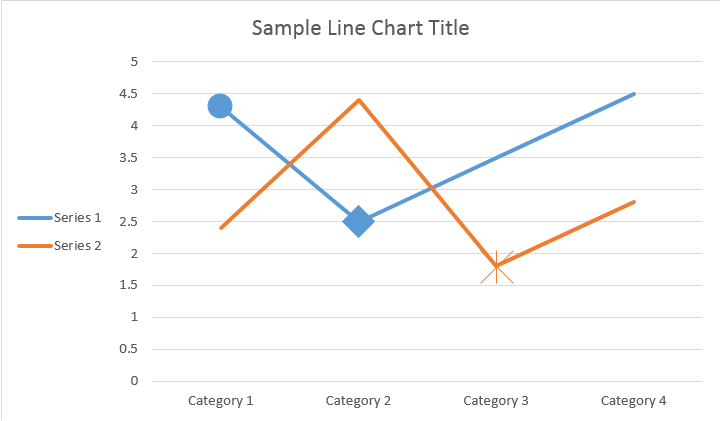
Použití ChartDataLabel jste schopni určit formátování jednoho datového štítku série grafu, jako je show/hide LegendKey, CategoryName, SeriesName, Hodnota atd.:
Viz níže uvedený výsledek:
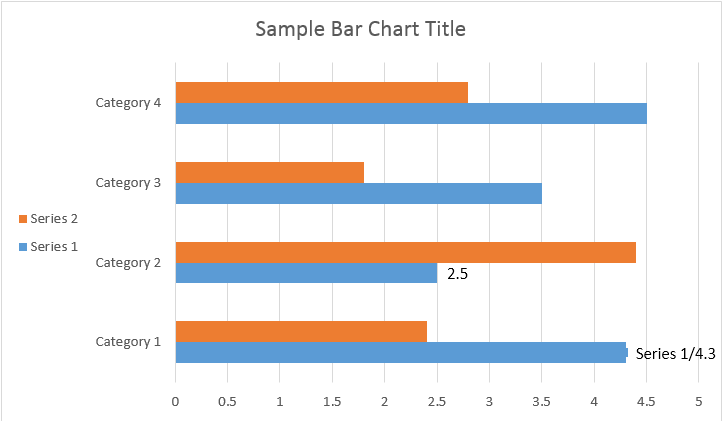
• ChartDataLabelCollection třída definuje vlastnosti, které lze použít pro nastavení výchozích možností ChartDataLabels pro graf Series. Tyto vlastnosti zahrnují ShowCategoryName, ShowBubbleSize, ShowProcentage, ShowSeriesName, Show Hodnota atd.:
Viz níže uvedený výsledek:
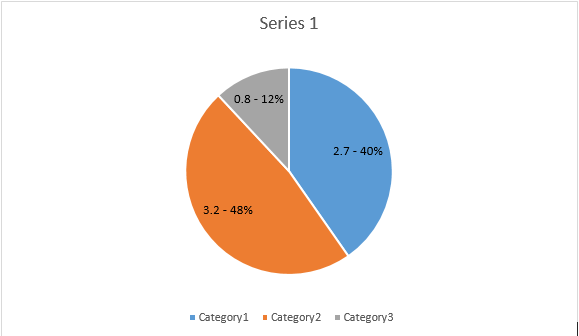
Použití NumberFormat jste schopni určit formátování čísel jednoho datového štítku grafu.
Následující příklad kódu ukazuje, jak formátovat číslo štítku:
Pokud chcete pracovat s osou grafu, škálování a zobrazování jednotek pro hodnotovou osu, použijte prosím ChartAxis, AxisDisplayUnit, a AxisScaling třídy.
Následující příklad kódu ukazuje, jak definovat vlastnosti osy X a Y:
Následující příklad kódu ukazuje, jak nastavit hodnoty datumu a času na vlastnosti osy:
Následující příklad kódu ukazuje, jak změnit formát čísel na ose hodnoty:
• AxisBound třída představuje minimální nebo maximální hranici hodnot osy. Hranice může být uvedena jako numerická, data-time nebo speciální “auto” hodnota.
Následující příklad kódu ukazuje, jak nastavit hranice osy:
Následující příklad kódu ukazuje, jak nastavit intervalovou jednotku mezi štítky na osu:
Pokud chcete zobrazit nebo skrýt osu grafu, můžete toho jednoduše dosáhnout nastavením hodnoty ChartAxis.Hidden majetek.
Následující příklad kódu ukazuje, jak skrýt osu Y grafu:
Pokud chcete nastavit nastavení textu pro víceřádkové etikety, můžete toho jednoduše dosáhnout nastavením hodnoty TickLabels.Zarovnání majetek.
Následující příklad kódu ukazuje, jak zaškrtnout zarovnání štítků:
Formátování výplně a zdvihu lze nastavit pro grafové řady, datové body a značky. K tomu musíte použít vlastnosti ChartFormat typ ChartSeries, ChartDataPoint, a ChartMarker třídy, jakož i aliasy pro některé vlastnosti, jako ForeColor, BackColor, Viditelné, a transparentnost v Stroke třída.
Následující příklad kódu ukazuje, jak nastavit barvu série:
Document doc = new Document();
DocumentBuilder builder = new DocumentBuilder(doc);

Shape shape = builder.InsertChart(ChartType.Column, 432, 252);

Chart chart = shape.Chart;
ChartSeriesCollection seriesColl = chart.Series;

// Delete default generated series.
seriesColl.Clear();

// Create category names array.
string[] categories = new string[] { "AW Category 1", "AW Category 2" };

// Adding new series. Value and category arrays must be the same size.
ChartSeries series1 = seriesColl.Add("AW Series 1", categories, new double[] { 1, 2 });
ChartSeries series2 = seriesColl.Add("AW Series 2", categories, new double[] { 3, 4 });
ChartSeries series3 = seriesColl.Add("AW Series 3", categories, new double[] { 5, 6 });

// Set series color.
series1.Format.Fill.ForeColor = Color.Red;
series2.Format.Fill.ForeColor = Color.Yellow;
series3.Format.Fill.ForeColor = Color.Blue;

doc.Save(dir + "ColumnColor.docx");
Následující příklad kódu ukazuje, jak nastavit barvu řádku a hmotnost:
Document doc = new Document();
DocumentBuilder builder = new DocumentBuilder(doc);

Shape shape = builder.InsertChart(ChartType.Line, 432, 252);

Chart chart = shape.Chart;
ChartSeriesCollection seriesColl = chart.Series;

// Delete default generated series.
seriesColl.Clear();

// Adding new series.
ChartSeries series1 = seriesColl.Add("AW Series 1", new double[] { 0.7, 1.8, 2.6 },
	new double[] { 2.7, 3.2, 0.8 });
ChartSeries series2 = seriesColl.Add("AW Series 2", new double[] { 0.5, 1.5, 2.5 },
	new double[] { 3, 1, 2 });

// Set series color.
series1.Format.Stroke.ForeColor = Color.Red;
series1.Format.Stroke.Weight = 5;
series2.Format.Stroke.ForeColor = Color.LightGreen;
series2.Format.Stroke.Weight = 5;

doc.Save(dir + "LineColorAndWeight.docx");

Analyzing your prompt, please hold on...
An error occurred while retrieving the results. Please refresh the page and try again.