
Conversione di un Workbook Excel in PDF
I file PDF sono ampiamente utilizzati per lo scambio di documenti tra organizzazioni, settori governativi e individui. È un formato di documento standard e spesso agli sviluppatori software viene chiesto di trovare un modo per convertire i file Microsoft Excel in documenti PDF.
Aspose.Cells for Python via .NET supporta la conversione di file Excel in PDF e mantiene un’elevata fedeltà visiva nella conversione.
Aspose.Cells for Python via .NET scrive direttamente le informazioni sull’API e sul numero di versione nei documenti di output. Ad esempio, al momento del rendering di un Document in PDF, Aspose.Cells for Python via .NET popola il campo Produttore PDF con il valore, ad es. ‘Aspose.Cells for Python via .NET v23.2’.
Si noti che è possibile modificare queste informazioni nei documenti di output tramite la proprietà PdfSaveOptions.producer.
Conversione Diretta
Aspose.Cells for Python via .NET supporta la conversione da fogli di calcolo a PDF indipendentemente da altri software. Basta salvare un file Excel in PDF utilizzando il metodo save della classe Workbook. Il metodo save fornisce l’elemento di enumerazione SaveFormat.PDF che converte i file nativi di Excel nel formato PDF.
Seguire i seguenti passi per convertire direttamente i fogli di calcolo Excel in formato PDF:
- Istituire un oggetto della classe Workbook chiamando il suo costruttore vuoto.
- È possibile aprire/caricare un file di modello esistente o saltare questo passo se si sta creando il workbook da zero.
- Eseguire qualsiasi lavoro (inserire dati, applicare formattazione, impostare formule, inserire immagini o altri oggetti grafici e così via) nel foglio di calcolo utilizzando le API Aspose.Cells per Python via .NET.
- Quando il codice del foglio di calcolo è completo, chiamare il metodo save della classe Workbook per salvare il foglio di calcolo.
Il formato del file dovrebbe essere PDF, quindi selezionare PDF (un valore predefinito) dall’enumerazione SaveFormat per generare il documento PDF finale.
Conversione Avanzata
È anche possibile scegliere di utilizzare la classe PdfSaveOptions per impostare diversi attributi per la conversione. Impostare diverse proprietà della classe PdfSaveOptions ti offre il controllo sulle impostazioni di stampa, font, sicurezza e compressione per il PDF in uscita. La proprietà più importante è PdfSaveOptions.compliance, che consente di salvare i file Excel in file PDF/A conformi.
Salvataggio del foglio di lavoro in file PDF/A compilati
Il frammento di codice fornito di seguito dimostra come utilizzare la classe PdfSaveOptions per salvare i file Excel in formato PDF/A conforme.
Imposta l’ora di creazione del PDF
Con la classe PdfSaveOptions, è possibile ottenere o impostare l’ora di creazione del PDF. Il codice seguente dimostra l’uso della proprietà PdfSaveOptions.created_time per impostare l’ora di creazione del file PDF.
Imposta l’opzione ContentCopyForAccessibility
Con la classe PdfSaveOptions, è possibile ottenere o impostare l’opzione PdfSecurityOptions.accessibility_extract_content del PDF per controllare l’accesso ai contenuti nel PDF convertito.
Esporta le proprietà personalizzate in PDF
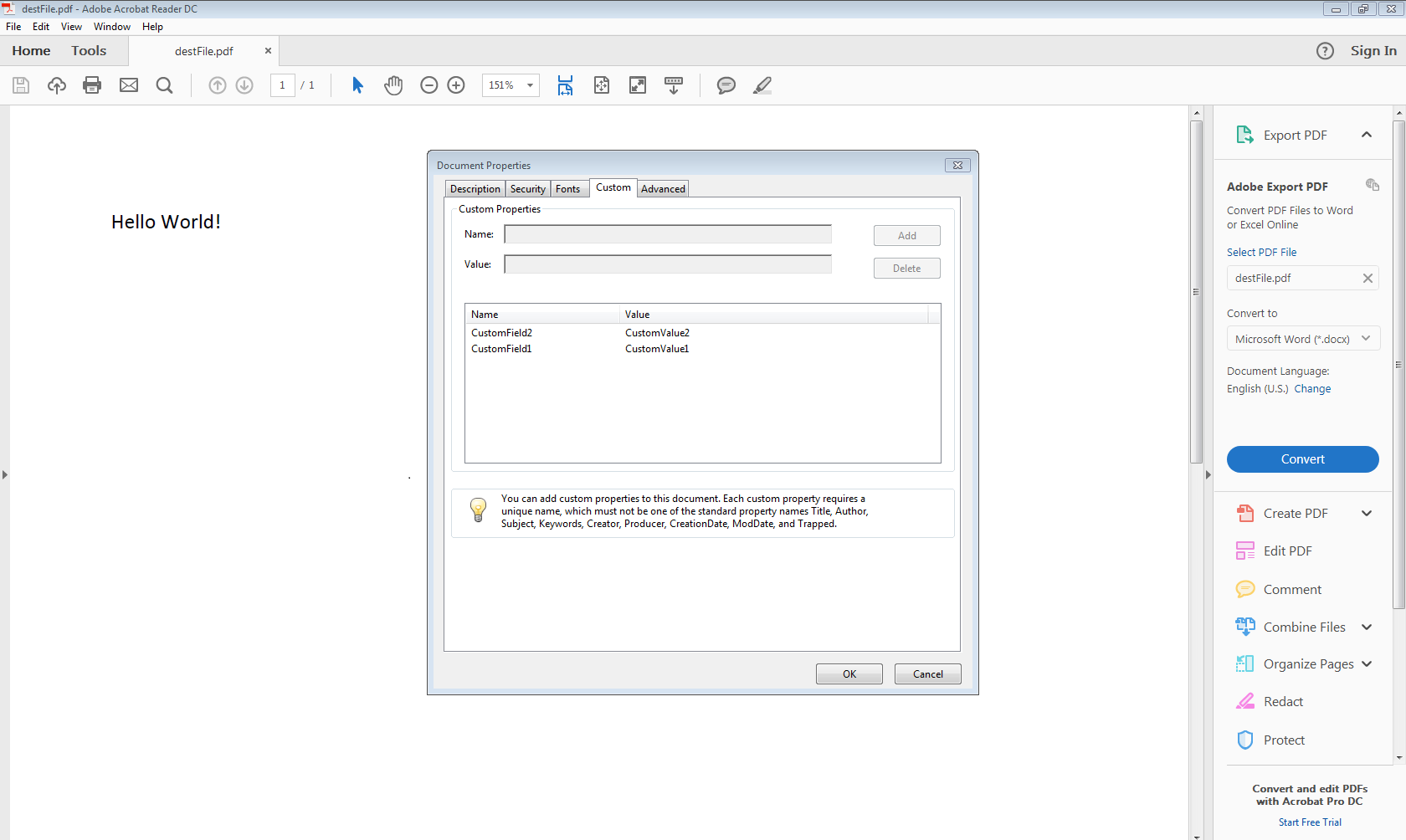
Con la classe PdfSaveOptions, è possibile esportare le proprietà personalizzate nel foglio di lavoro di origine nel PDF. L’enumeratore PdfCustomPropertiesExport è fornito per specificare il modo in cui vengono esportate le proprietà. Queste proprietà possono essere visualizzate in Adobe Acrobat Reader facendo clic su File e poi sull’opzione proprietà come mostrato nell’immagine seguente. Il file modello “sourceWithCustProps.xlsx” può essere scaricato qui per testare, e il file PDF di output “outSourceWithCustProps” è disponibile qui per l’analisi.
Attributi di Conversione
Lavoriamo per migliorare le funzionalità di conversione con ogni nuova versione. La conversione da Excel a PDF di Aspose.Cell ha ancora un paio di limitazioni. MapChart non è supportato quando si converte in formato PDF. Inoltre, alcuni oggetti grafici non sono ben supportati.
La tabella che segue elenca tutte le funzionalità completamente o parzialmente supportate quando si esporta in PDF utilizzando Aspose.Cells per Python via .NET. Questa tabella non è definitiva e non copre tutti gli attributi del foglio di calcolo, ma identifica le funzionalità non supportate o parzialmente supportate per la conversione in PDF.
| Elemento del Documento | Attributo | Supportato | Note |
|---|---|---|---|
| Allineamento | Sì | ||
| Impostazioni sfondo | Sì | ||
| Bordo | Colore | Sì | |
| Bordo | Stile di linea | Sì | |
| Bordo | Spessore linea | Sì | |
| Dati della cella | Sì | ||
| Commenti | Sì | ||
| Formattazione condizionale | Sì | ||
| Proprietà del documento | Sì | ||
| Oggetti disegno | Parzialmente | Effetti ombra e 3-D per gli oggetti di disegno non sono ben supportati; WordArt e SmartArt sono supportati parzialmente. | |
| Carattere | Dimensione | Sì | |
| Carattere | Colore | Sì | |
| Carattere | Stile | Sì | |
| Carattere | Sottolineato | Sì | |
| Carattere | Effetti | Sì | |
| Immagini | Sì | ||
| Collegamento ipertestuale | Sì | ||
| Grafici | Parzialmente | MapChart non è supportato. | |
| Celle unite | Sì | ||
| Interruzione di pagina | Sì | ||
| Impostazioni pagina | Intestazione/Piè di pagina | Sì | |
| Impostazioni pagina | Margini | Sì | |
| Impostazioni pagina | Orientamento pagina | Sì | |
| Impostazioni pagina | Formato pagina | Sì | |
| Impostazioni pagina | Area di stampa | Sì | |
| Impostazioni pagina | Titoli di stampa | Sì | |
| Impostazioni pagina | Scalatura | Sì | |
| Altezza riga/Larghezza colonna | Sì | ||
| Lingua RTL (da destra a sinistra) | Sì |
Argomenti avanzati
- Aggiungi segnalibri PDF
- Aggiungi Segnalibri PDF con Destinazioni con Nome
- Evitare Pagina Vuota nel PDF di Output quando non c’è Nulla da Stampare
- Converti file XLSX in formato PDF
- Convertire file Excel in formato PDF compatibile con PDFA-1a
- Converti file XLS con immagini o grafici in PDF
- Crea PdfBookmarkEntry per Chart Sheet
- Adatta tutte le colonne del foglio di calcolo in una singola pagina PDF
- Ignora gli errori durante la conversione di Excel in PDF
- Limita il numero di pagine generate - Conversione da Excel a PDF
- Stampa commenti durante il salvataggio in PDF
- Render Office Add-Ins durante la conversione di Excel in PDF
- Rendi una pagina PDF per ogni foglio di lavoro Excel - Conversione da Excel a PDF
- Rende i Caratteri Unicode Supplementari nell’output PDF con Aspose.Cells
- Ridimensionamento delle immagini aggiunte - Conversione da Excel a PDF
- Salva ciascun foglio di calcolo in un file PDF separato
- Salva Excel in PDF con dimensioni standard o minime
- Salva fogli specificati in PDF
- Documenti PDF sicuri
- Specificare come incrociare la stringa nel PDF e nell’immagine di output