
Как да стартирате примерите
Download from GitHub
Всички примери на Aspose.Email за Java се хостват на Github. Можете да клонирате хранилището, като използвате любимия си Github клиент, или да изтеглите ZIP файла от тук.
Разархивирайте съдържанието на ZIP файла в която и да е папка на вашия компютър. Всички примери се намират в папката Examples.

Проектът използва система за изграждане Maven. Каквато и да е съвременна IDE може лесно да отвори или импортира проекта и неговите зависимости. По-долу ще ви покажем как да използвате популярни IDE за компилиране и стартиране на примерите.
Как да използваме Aspose.Email за Android чрез Java
Тази тема ще ви преведе през необходимите стъпки за настройка на Aspose.Email за Android чрез Java в IDE Android Studio, като се предполага, че вече имате инсталирана последната версия на Android Studio на вашата машина и сте придобили последната версия на пакета Aspose.Email за Android чрез Java.
Пакетът Aspose.Email for Android via Java може да се изтегли от тук. Моля, имайте предвид, че всеки пакет за издание на Aspose.Email for Android via Java се състои основно от 2 файла, както е подробно описано по-долу.
- aspose-email-x.x.x.jar е главният библиотечен файл, съдържащ всички namespaces от Aspose.Email за Android чрез Java API.
- aspose-email-x.x.x-libs.apk е APK, съдържащ 3‑тото лице bcprov-jdk15-146.jar, използван за криптиране и дешифриране, предлагани от Aspose.Email за Android чрез Java API.
Започнете с Aspose.Email for Android via Java в Android Studio
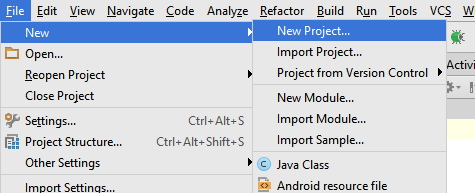
След като Android Studio IDE се зареди, кликнете върху File > New > New Project, както е показано по-долу.
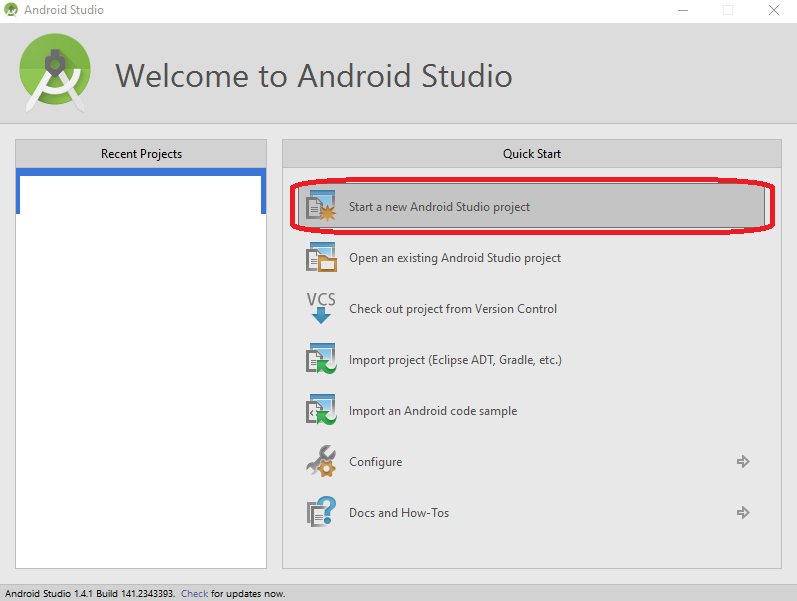
Можете също така да създадете нов проект от Welcome Screen на Android Studio, както е показано по-долу.
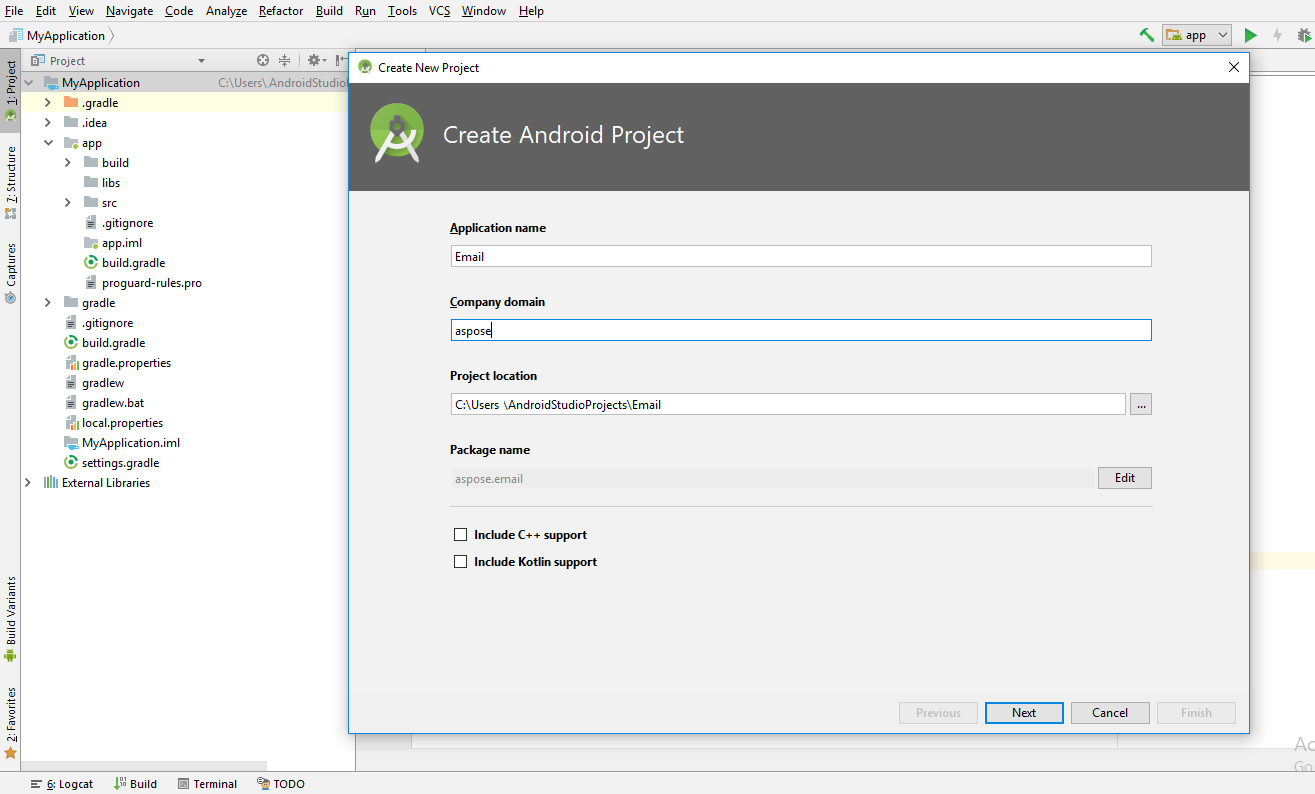
След това ще бъдете подканени да посочите името на приложението, домейна и местоположението за съхранение на файловете на проекта. Можете да промените стойностите по подразбиране по ваш избор или да ги оставите както са и да кликнете Next.
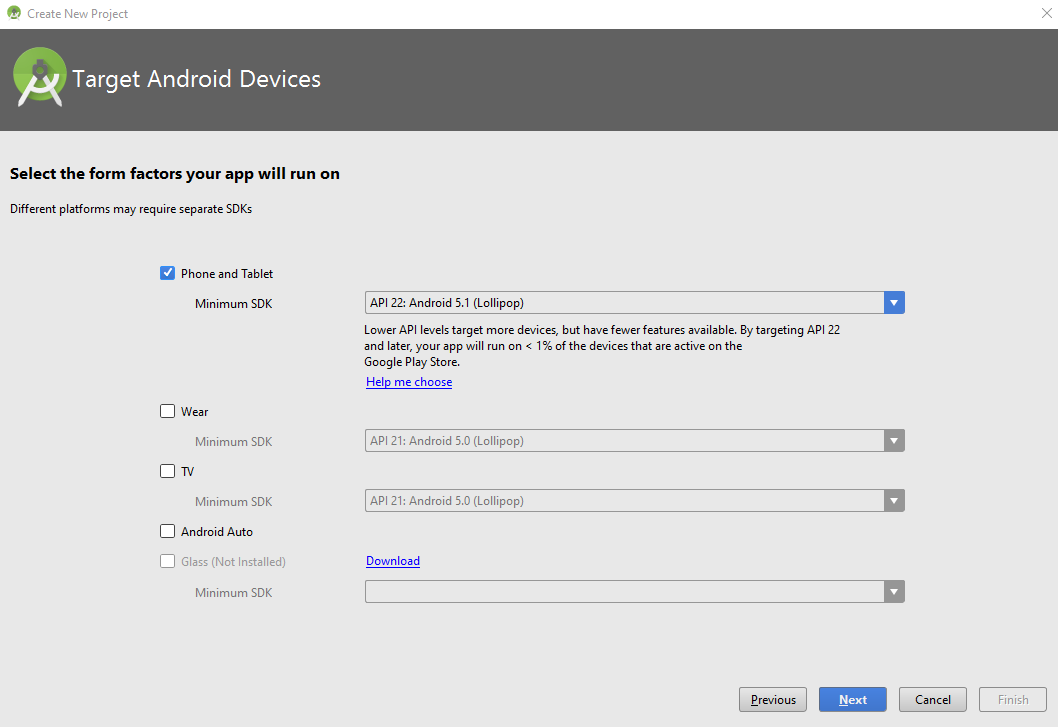
В следващата стъпка трябва да зададете Android устройството, на което искате да хоствате/стартирате приложението. След като го изберете, кликнете върху бутона Next.
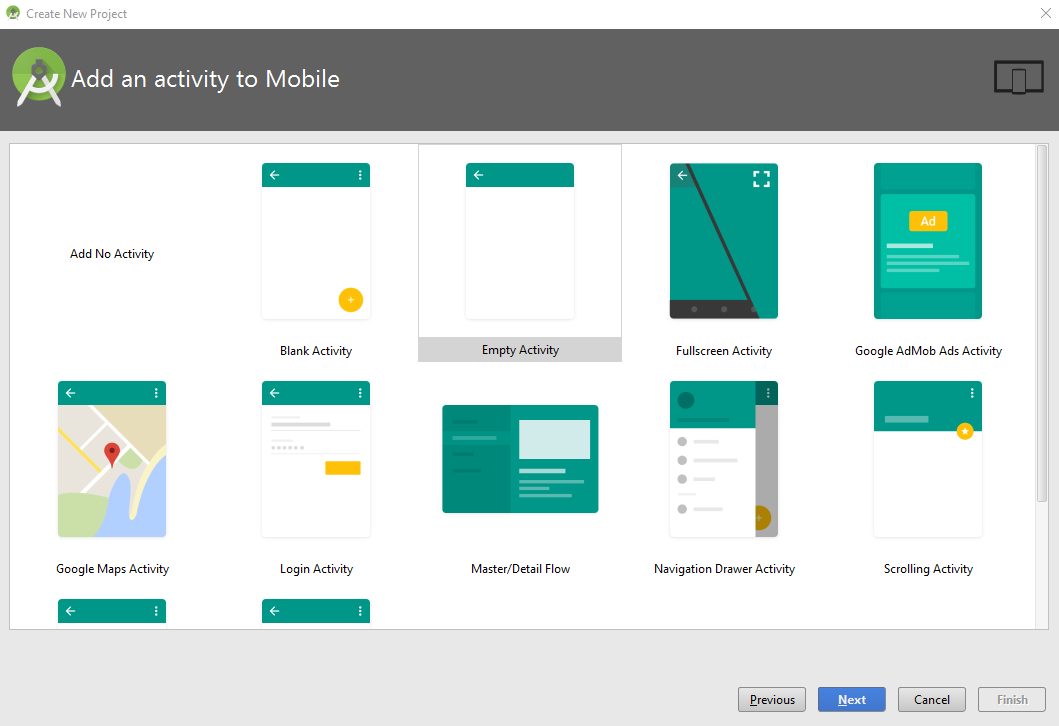
Сега трябва да изберете Activity от предварително дефиниран списък шаблони. За да запазим демонстрацията проста, избрахме шаблона Empty Activity, както е показано по-долу.
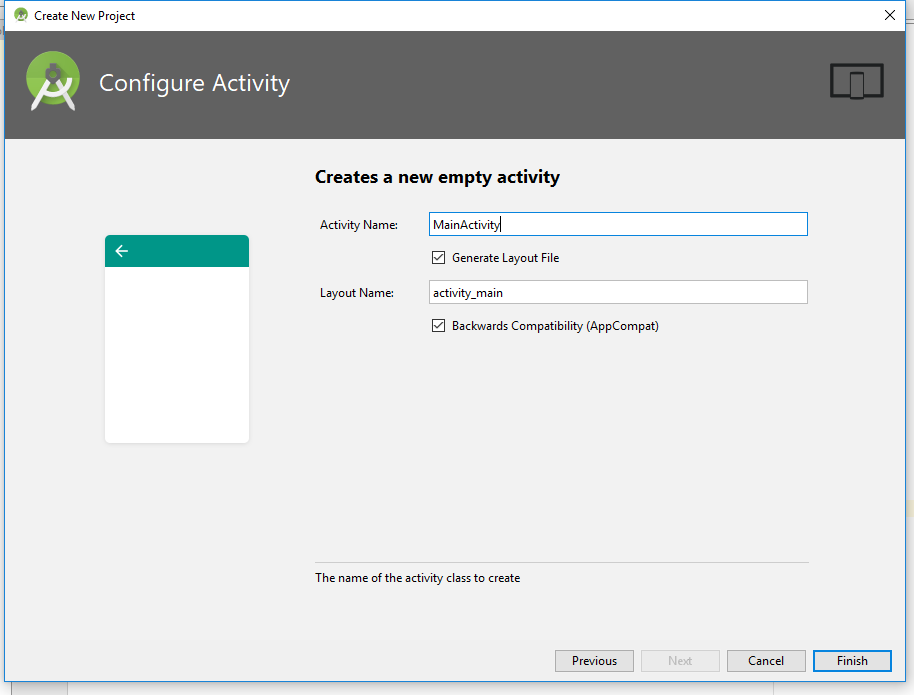
Кликнете върху бутона Finish в диалоговия прозорец Customize the Activity, тъй като ще оставим всички настройки по подразбиране непроменени.
Веднага след като кликнете върху бутона Finish в предишната стъпка, IDE‑то ще започне да компилира проекта, както е показано по-долу. Оставете процеса да завърши или кликнете Cancel.

Сега проектът е зареден в IDE, но може да искате да смените изгледа към Project, за да видите пълната йерархия на файловете в проекта. За да промените изгледа, моля, разгледайте следния снимков материал.
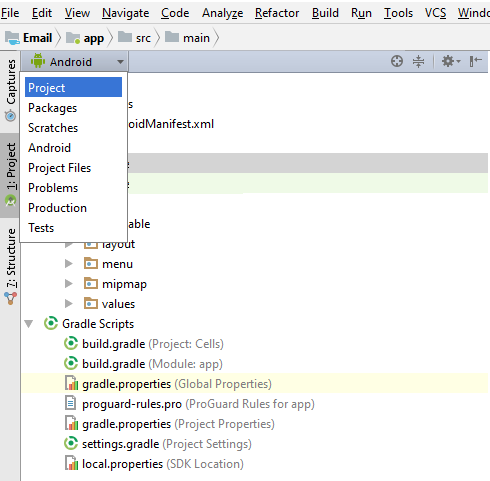
След като промените изгледа към Project, намерете и отворете файла build.gradle в редактора и поставете следния фрагмент, както е показано по-долу.
 dexOptions{

    javaMaxHeapSize "4g"

}
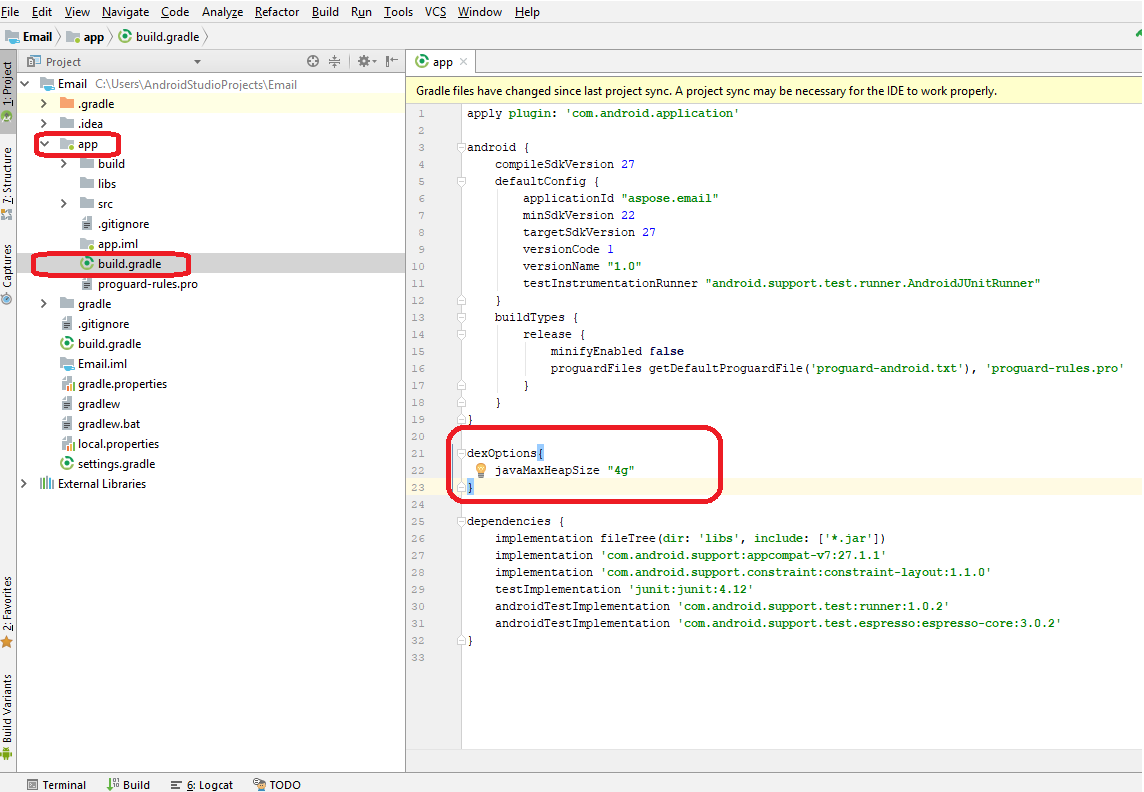
След това ще добавим Aspose.Email for Android via Java Jar към проекта. Има 2 важни стъпки, както е описано по-долу.
- Ръчно копирайте Aspose.Email for Android via Java Jar в папката \app\libs.
- Добавете Aspose.Email for Android via Java Jar като библиотека към модула, както е показано по-долу.
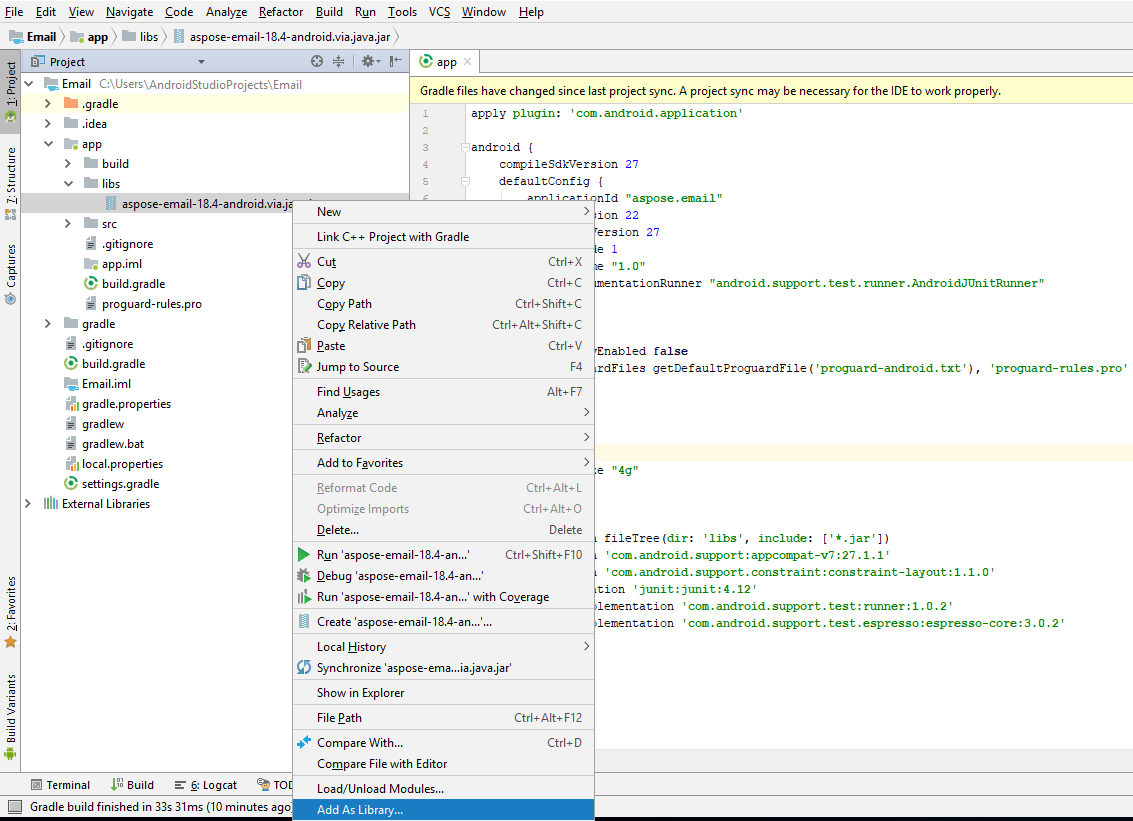
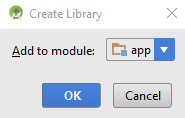
Ще бъдете подканени да изберете модула, към който желаете да добавите Aspose.Email for Java.Android Jar като библиотека. Моля, изберете подходящо и кликнете OK.
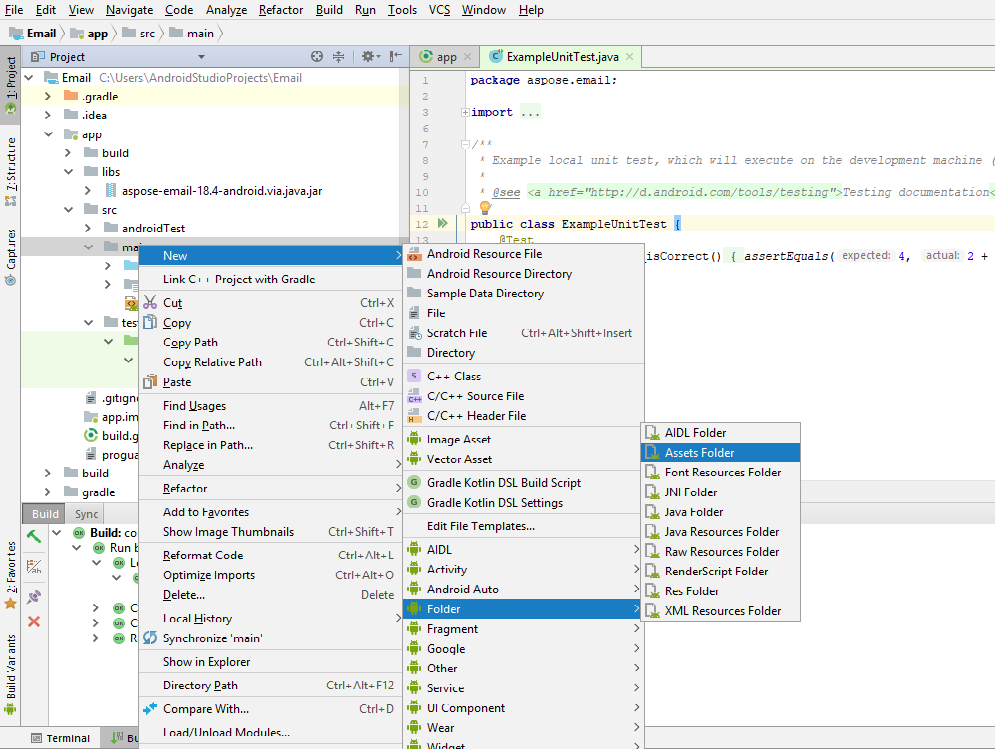
Също така трябва да добавите APK‑файла към проекта. Трябва да копирате APK в папката \app\src\main\assets. Ако нямате папка assets под основната папка, можете да създадете такава, като кликнете с десен бутон върху главния възел в изгледа Project. Изберете New > Folder > Asset Folder.
След като APK‑то е добавено към проекта, то трябва да бъде заредено от проекта. Има 2 начина за зареждане на APK, както е описано по-долу.
- Заредете APK в персонализиран клас на приложението, използвайки кода по-долу, и регистрирайте персонализирания клас в AndroidManifest.xml.
LibsLoadHelper.loadLibs(this);
- Заредете APK в метода OnCreate на MainActivity.
LibsLoadHelper.loadLibs(getApplicationContext());
Сега сме готови да използваме кода от архива с примери.
Допринасяне
Ако желаете да добавите или подобрите пример, ви насърчаваме да допринесете към проекта. Всички примери и демонстрационни проекти в това хранилище са с отворен код и могат свободно да се използват във вашите приложения.
За да допринесете, можете да форкнете хранилището, да редактирате изходния код и да създадете pull request. Ще прегледаме промените и ще ги включим в хранилището, ако се окажат полезни.