
כיצד להפעיל דוגמאות
Download from GitHub
כל הדוגמאות של Aspose.Email for Java מאוחסנות ב‑ Github. אתה יכול לשכפל את המאגר באמצעות לקוח ה‑Github המועדף עליך או להוריד את קובץ ה‑ZIP מ‑ כאן.
חלץ את תוכן קובץ ה‑ZIP לתיקייה במחשבך. כל הדוגמאות ממוקמות בתיקייה Examples.

הפרויקט משתמש במערכת בנייה Maven. כל סביבת פיתוח מודרנית יכולה לפתוח או לייבא בקלות את הפרויקט ואת התלויות שלו. להלן אנו מציגים איך להשתמש בסביבות פיתוח פופולריות לבנייה והרצת הדוגמאות.
איך להשתמש ב-Aspose.Email עבור Android דרך Java
נושא זה ינחה אותך דרך הצעדים הדרושים להקמת Aspose.Email עבור Android דרך Java ב-Android Studio IDE, בהנחת שאתה כבר התקנת את הגרסה האחרונה של Android Studio במחשבך וכי גם רכשת את חבילת Aspose.Email עבור Android דרך Java העדכנית ביותר.
ניתן להוריד את חבילת Aspose.Email for Android via Java מ‑ כאן. שים לב, כל חבילת שחרור של Aspose.Email for Android via Java מורכבת בעיקר משתי קבצים כמפורט להלן.
- aspose-email-x.x.x.jar הוא קובץ הספרייה הראשי המכיל את כל המרחבי השמות מ-Aspose.Email עבור Android דרך Java API.
- aspose-email-x.x.x-libs.apk הוא קובץ APK המכיל את bcprov-jdk15-146.jar של צד שלישי המשמש לתכונות הצפנה ופענוח שמציעה Aspose.Email עבור Android דרך Java API.
התחלה עם Aspose.Email for Android via Java ב‑Android Studio
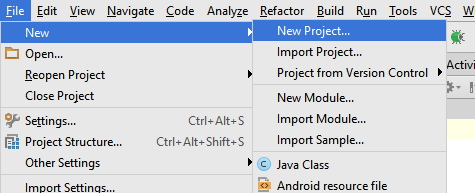
לאחר טעינת Android Studio IDE, לחץ על File > New > New Project כפי שמוצג להלן.
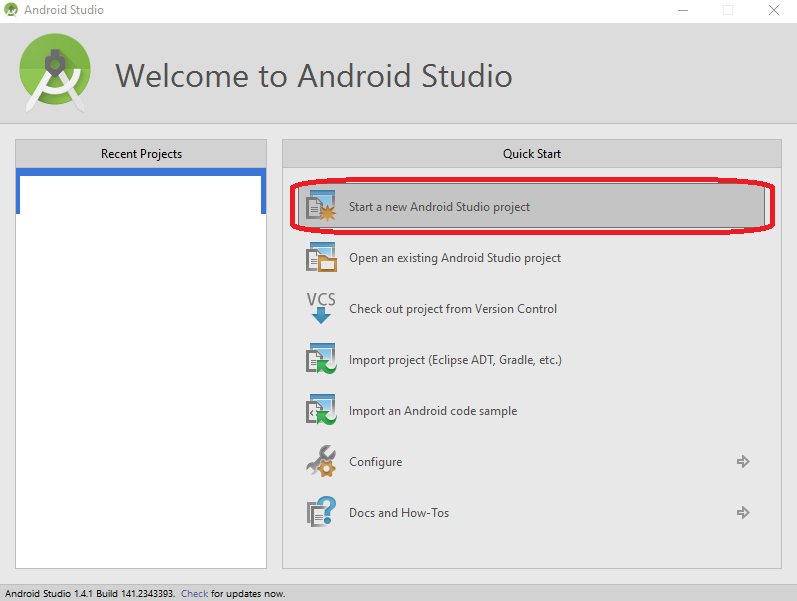
אתה גם יכול ליצור פרויקט חדש ממסך הפתיחה של Android Studio כפי שמוצג להלן.
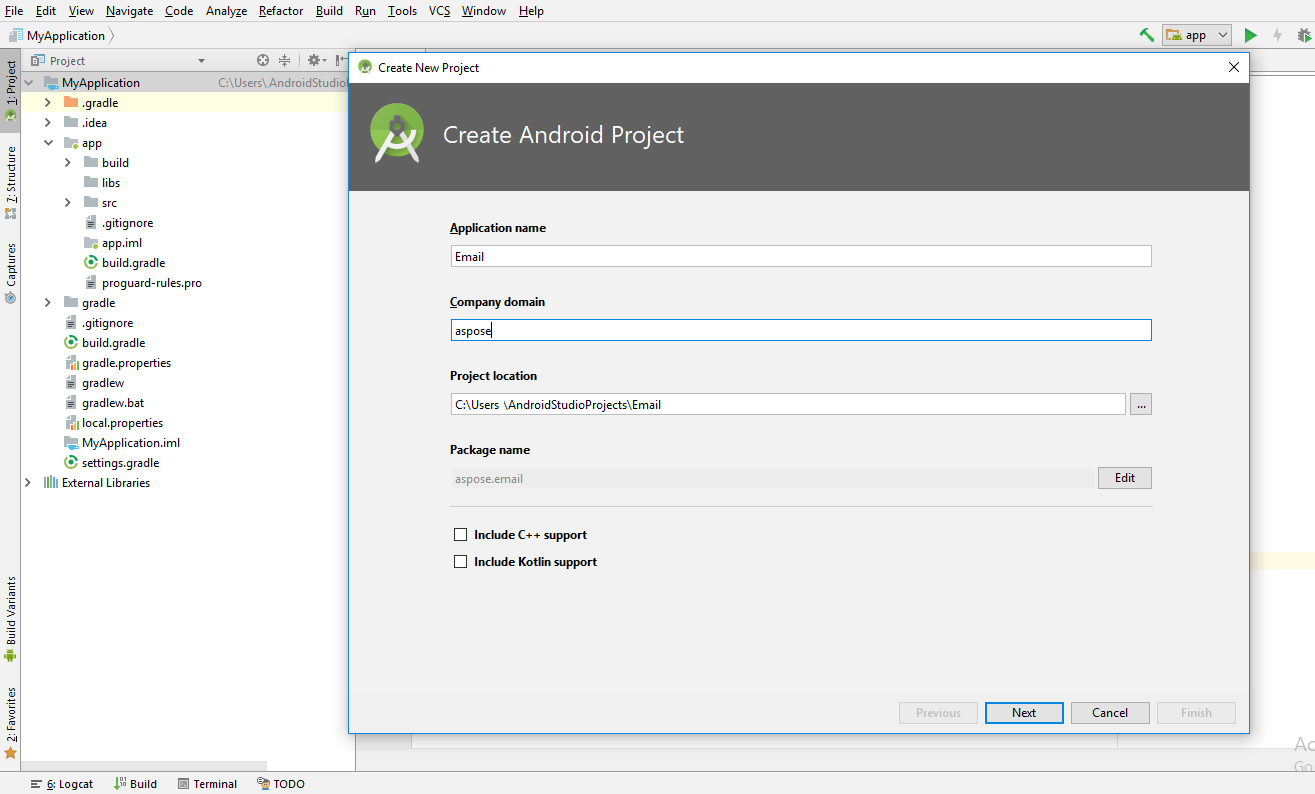
בצעד הבא, תתבקש לציין את שם האפליקציה, הדומיין והמיקום לאחסון קבצי הפרויקט. ניתן לשנות את הערכים המוגדרים כברירת מחדל לפי בחירתך או להשאירם כמוהם, וללחוץ Next.
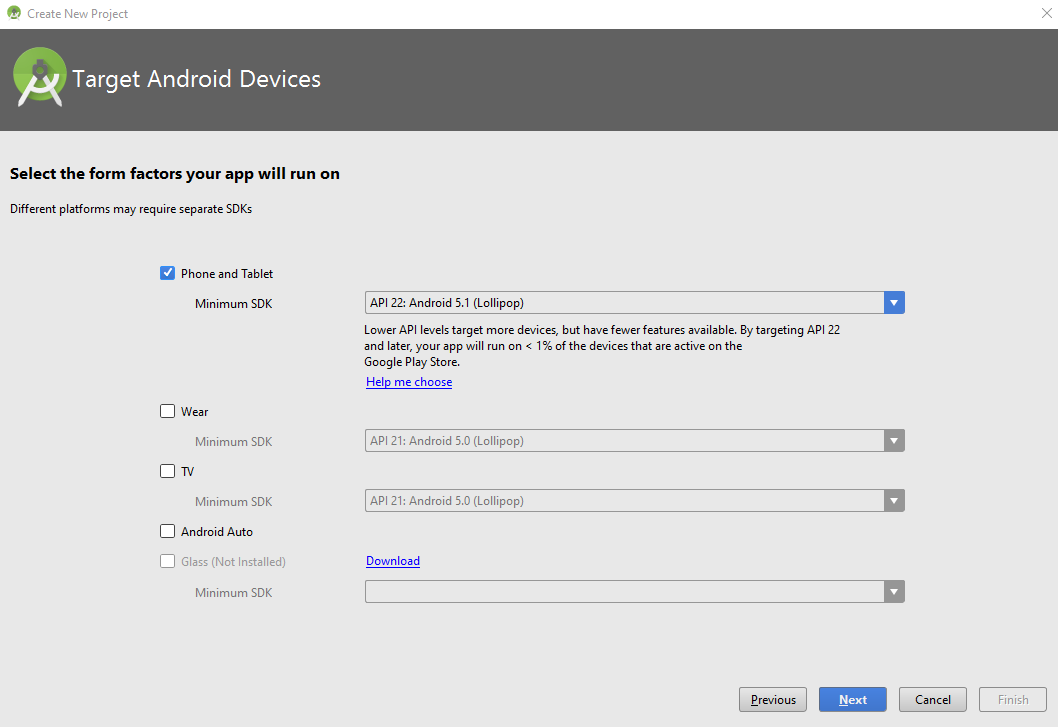
בצעד הבא, עליך לציין את מכשיר ה‑Android שבו ברצונך לארח/להריץ את האפליקציה. לאחר הבחירה, לחץ על לחצן Next.
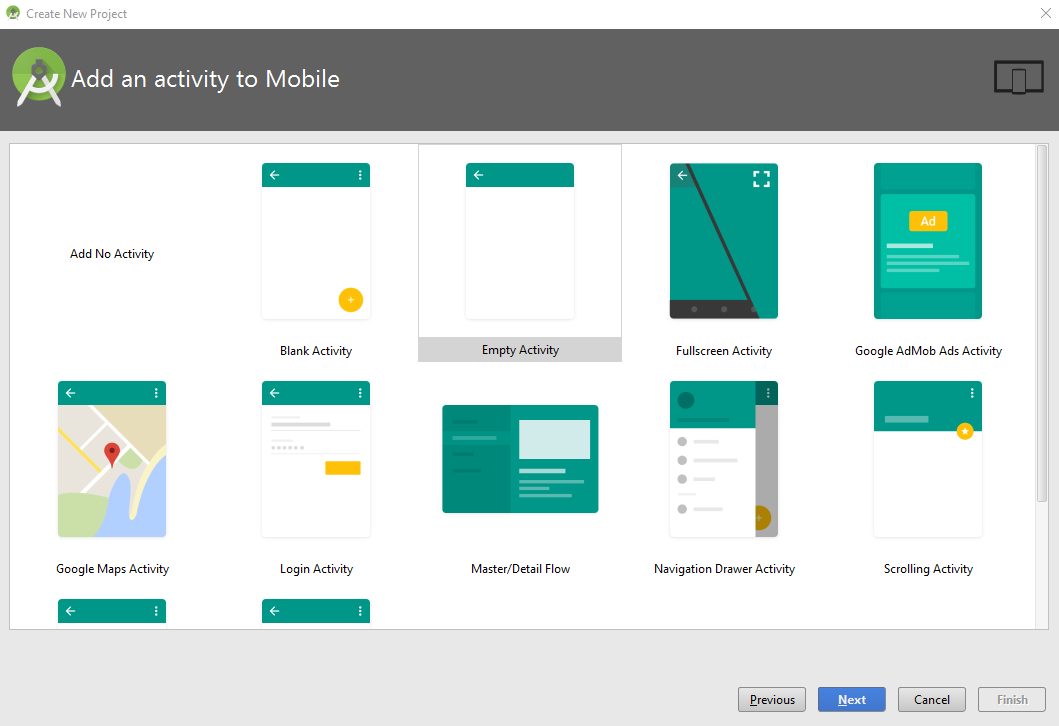
כעת עליך לבחור את ה‑Activity מרשימת תבניות מוגדרת מראש. כדי לשמור על הפשטות, בחרנו בתבנית Empty Activity כפי שמופיע להלן.
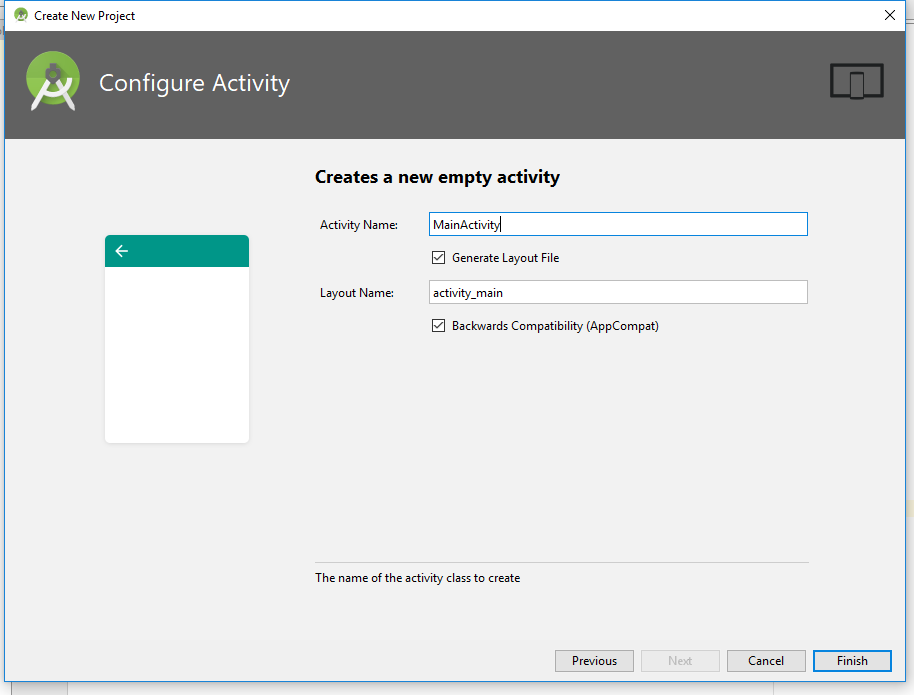
לחץ על לחצן Finish בדיאלוג Customize the Activity, מכיוון שנשמור את כל ההגדרות המוגדרות כברירת מחדל כפי שהן.
ברגע שתלחץ על לחצן Finish בצעד הקודם, ה‑IDE יתחיל לבנות את הפרויקט כפי שמוצג להלן. אפשר להמתין עד לסיום או ללחוץ על לחצן Cancel.

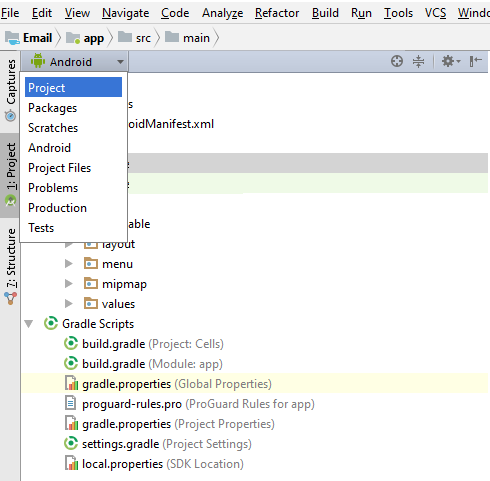
הפרויקט נטען כעת ב‑IDE, עם זאת, ייתכן שתרצה לשנות את התצוגה ל‑Project כדי לראות את ההירארכיה המלאה של קבצי הפרויקט. כדי לשנות את התצוגה, אנא בדוק את תצלום המסך הבא.
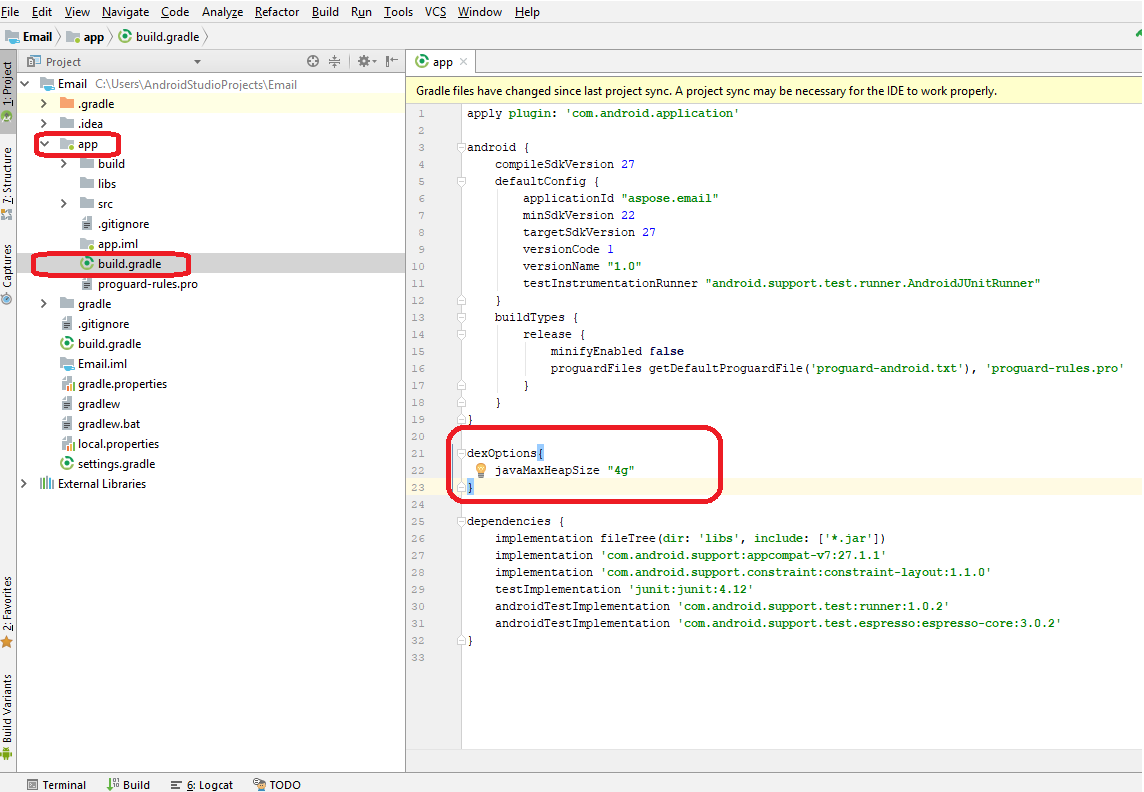
לאחר שינוי התצוגה ל‑Project, מצא ופתח את קובץ build.gradle בעורך והדבק את הקטע הבא כפי שמופיע להלן.
 dexOptions{

    javaMaxHeapSize "4g"

}
כעת נוסיף את קובץ ה‑Jar של Aspose.Email for Android via Java לפרויקט. קיימים 2 שלבים חשובים כמפורט להלן.
- העתק ידנית את קובץ ה‑Jar של Aspose.Email for Android via Java לתיקייה \app\libs.
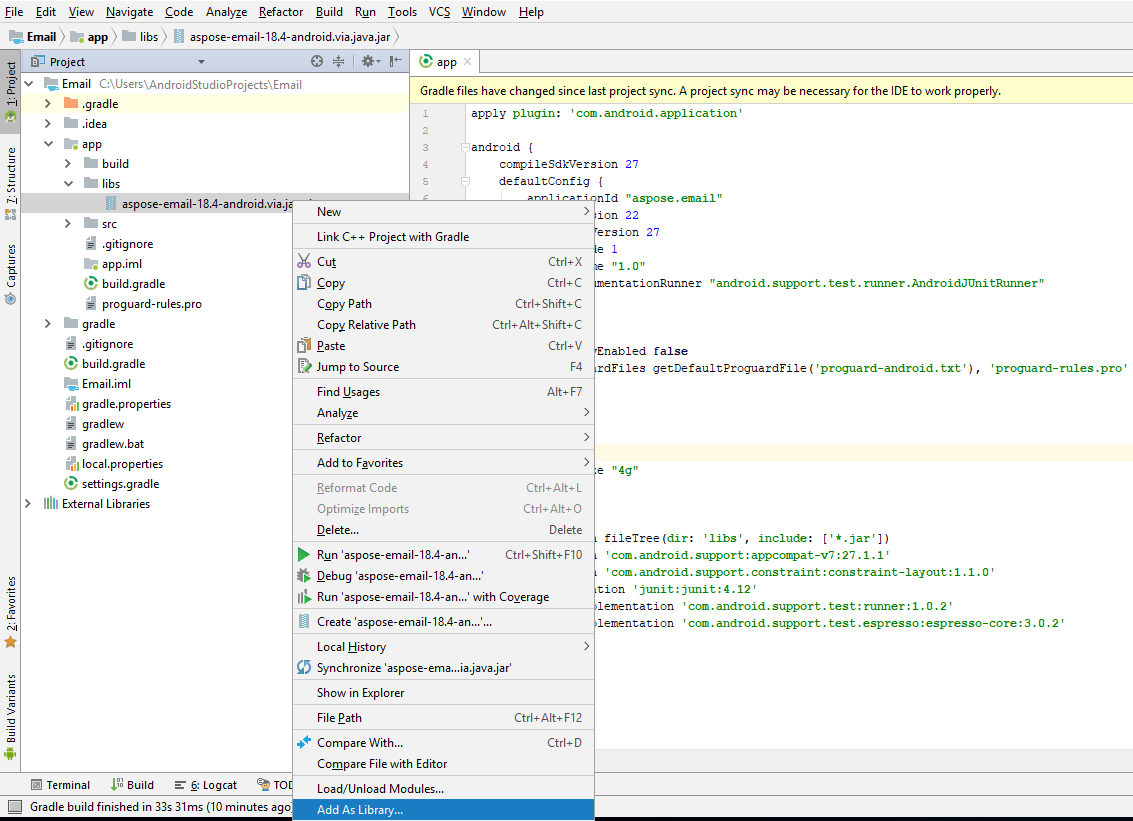
- הוסף את קובץ ה‑Jar של Aspose.Email for Android via Java כספרייה למודול כפי שמופיע להלן.
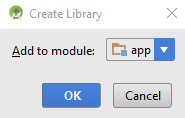
תתבקש לבחור את המודול שבו ברצונך להוסיף את קובץ ה‑Jar של Aspose.Email for Java.Android כספרייה. אנא בחר בהתאם ולחץ OK.
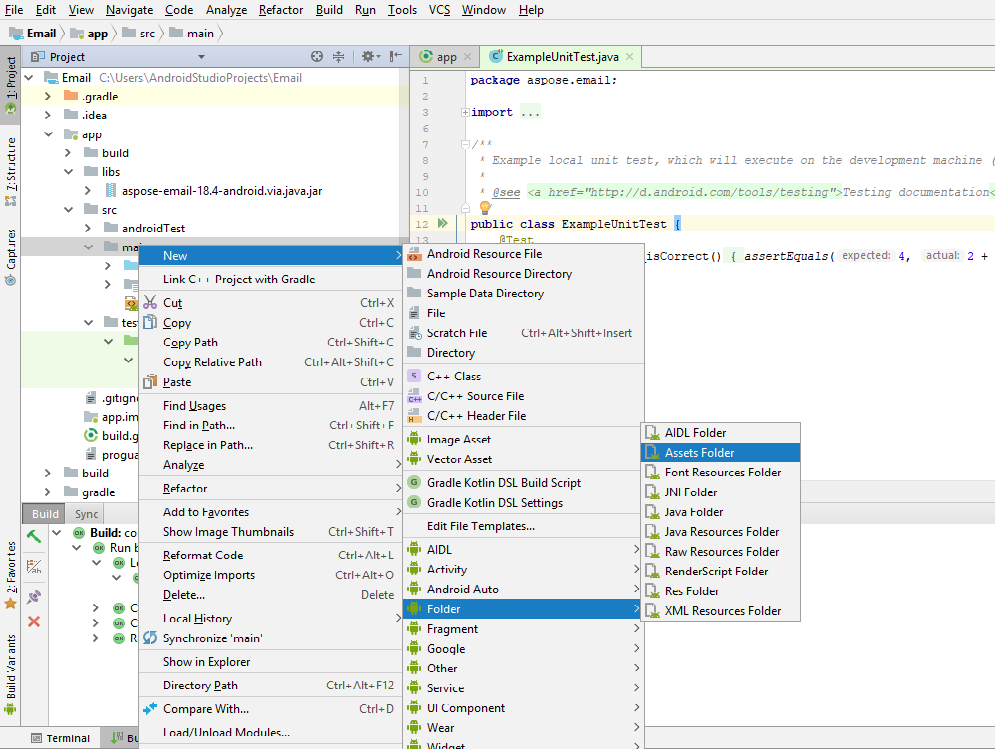
אתה גם צריך להוסיף את קובץ ה‑APK לפרויקט. יש להעתיק את ה‑APK לתיקייה \app\src\main\assets. אם אין לך את תיקיית assets תחת התיקייה הראשית, ניתן ליצור אחת על‑ידי לחיצה ימנית על צומת ה‑main בתצוגת Project. בחר New > Folder > Asset Folder.
לאחר שה‑APK נוסף לפרויקט, יש לטעון אותו בפרויקט. קיימות 2 דרכים לטעון את ה‑APK כדלקמן.
- טען את קובץ ה‑APK במחלקת יישום מותאמת אישית באמצעות הקטע המופיע למטה, ורשום את מחלקת היישום המותאמת ב‑AndroidManifest.xml.
LibsLoadHelper.loadLibs(this);
- טען את קובץ ה‑APK במתודה OnCreate של MainActivity.
LibsLoadHelper.loadLibs(getApplicationContext());
כעת אנחנו מוכנים להשתמש בקוד מארכיון הדוגמאות.
תרום
אם ברצונך להוסיף או לשפר דוגמה, אנו מעודדים אותך לתרום לפרויקט. כל הדוגמאות והפרויקטים המוצגים במאגר זה הם בקוד פתוח וניתן להשתמש בהם בחופשיות באפליקציות שלך.
כדי לתרום, תוכל לבצע fork למאגר, לערוך את קוד המקור וליצור pull request. אנו נסקור את השינויים ונכלול אותם במאגר אם יימצאו מועילים.