
نحوه اجرای مثالها
Download from GitHub
تمام مثالهای Aspose.Email برای جاوا در Github. میتوانید مخزن را با استفاده از کلاینت محبوب Github خود کلون کنید یا فایل ZIP را از اینجا.
محتویات فایل ZIP را به هر پوشهای در کامپیوتر خود استخراج کنید. تمام مثالها در پوشهٔ Examples قرار دارند.

پروژه از سیستم ساخت Maven استفاده میکند. هر IDE مدرن میتواند به راحتی پروژه و وابستگیهای آن را باز یا وارد کند. در ادامه نحوه استفاده از IDEهای محبوب برای ساخت و اجرای مثالها را نشان میدهیم.
نحوه استفاده از Aspose.Emil برای Android از طریق Java
این موضوع شما را از طریق مراحل ضروری برای تنظیم Aspose.Email برای Android از طریق Java در محیط Android Studio IDE راهنمایی میکند، به شرط آن که نسخهٔ جدید Android Studio را بر روی دستگاه خود نصب کرده باشید و همچنین بستهٔ جدید Aspose.Email برای Android از طریق Java را دریافت کرده باشید.
پکیج Aspose.Email برای Android از طریق Java میتواند از اینجا دانلود شود اینجا. لطفاً توجه داشته باشید که هر بسته انتشار Aspose.Email برای Android از طریق Java عمدتاً شامل ۲ فایل به شرح زیر است.
- aspose-email-x.x.x.jar فایل کتابخانهٔ اصلی است که شامل تمام فضاینامها از API Aspose.Email برای Android از طریق Java میباشد.
- aspose-email-x.x.x-libs.apk فایلی است APK شامل بستهٔ third‑party bcprov-jdk15-146.jar که برای امکانات رمزنگاری و رمزگشایی توسط API Aspose.Email برای Android از طریق Java استفاده میشود.
آغاز کار با Aspose.Email برای Android از طریق Java در Android Studio
پس از بارگذاری IDE Android Studio، همانطور که در زیر نشان داده شده است، بر روی File > New > New Project کلیک کنید.
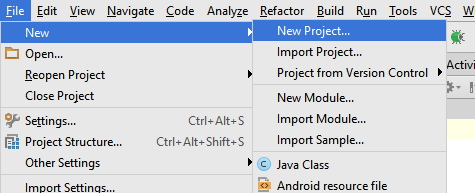
همچنین میتوانید یک پروژه جدید از صفحه خوشآمدگویی Android Studio همانطور که در زیر نشان داده شده است، ایجاد کنید.
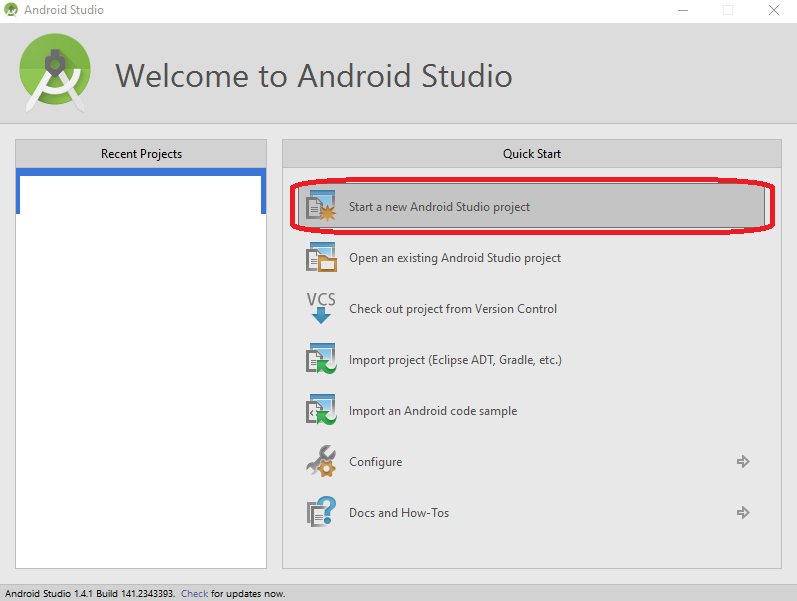
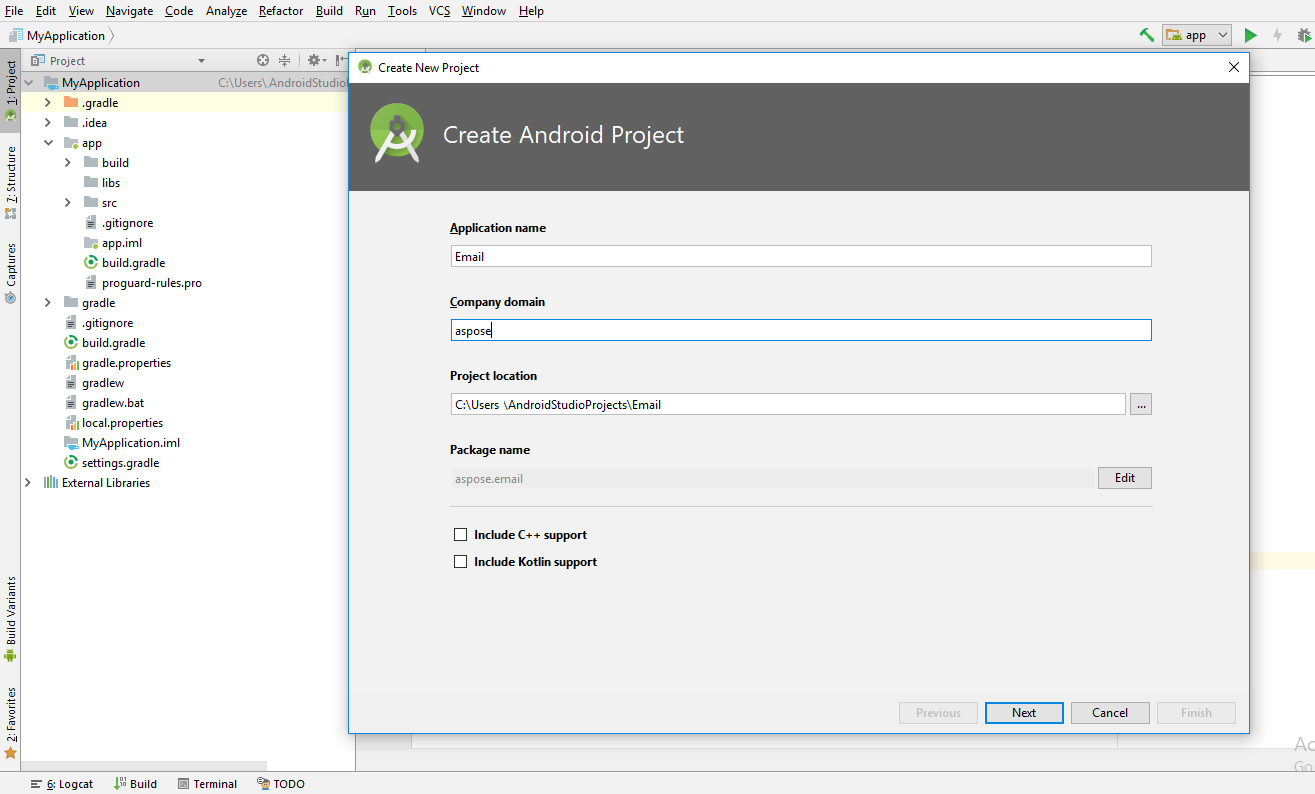
در مرحله بعد، از شما خواسته میشود نام برنامه، دامنه و مکان ذخیرهسازی فایلهای پروژه را مشخص کنید. میتوانید مقادیر پیشفرض را مطابق انتخاب خود تغییر دهید یا همانطور که هست رها کنید و روی Next کلیک کنید.
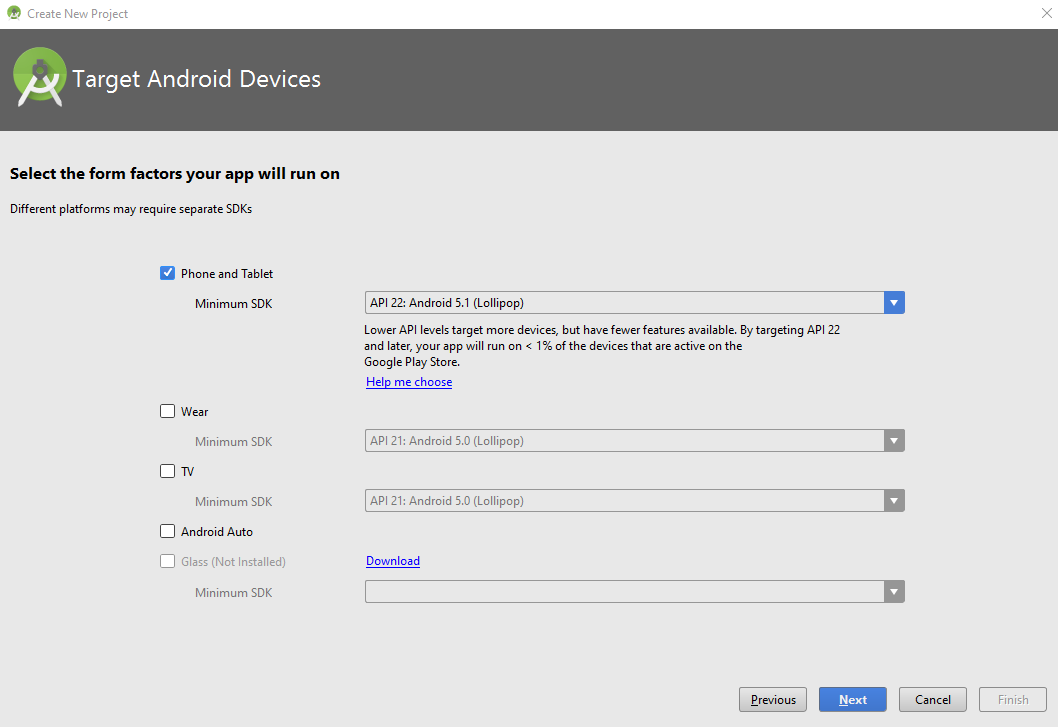
در گام بعدی، باید دستگاه Android مورد نظر برای میزبانی/اجرا برنامه خود را مشخص کنید. پس از انتخاب، روی دکمه Next کلیک کنید.
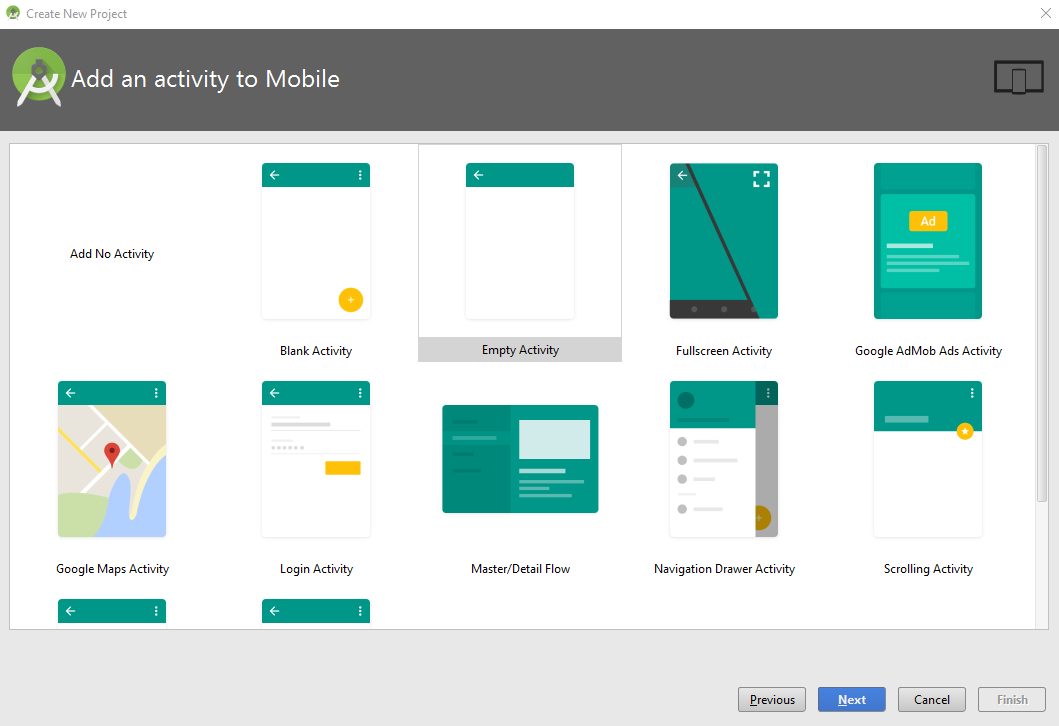
اکنون باید Activity را از لیست پیشفرض قالبها انتخاب کنید. برای سادگی نمایش، قالب Empty Activity را همانطور که در زیر نشان داده شده است، انتخاب کردهایم.
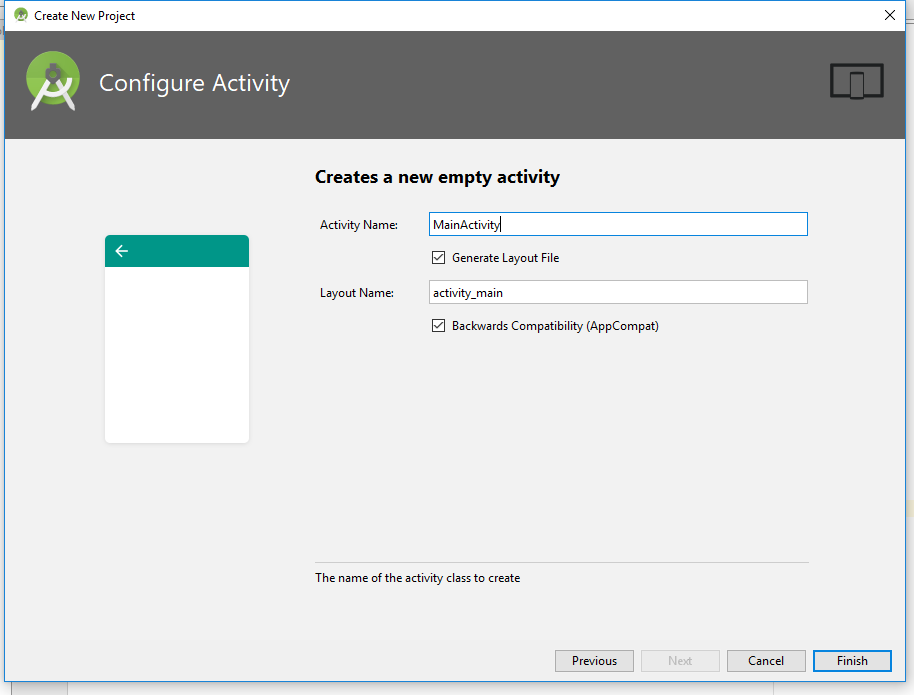
در گفتوگوی Customize the Activity روی دکمه Finish کلیک کنید، چرا که تمام تنظیمات پیشفرض را بدون تغییر نگه میداریم.
به محض کلیک بر دکمه Finish در مرحله قبلی، IDE شروع به ساخت پروژه میکند همانطور که در زیر نشان داده شده است. اجازه دهید پایان یابد یا روی دکمه Cancel کلیک کنید.

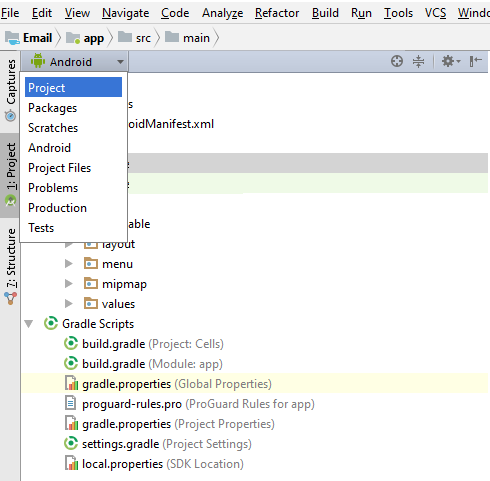
اکنون پروژه در IDE بارگذاری شده است، اما ممکن است بخواهید نمای را به Project تغییر دهید تا بتوانید ساختار کامل فایلهای پروژه را مشاهده کنید. برای تغییر نما، لطفاً تصویر زیر را بررسی کنید.
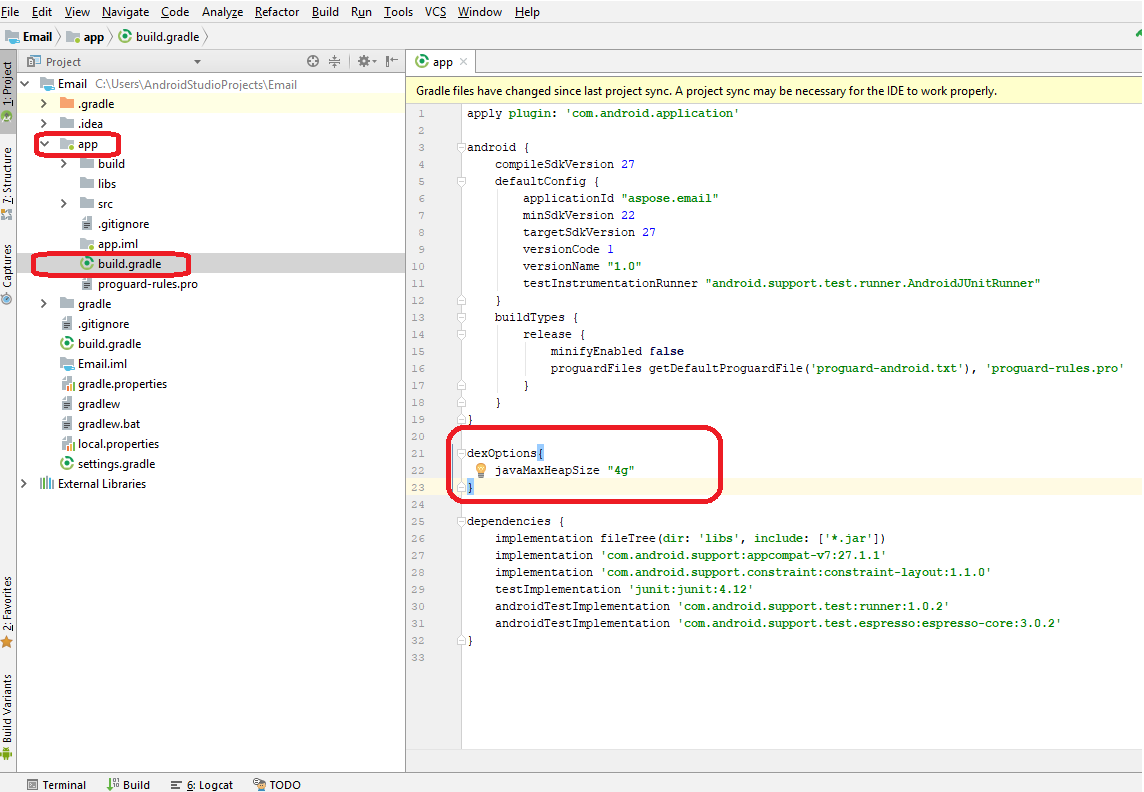
پس از تغییر نمای به Project، فایل build.gradle را در ویرایشگر پیدا کنید و بارگذاری کنید و قطعه کد زیر را همانطور که نشان داده شده است، وارد کنید.
 dexOptions{

    javaMaxHeapSize "4g"

}
در مرحله بعد، Jar Aspose.Email برای Android از طریق Java را به پروژه اضافه میکنیم. دو گام مهم بهصورت زیر توضیح داده شده است.
- Jar Aspose.Email برای Android از طریق Java را بهصورت دستی به پوشه \app\libs کپی کنید.
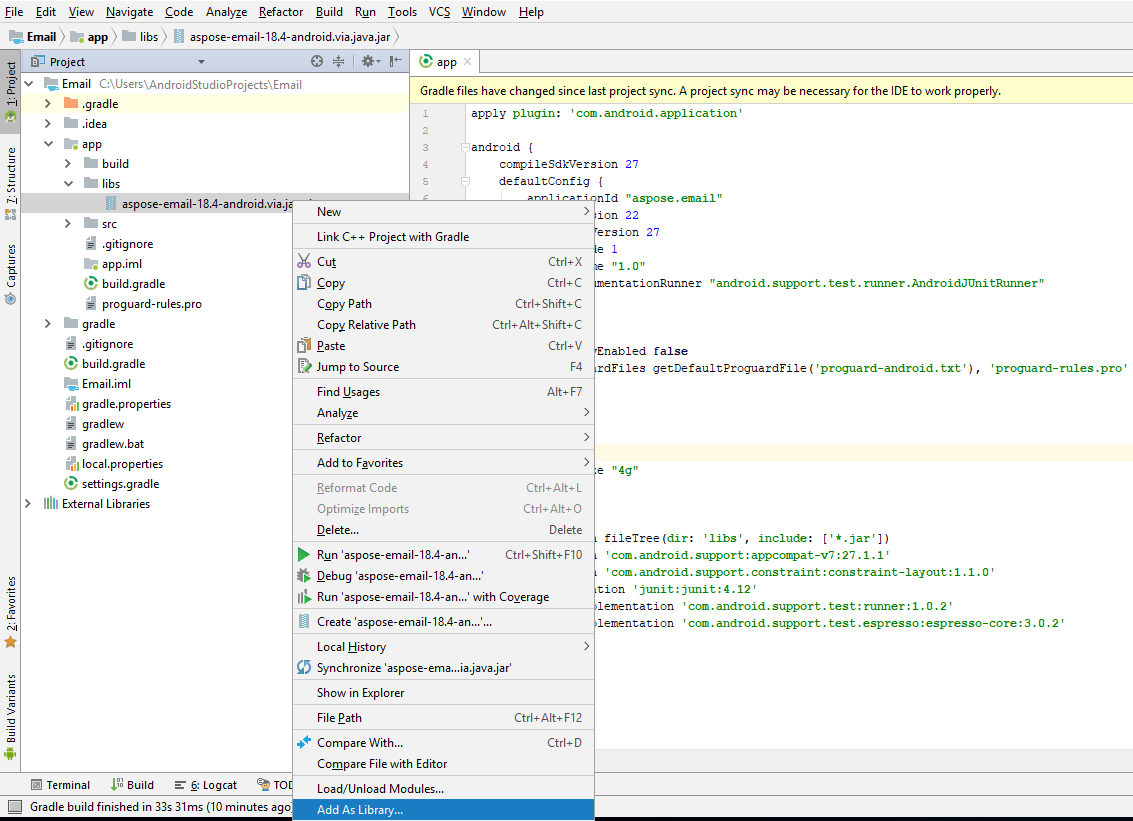
- Jar Aspose.Email برای Android از طریق Java را بهعنوان کتابخانه به ماژول اضافه کنید همانطور که در زیر نشان داده شده است.
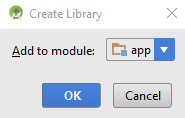
از شما خواسته میشود ماژولی که میخواهید Jar Aspose.Email برای Java.Android را به عنوان کتابخانه اضافه کنید، انتخاب کنید. لطفاً بهدرستی انتخاب کنید و روی OK کلیک کنید.
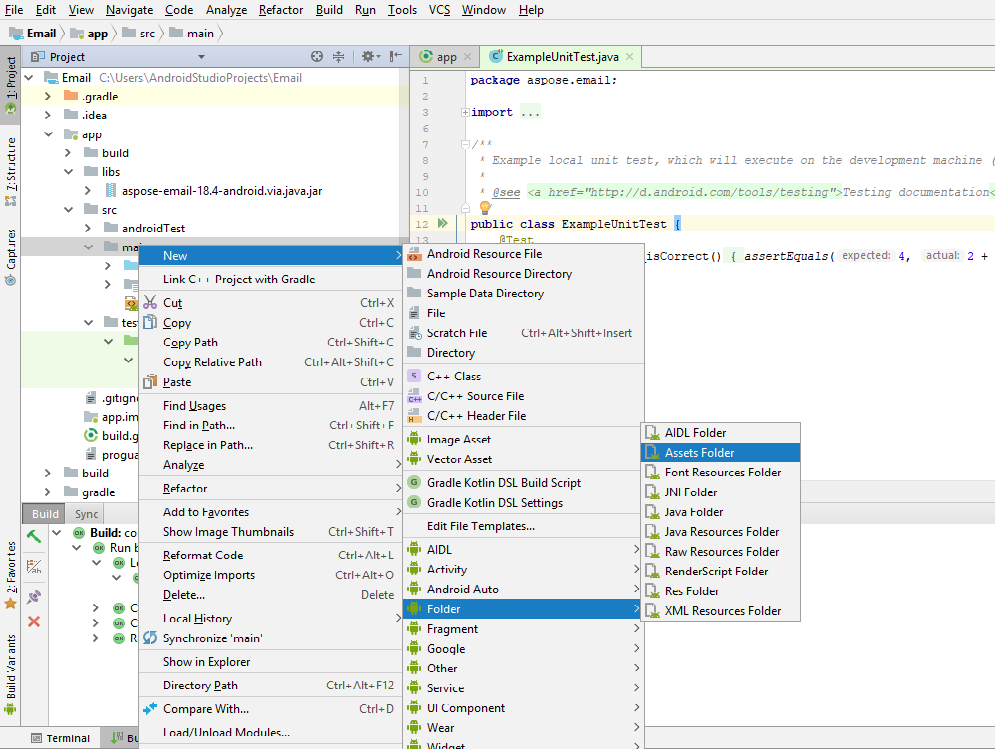
همچنین لازم است فایل APK را به پروژه اضافه کنید. باید APK را به پوشه \app\src\main\assets کپی کنید. اگر پوشه assets زیر پوشه main وجود نداشته باشد، میتوانید با کلیک راست روی گره main در نمای پروژه یک پوشه جدید ایجاد کنید. گزینه New > Folder > Asset Folder را انتخاب کنید.
پس از افزودن APK به پروژه، باید توسط پروژه بارگذاری شود. دو روش برای بارگذاری APK به شرح زیر وجود دارد.
- APK را در یک کلاس برنامه سفارشی با استفاده از قطعه کد زیر بارگذاری کنید و کلاس برنامه سفارشی را در AndroidManifest.xml ثبت کنید.
LibsLoadHelper.loadLibs(this);
- APK را در متد OnCreate کلاس MainActivity بارگذاری کنید.
LibsLoadHelper.loadLibs(getApplicationContext());
اکنون آمادهایم که کد را از آرشیو مثالها استفاده کنیم.
مشارکت
اگر میخواهید یک مثال اضافه یا بهبود دهید، ما شما را تشویق میکنیم که به پروژه مشارکت کنید. تمام مثالها و پروژههای نمایش در این مخزن منبع باز هستند و میتوانید بهصورت آزادانه در برنامههای خود استفاده کنید.
برای مشارکت، میتوانید مخزن را فورک کنید، کد منبع را ویرایش کنید و یک pull request ایجاد کنید. ما تغییرات را بررسی کرده و اگر مفید باشند، در مخزن گنجانده میشوند.