إضافة أشكال مستطيلة إلى PDF في Python
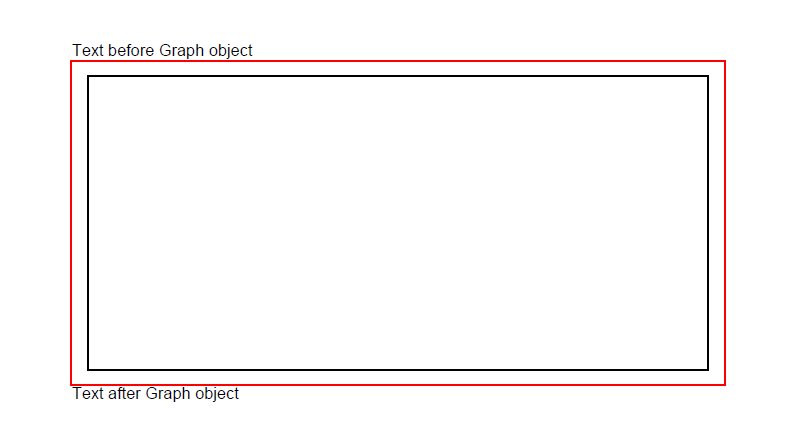
إضافة كائن مستطيل
Aspose.PDF لبيثون عبر .NET يتيح لك إضافة المستطيل الأشكال إلى صفحات PDF من خلال رسم بياني فئة. يمكنك رسم مستطيلات مخططة وتطبيق حشوات صلبة أو متدرجة أو شفافة.
اتبع الخطوات أدناه:
- قم بإنشاء ملف PDF جديد مستند.
- أضِف صفحة إلى مجموعة صفحات من ملف PDF.
- أضِف جزء من النص إلى مجموعة فقرات مثيل الصفحة.
- ابتكر رسم بياني مثال.
- تعيين الحدود لـ كائن الرسم البياني.
- أضِف المستطيل كائن إلى مجموعة أشكال من كائن الرسم البياني.
- أضف كائن رسم بياني إلى مجموعة فقرات مثيل الصفحة.
- أضِف جزء من النص إلى مجموعة فقرات مثيل الصفحة.
- واحفظ ملف PDF الخاص بك
import aspose.pdf as ap
import aspose.pdf.drawing as drawing

def add_rectangle(outfile: str):
    document = ap.Document()
    page = document.pages.add()
    text_fragment = ap.text.TextFragment("Rectangle")
    page.paragraphs.add(text_fragment)

    graph = drawing.Graph(400, 300)
    page.paragraphs.add(graph)
    graph.border = ap.BorderInfo(ap.BorderSide.ALL, ap.Color.red)

    rect = drawing.Rectangle(20, 20, 350, 250)
    graph.shapes.add(rect)
    page.paragraphs.add(text_fragment)

    document.save(outfile)
إنشاء كائن مستطيل معبأ
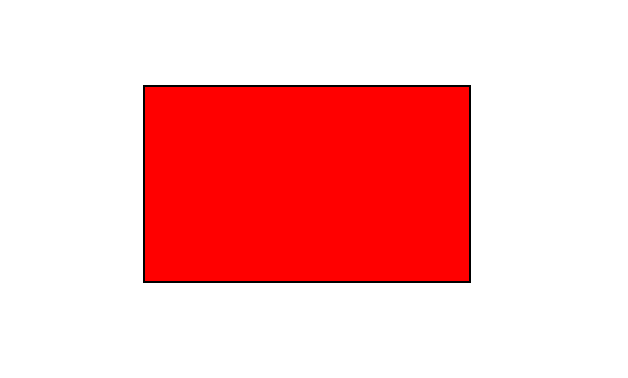
يوفر Aspose.PDF لـ Python عبر .NET أيضًا ميزة ملء كائن مستطيل بلون معين.
يعرض مقتطف الشفرة التالي كيفية إضافة المستطيل كائن مليء بالألوان.
import aspose.pdf as ap
import aspose.pdf.drawing as drawing

def create_rectangle_filled(outfile: str):
    document = ap.Document()
    page = document.pages.add()
    graph = drawing.Graph(100, 400)
    page.paragraphs.add(graph)

    rect = drawing.Rectangle(100, 100, 200, 120)
    rect.graph_info.fill_color = ap.Color.red
    graph.shapes.add(rect)

    document.save(outfile)
نتيجة المستطيل المملوء بلون صلب:
إضافة رسم باستخدام تعبئة متدرجة
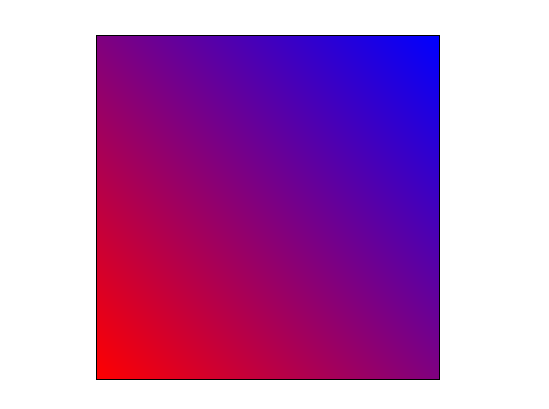
يدعم Aspose.PDF لـ Python عبر .NET ميزة إضافة كائنات الرسم البياني إلى مستندات PDF وأحيانًا يكون مطلوبًا ملء كائنات الرسم البياني باستخدام Gradient Color.
يعرض مقتطف الشفرة التالي كيفية إضافة المستطيل كائن مملوء بلون متدرج.
import aspose.pdf as ap
import aspose.pdf.drawing as drawing

def add_drawing_with_gradient_fill(outfile: str):
    document = ap.Document()
    page = document.pages.add()
    graph = drawing.Graph(400, 400)
    page.paragraphs.add(graph)

    rect = drawing.Rectangle(0, 0, 300, 300)
    gradient_color = ap.Color()
    gradient_settings = drawing.GradientAxialShading(ap.Color.red, ap.Color.blue)
    gradient_settings.start = ap.Point(0, 0)
    gradient_settings.end = ap.Point(350, 350)
    gradient_color.pattern_color_space = gradient_settings
    rect.graph_info.fill_color = gradient_color
    graph.shapes.add(rect)

    document.save(outfile)
إنشاء مستطيل باستخدام قناة ألوان ألفا
يدعم Aspose.PDF لـ Python عبر .NET أيضًا الشفافية من خلال قناة ألوان ألفا.
يعرض مقتطف الشفرة التالي كيفية إضافة المستطيل كائن بقيم ألفا.
import aspose.pdf as ap
import aspose.pdf.drawing as drawing

def create_rectangle_with_alpha_color_channel(outfile: str):
    document = ap.Document()
    page = document.pages.add()
    graph = drawing.Graph(100, 400)
    page.paragraphs.add(graph)

    rect = drawing.Rectangle(100, 100, 200, 120)
    rect.graph_info.fill_color = ap.Color.from_argb(128, 244, 180, 0)
    graph.shapes.add(rect)

    rect1 = drawing.Rectangle(200, 150, 200, 100)
    rect1.graph_info.fill_color = ap.Color.from_argb(160, 120, 0, 120)
    graph.shapes.add(rect1)

    document.save(outfile)
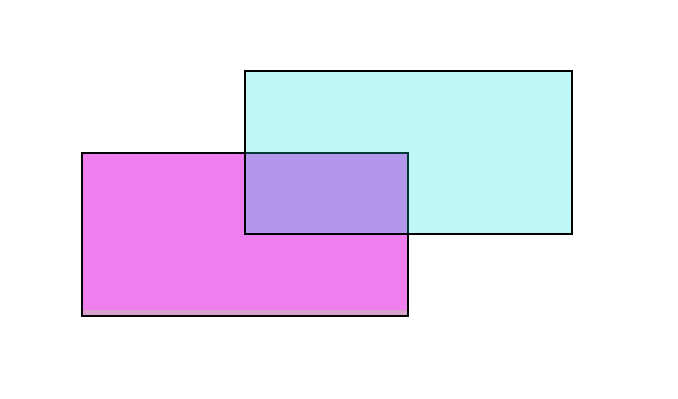
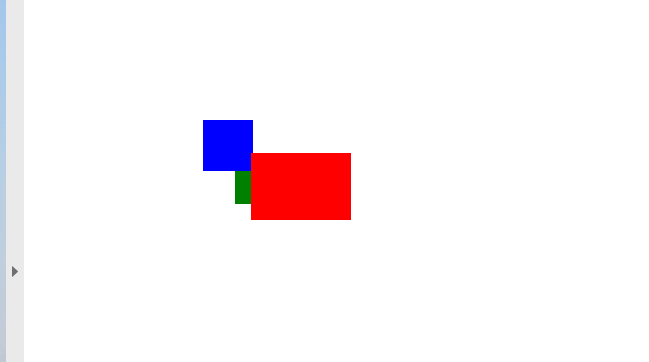
التحكم في ترتيب الأشكال Z
يدعم Aspose.PDF لـ .NET ميزة إضافة كائنات الرسم البياني (على سبيل المثال الرسم البياني والخط والمستطيل وما إلى ذلك) إلى مستندات PDF. عند إضافة أكثر من مثيل لنفس الكائن داخل ملف PDF، يمكننا التحكم في عرضها من خلال تحديد Z-Order. يتم استخدام Z-Order أيضًا عندما نحتاج إلى عرض الكائنات فوق بعضها البعض.
يعرض مقتطف الشفرة التالي خطوات العرض المستطيل الكائنات فوق بعضها البعض.
import aspose.pdf as ap
import aspose.pdf.drawing as drawing


def _add_rectangle_to_page(
    page: ap.Page,
    x: float,
    y: float,
    width: float,
    height: float,
    color: ap.Color,
    zindex: int,
):
    graph = drawing.Graph(width, height)
    graph.is_change_position = False
    graph.left = x
    graph.top = y
    rect = drawing.Rectangle(0, 0, width, height)
    rect.graph_info.fill_color = color
    rect.graph_info.color = color
    graph.shapes.add(rect)
    graph.z_index = zindex
    page.paragraphs.add(graph)


def control_z_order_of_rectangle(outfile: str):
    document = ap.Document()
    page = document.pages.add()
    page.set_page_size(375, 300)
    page.page_info.margin.left = 0
    page.page_info.margin.top = 0

    _add_rectangle_to_page(page, 50, 40, 60, 40, ap.Color.red, 2)
    _add_rectangle_to_page(page, 20, 20, 30, 30, ap.Color.blue, 1)
    _add_rectangle_to_page(page, 40, 40, 60, 30, ap.Color.green, 0)

    document.save(outfile)