Tambahkan Bentuk Persegi Panjang ke PDF dalam Python
Tambahkan objek Rectangle
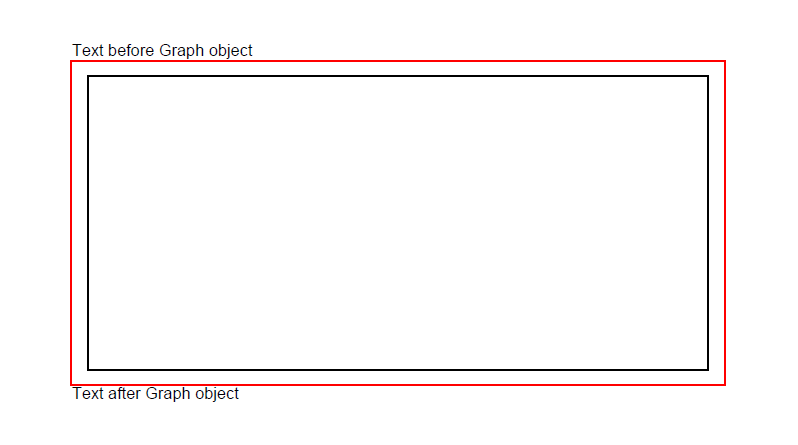
Aspose.PDF for Python via .NET memungkinkan Anda menambahkan Rectangle bentuk ke halaman PDF melalui Graph kelas. Anda dapat menggambar persegi panjang berbingkai dan menerapkan isian padat, gradasi, atau transparan.
Ikuti langkah-langkah di bawah ini:
- Buat PDF baru Document.
- Tambah Page ke koleksi halaman file PDF.
- Tambah Fragmen teks ke koleksi
paragraphsdari instance halaman. - Buat Graph instansi.
- Setel batas untuk objek Graph.
- Tambah Rectangle objek ke koleksi bentuk dari objek Graph.
- Tambahkan objek grafik ke koleksi
paragraphsdari instance halaman. - Tambah Fragmen teks ke koleksi
paragraphsdari instance halaman. - Dan simpan file PDF Anda
import aspose.pdf as ap
import aspose.pdf.drawing as drawing

def add_rectangle(outfile: str):
    document = ap.Document()
    page = document.pages.add()
    text_fragment = ap.text.TextFragment("Rectangle")
    page.paragraphs.add(text_fragment)

    graph = drawing.Graph(400, 300)
    page.paragraphs.add(graph)
    graph.border = ap.BorderInfo(ap.BorderSide.ALL, ap.Color.red)

    rect = drawing.Rectangle(20, 20, 350, 250)
    graph.shapes.add(rect)
    page.paragraphs.add(text_fragment)

    document.save(outfile)
Buat Objek Persegi Panjang Terisi
Aspose.PDF for Python via .NET juga menawarkan fitur untuk mengisi objek persegi panjang dengan warna tertentu.
Potongan kode berikut menunjukkan cara menambahkan sebuah Rectangle objek yang diisi dengan warna.
import aspose.pdf as ap
import aspose.pdf.drawing as drawing

def create_rectangle_filled(outfile: str):
    document = ap.Document()
    page = document.pages.add()
    graph = drawing.Graph(100, 400)
    page.paragraphs.add(graph)

    rect = drawing.Rectangle(100, 100, 200, 120)
    rect.graph_info.fill_color = ap.Color.red
    graph.shapes.add(rect)

    document.save(outfile)
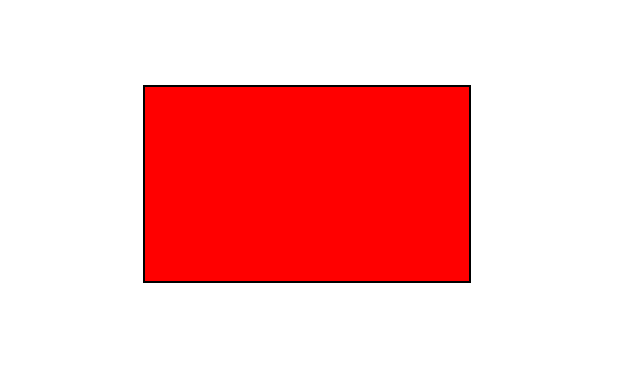
Hasil dari persegi panjang yang diisi dengan warna solid:
Tambahkan Gambar dengan Isian Gradien
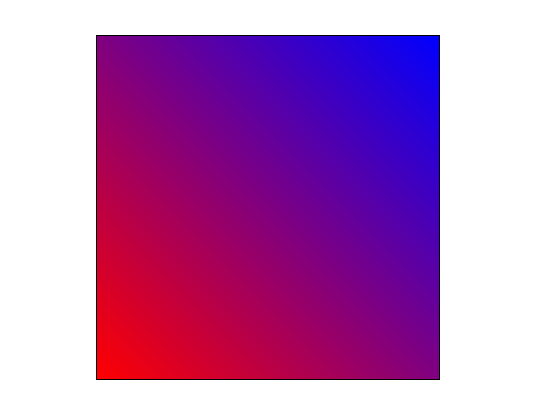
Aspose.PDF for Python via .NET mendukung fitur untuk menambahkan objek grafik ke dokumen PDF dan terkadang diperlukan untuk mengisi objek grafik dengan Warna Gradien.
Potongan kode berikut menunjukkan cara menambahkan sebuah Rectangle objek yang diisi dengan Warna Gradien.
import aspose.pdf as ap
import aspose.pdf.drawing as drawing

def add_drawing_with_gradient_fill(outfile: str):
    document = ap.Document()
    page = document.pages.add()
    graph = drawing.Graph(400, 400)
    page.paragraphs.add(graph)

    rect = drawing.Rectangle(0, 0, 300, 300)
    gradient_color = ap.Color()
    gradient_settings = drawing.GradientAxialShading(ap.Color.red, ap.Color.blue)
    gradient_settings.start = ap.Point(0, 0)
    gradient_settings.end = ap.Point(350, 350)
    gradient_color.pattern_color_space = gradient_settings
    rect.graph_info.fill_color = gradient_color
    graph.shapes.add(rect)

    document.save(outfile)
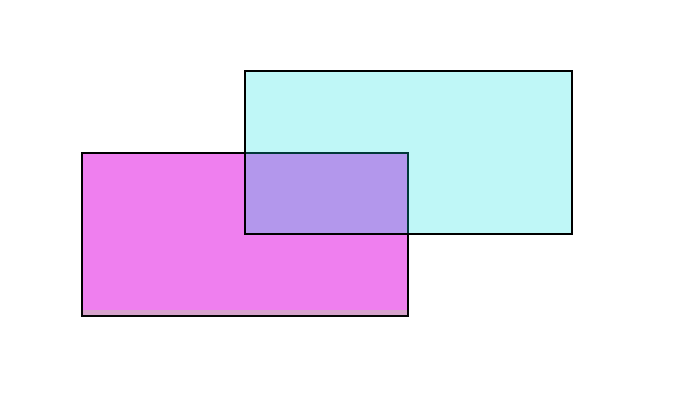
Buat Persegi Panjang dengan Saluran Warna Alfa
Aspose.PDF untuk Python via .NET juga mendukung transparansi melalui saluran warna alfa.
Potongan kode berikut menunjukkan cara menambahkan sebuah Rectangle objek dengan nilai alfa.
import aspose.pdf as ap
import aspose.pdf.drawing as drawing

def create_rectangle_with_alpha_color_channel(outfile: str):
    document = ap.Document()
    page = document.pages.add()
    graph = drawing.Graph(100, 400)
    page.paragraphs.add(graph)

    rect = drawing.Rectangle(100, 100, 200, 120)
    rect.graph_info.fill_color = ap.Color.from_argb(128, 244, 180, 0)
    graph.shapes.add(rect)

    rect1 = drawing.Rectangle(200, 150, 200, 100)
    rect1.graph_info.fill_color = ap.Color.from_argb(160, 120, 0, 120)
    graph.shapes.add(rect1)

    document.save(outfile)
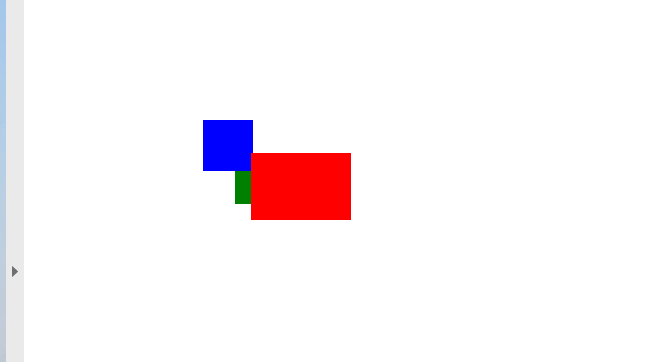
Kontrol Z-Order bentuk
Aspose.PDF for .NET mendukung fitur untuk menambahkan objek grafik (misalnya grafik, garis, persegi panjang, dll.) ke dokumen PDF. Saat menambahkan lebih dari satu instance dari objek yang sama dalam file PDF, kami dapat mengontrol render mereka dengan menentukan Z-Order. Z-Order juga digunakan ketika kita perlu merender objek di atas satu sama lain.
Potongan kode berikut menunjukkan langkah-langkah untuk merender Rectangle objek di atas satu sama lain.
import aspose.pdf as ap
import aspose.pdf.drawing as drawing


def _add_rectangle_to_page(
    page: ap.Page,
    x: float,
    y: float,
    width: float,
    height: float,
    color: ap.Color,
    zindex: int,
):
    graph = drawing.Graph(width, height)
    graph.is_change_position = False
    graph.left = x
    graph.top = y
    rect = drawing.Rectangle(0, 0, width, height)
    rect.graph_info.fill_color = color
    rect.graph_info.color = color
    graph.shapes.add(rect)
    graph.z_index = zindex
    page.paragraphs.add(graph)


def control_z_order_of_rectangle(outfile: str):
    document = ap.Document()
    page = document.pages.add()
    page.set_page_size(375, 300)
    page.page_info.margin.left = 0
    page.page_info.margin.top = 0

    _add_rectangle_to_page(page, 50, 40, 60, 40, ap.Color.red, 2)
    _add_rectangle_to_page(page, 20, 20, 30, 30, ap.Color.blue, 1)
    _add_rectangle_to_page(page, 40, 40, 60, 30, ap.Color.green, 0)

    document.save(outfile)