Add Rectangle Shapes to PDF in Python
Add Rectangle object
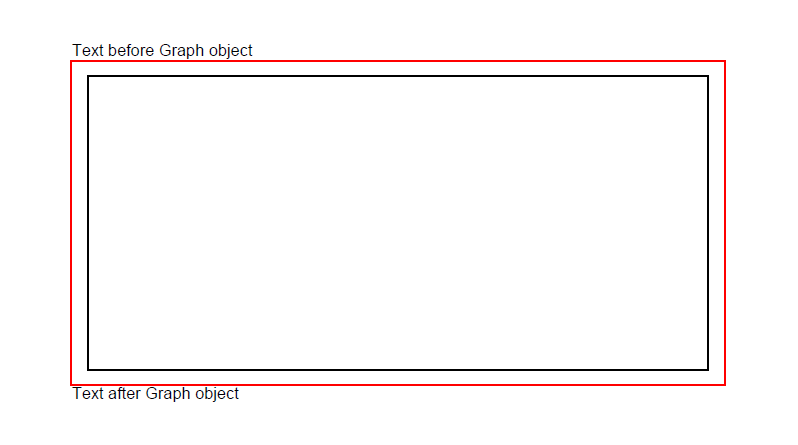
Aspose.PDF for Python via .NET lets you add Rectangle shapes to PDF pages through the Graph class. You can draw outlined rectangles and apply solid, gradient, or transparent fills.
Follow the steps below:
- Create a new PDF Document.
- Add Page to pages collection of PDF file.
- Add Text fragment to paragraphs collection of page instance.
- Create Graph instance.
- Set border for Graph object.
- Add Rectangle object to shapes collection of Graph object.
- Add graph object to paragraphs collection of page instance.
- Add Text fragment to paragraphs collection of page instance.
- And save your PDF file
import aspose.pdf as ap
import aspose.pdf.drawing as drawing

def add_rectangle(outfile: str):
    document = ap.Document()
    page = document.pages.add()
    text_fragment = ap.text.TextFragment("Rectangle")
    page.paragraphs.add(text_fragment)

    graph = drawing.Graph(400, 300)
    page.paragraphs.add(graph)
    graph.border = ap.BorderInfo(ap.BorderSide.ALL, ap.Color.red)

    rect = drawing.Rectangle(20, 20, 350, 250)
    graph.shapes.add(rect)
    page.paragraphs.add(text_fragment)

    document.save(outfile)
Create Filled Rectangle Object
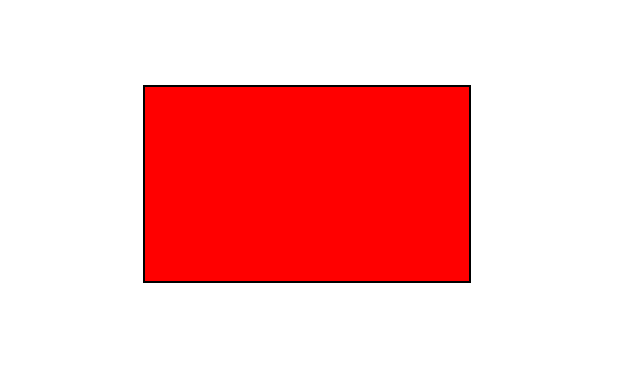
Aspose.PDF for Python via .NET also offers the feature to fill rectangle object with a certain color.
The following code snippet shows how to add a Rectangle object that is filled with color.
import aspose.pdf as ap
import aspose.pdf.drawing as drawing

def create_rectangle_filled(outfile: str):
    document = ap.Document()
    page = document.pages.add()
    graph = drawing.Graph(100, 400)
    page.paragraphs.add(graph)

    rect = drawing.Rectangle(100, 100, 200, 120)
    rect.graph_info.fill_color = ap.Color.red
    graph.shapes.add(rect)

    document.save(outfile)
Result of rectangle filled with a solid color:
Add Drawing with Gradient Fill
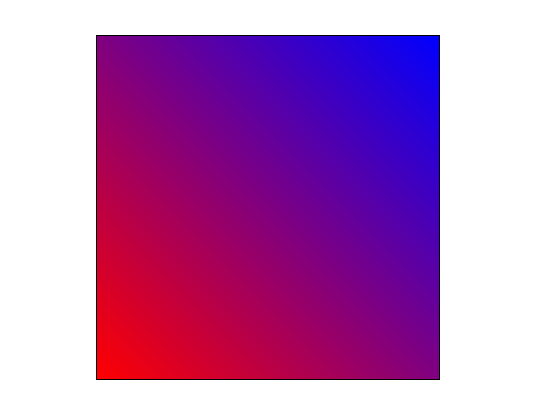
Aspose.PDF for Python via .NET supports the feature to add graph objects to PDF documents and sometimes it is required to fill graph objects with Gradient Color.
The following code snippet shows how to add a Rectangle object that is filled with Gradient Color.
import aspose.pdf as ap
import aspose.pdf.drawing as drawing

def add_drawing_with_gradient_fill(outfile: str):
    document = ap.Document()
    page = document.pages.add()
    graph = drawing.Graph(400, 400)
    page.paragraphs.add(graph)

    rect = drawing.Rectangle(0, 0, 300, 300)
    gradient_color = ap.Color()
    gradient_settings = drawing.GradientAxialShading(ap.Color.red, ap.Color.blue)
    gradient_settings.start = ap.Point(0, 0)
    gradient_settings.end = ap.Point(350, 350)
    gradient_color.pattern_color_space = gradient_settings
    rect.graph_info.fill_color = gradient_color
    graph.shapes.add(rect)

    document.save(outfile)
Create Rectangle with Alpha Color Channel
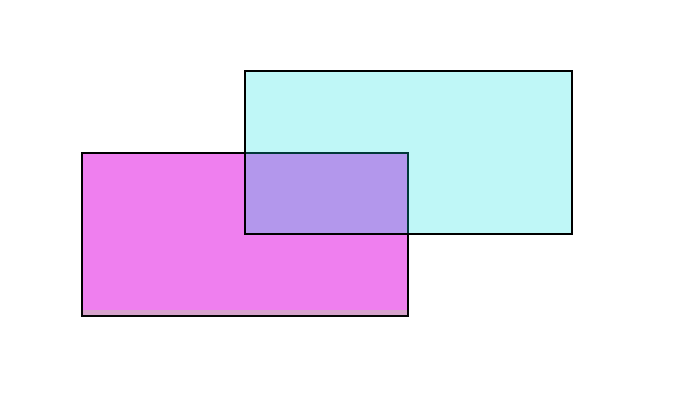
Aspose.PDF for Python via .NET also supports transparency through an alpha color channel.
The following code snippet shows how to add a Rectangle object with alpha values.
import aspose.pdf as ap
import aspose.pdf.drawing as drawing

def create_rectangle_with_alpha_color_channel(outfile: str):
    document = ap.Document()
    page = document.pages.add()
    graph = drawing.Graph(100, 400)
    page.paragraphs.add(graph)

    rect = drawing.Rectangle(100, 100, 200, 120)
    rect.graph_info.fill_color = ap.Color.from_argb(128, 244, 180, 0)
    graph.shapes.add(rect)

    rect1 = drawing.Rectangle(200, 150, 200, 100)
    rect1.graph_info.fill_color = ap.Color.from_argb(160, 120, 0, 120)
    graph.shapes.add(rect1)

    document.save(outfile)
Control Z-Order of shapes
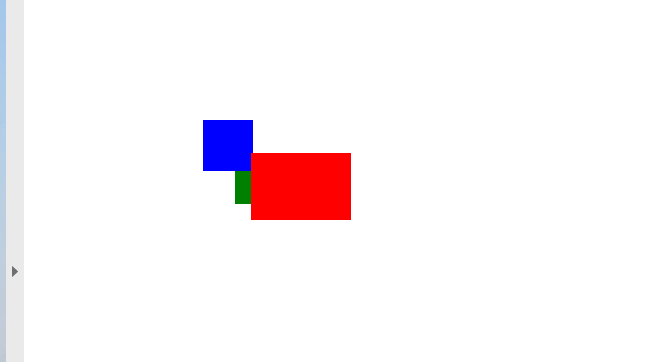
Aspose.PDF for .NET supports the feature to add graph objects (for example graph, line, rectangle etc.) to PDF documents. When adding more than one instance of same object inside PDF file, we can control their rendering by specifying the Z-Order. Z-Order is also used when we need to render objects on top of each other.
The following code snippet shows the steps to render Rectangle objects on top of each other.
import aspose.pdf as ap
import aspose.pdf.drawing as drawing


def _add_rectangle_to_page(
    page: ap.Page,
    x: float,
    y: float,
    width: float,
    height: float,
    color: ap.Color,
    zindex: int,
):
    graph = drawing.Graph(width, height)
    graph.is_change_position = False
    graph.left = x
    graph.top = y
    rect = drawing.Rectangle(0, 0, width, height)
    rect.graph_info.fill_color = color
    rect.graph_info.color = color
    graph.shapes.add(rect)
    graph.z_index = zindex
    page.paragraphs.add(graph)


def control_z_order_of_rectangle(outfile: str):
    document = ap.Document()
    page = document.pages.add()
    page.set_page_size(375, 300)
    page.page_info.margin.left = 0
    page.page_info.margin.top = 0

    _add_rectangle_to_page(page, 50, 40, 60, 40, ap.Color.red, 2)
    _add_rectangle_to_page(page, 20, 20, 30, 30, ap.Color.blue, 1)
    _add_rectangle_to_page(page, 40, 40, 60, 30, ap.Color.green, 0)

    document.save(outfile)