تصدير قائمة المهام إلى PDF مع الرمز الشريطي باستخدام محرك قوالب PDF
Contents
[
Hide
]
توضح هذه المقالة كيفية الإعداد وتصدير قائمة المهام إلى PDF مع الرموز الشريطية باستخدام Aspose.PDF for SharePoint.
لتصدير قائمة المهام إلى PDF مع رمز شريطي باستخدام محرك القالب، اتبع الخطوات التالية:
- إنشاء قالب وتحميله.
- إكمال حقول القالب وحفظ القالب.
- إنشاء وحفظ مهمة جديدة.
- تصدير المستند إلى PDF.
تم توضيح العملية بالتفصيل أدناه.
تصدير قائمة المهام إلى PDF
- إنشاء قائمة قوالب PDF.
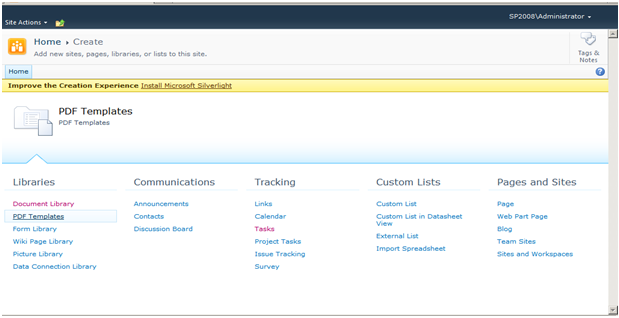
- بعد إنشاء القالب، انقر على إضافة عنصر جديد في القائمة وحمّل ملف XML.
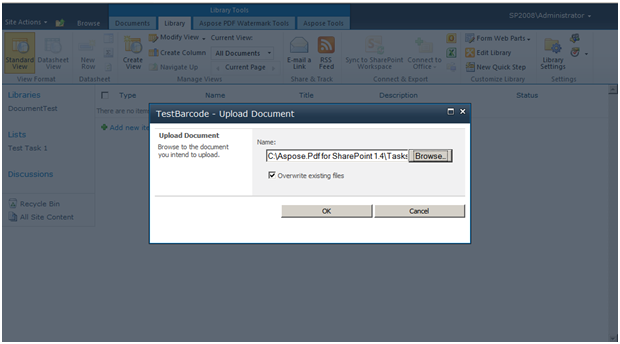
- عند اكتمال التحميل، انقر OK.
- املأ حقول النموذج.
- احفظ القالب.
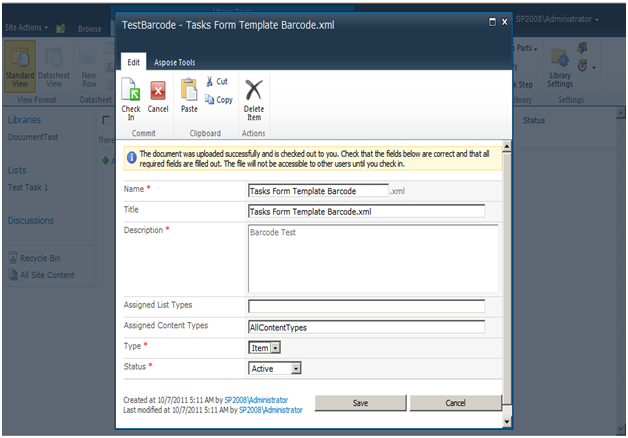
تم تكوين القالب.
- انتقل إلى قائمة Tasks وأنشئ مهمة جديدة.
- احفظ المهمة.
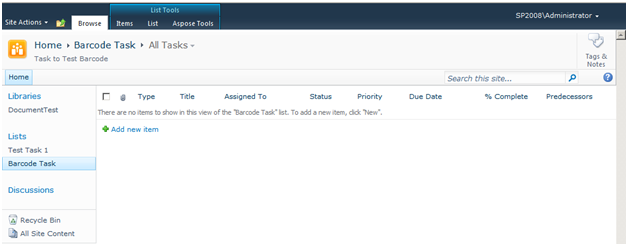
- على تبويب Aspose Tools، انقر Export To PDF.
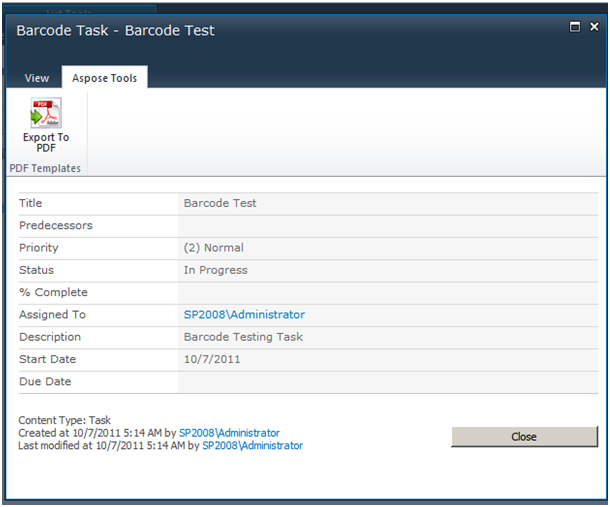
- حدد القالب المُكوّن وانقر Export.
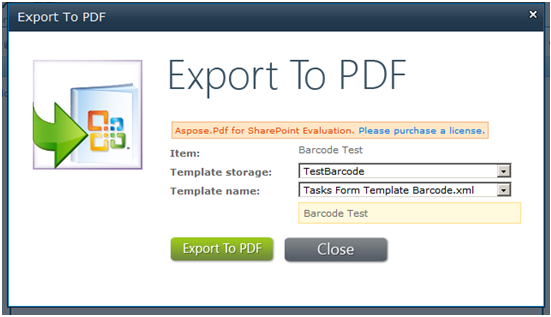
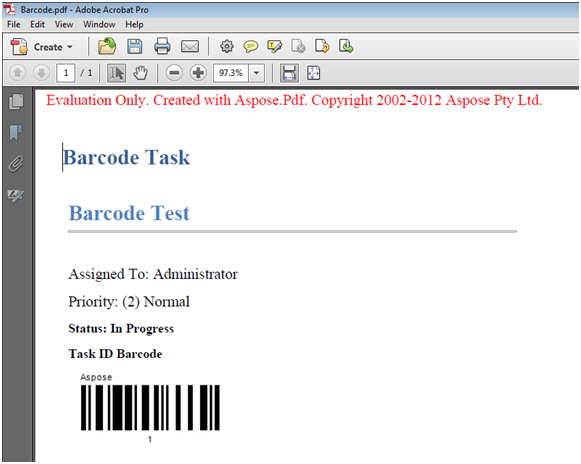
ملف PDF المُصدّر: