Ekspor Daftar Tugas ke PDF dengan Kode Bar menggunakan PDF Template Engine
Contents
[
Hide
]
Artikel ini menunjukkan cara menyiapkan dan mengekspor daftar tugas ke PDF dengan kode bar menggunakan Aspose.PDF for SharePoint.
Untuk mengekspor daftar tugas ke PDF dengan kode bar menggunakan mesin template, ikuti langkah-langkah berikut:
- Buat dan unggah template.
- Lengkapi bidang template dan simpan template.
- Buat dan simpan tugas baru.
- Ekspor dokumen ke PDF.
Proses diberikan secara detail di bawah ini.
Mengekspor Daftar Tugas ke PDF
- Buat daftar templat PDF.
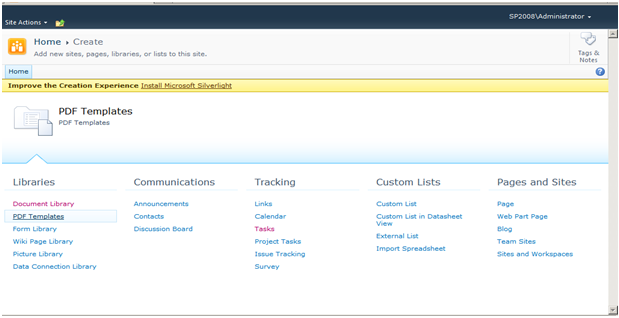
- Setelah membuat templat, klik Add New Item dalam daftar dan unggah file XML.
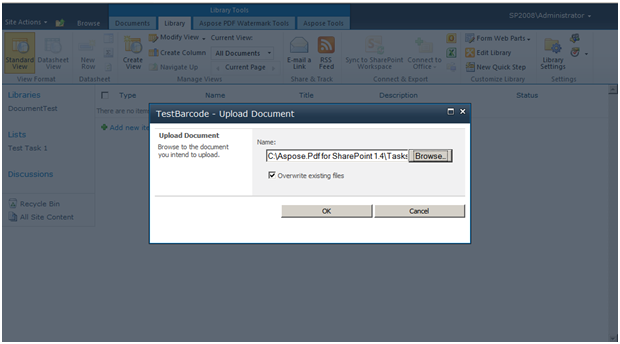
- Setelah unggahan selesai, klik OK.
- Isi bidang formulir.
- Simpan templat.
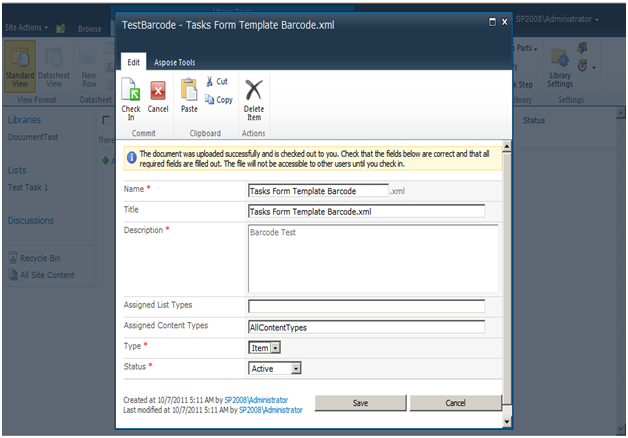
Templat telah dikonfigurasi.
- Buka daftar Tugas dan buat tugas baru.
- Simpan tugas.
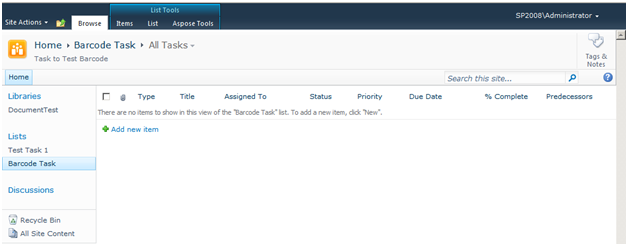
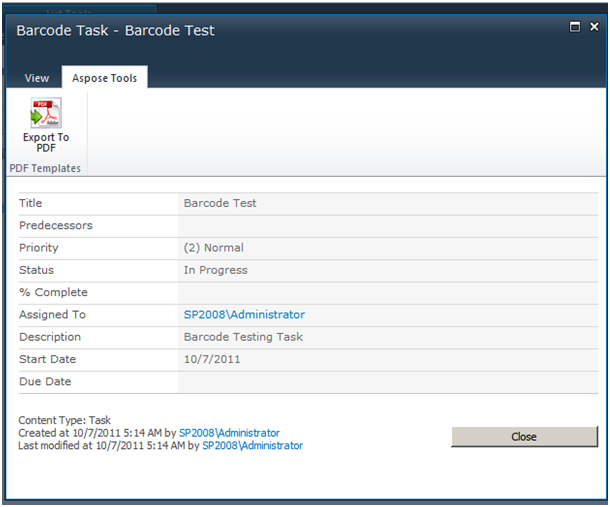
- Pada tab Aspose Tools, klik Export To PDF.
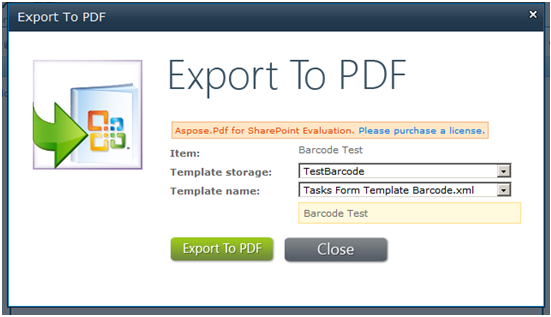
- Pilih templat yang telah dikonfigurasi dan klik Export.
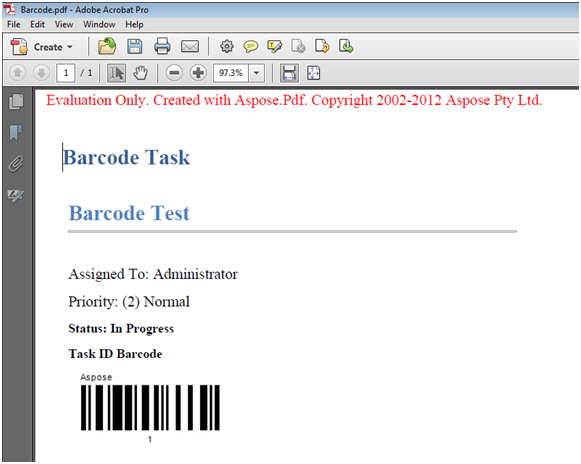
PDF yang diekspor: