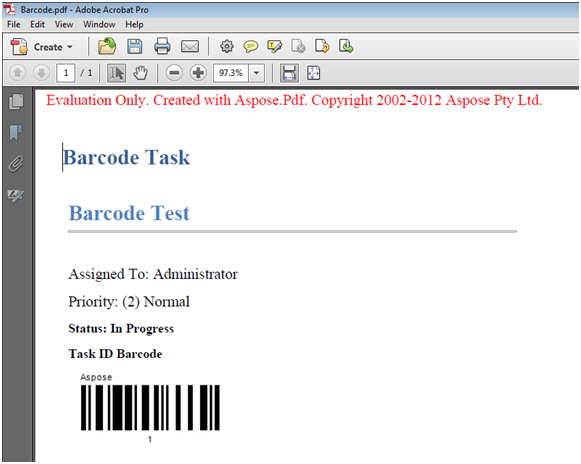
Exporter la liste des tâches en PDF avec code‑barres en utilisant le PDF Template Engine
Contents
[
Hide
]
Cet article montre comment configurer et exporter une liste de tâches en PDF avec des codes‑barres en utilisant Aspose.PDF for SharePoint.
Pour exporter une liste de tâches en PDF avec un code‑barres en utilisant le moteur de modèles, suivez les étapes suivantes :
- Créer et télécharger un modèle.
- Compléter les champs du modèle et enregistrer le modèle.
- Créer et enregistrer une nouvelle tâche.
- Exporter le document au format PDF.
Le processus est présenté en détail ci-dessous.
Exportation de la liste des tâches en PDF
- Créer une liste de modèles PDF.
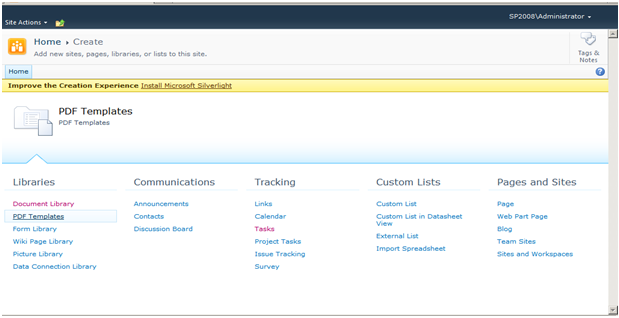
- Après avoir créé le modèle, cliquez sur Add New Item dans la liste et téléchargez le fichier XML.
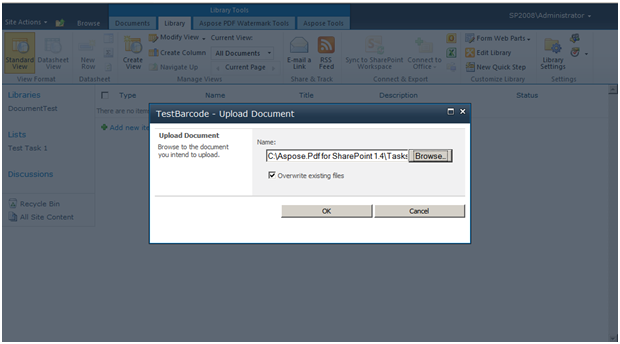
- Lorsque le téléchargement est terminé, cliquez sur OK.
- Remplissez les champs du formulaire.
- Enregistrez le modèle.
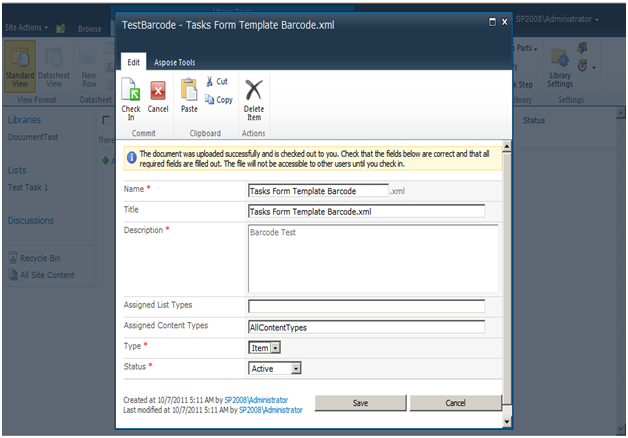
Le modèle a été configuré.
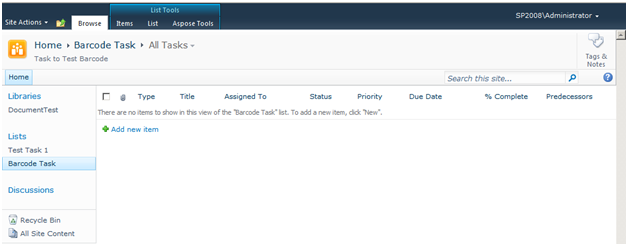
- Allez à la liste Tâches et créez une nouvelle tâche.
- Enregistrez la tâche.
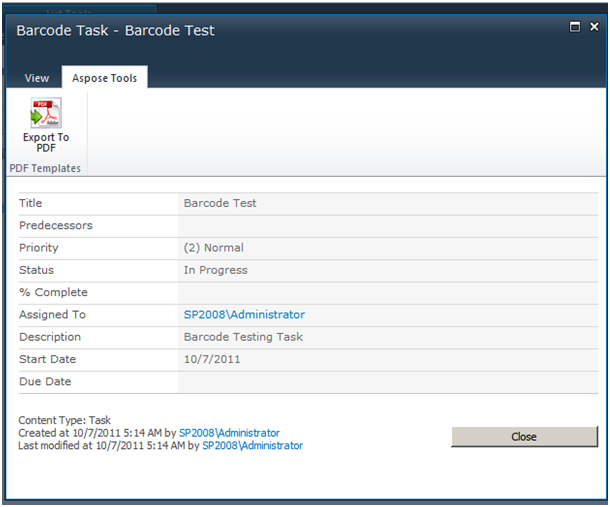
- Dans l’onglet Aspose Tools, cliquez sur Export To PDF.
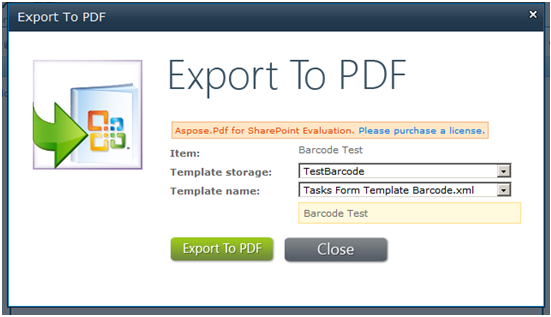
- Sélectionnez le modèle configuré et cliquez sur Export.
Le PDF exporté: