
تطبيق رسوم متحركة للأشكال في العروض التقديمية باستخدام بايثون
نظرة عامة
للعمل مع السلوكيات الفردية داخل تأثير أو تحرير مقاطع مسار الحركة، راجع الرسوم المتحركة المخصصة.
تمثل Aspose.Slides for Python عبر .NET الرسوم المتحركة للشرائح كـ تأثيرات في مخطط زمني للشرائح. يحتوي التأثير على شكل الهدف، نوع الرسوم المتحركة والنوع الفرعي، مشغل، إعدادات التوقيت، وخصائص اختيارية مثل الصوت أو سلوك ما بعد الرسوم المتحركة.
يحتوي المخطط الزمني على نوعين من التسلسلات:
- التسلسل الرئيسي يُعرض بينما تتقدم الشريحة.
- التسلسل التفاعلي يبدأ عندما يتم النقر على الشكل المشغل.
نظرًا لأن مربعات النصوص، والصور، والرسوم البيانية، والجداول، وغيرها من كائنات الشريحة تُنفّذ الواجهة IShape، يمكنك استخدام نفس طريقة Sequence.add_effect لمعظم محتوى الشريحة. تُدرج التأثيرات المتاحة في تعداد EffectType.
إضافة رسوم متحركة للأشكال
لإضافة رسوم متحركة، احصل على التسلسل الرئيسي للشفرة وندِّ طريقة Sequence.add_effect مع شكل الهدف، نوع التأثير، النوع الفرعي، والمشغل. لتأثير يبدأ عندما يتم النقر على شكل آخر، أنشئ تسلسلًا تفاعليًا يكون مشغله ذلك الشكل الآخر.
المثال التالي ينشئ كلا النوعين من الرسوم المتحركة ويحفظ النتيجة في shape-animations.pptx.
import aspose.slides as slides


with slides.Presentation() as presentation:
    slide = presentation.slides[0]

    target_shape = slide.shapes.add_auto_shape(slides.ShapeType.ROUND_CORNER_RECTANGLE, 120, 100, 320, 80)
    target_shape.text_frame.text = "Click to animate this shape"

    main_sequence = slide.timeline.main_sequence
    entrance_effect = main_sequence.add_effect(target_shape, slides.animation.EffectType.FADE, slides.animation.EffectSubtype.NONE, slides.animation.EffectTriggerType.ON_CLICK)
    entrance_effect.timing.duration = 1.5

    trigger_shape = slide.shapes.add_auto_shape(slides.ShapeType.BEVEL, 20, 20, 100, 40)
    trigger_shape.text_frame.text = "Move"

    interactive_sequence = slide.timeline.interactive_sequences.add(trigger_shape)
    interactive_sequence.add_effect(target_shape, slides.animation.EffectType.PATH_FOOTBALL, slides.animation.EffectSubtype.NONE, slides.animation.EffectTriggerType.ON_CLICK)

    presentation.save("shape-animations.pptx", slides.export.SaveFormat.PPTX)
المشغل يتحكم متى يبدأ التأثير:
- EffectTriggerType.ON_CLICK ينتظر النقر في التسلسل الرئيسي، أو النقر على الشكل المشغل في التسلسل التفاعلي.
- EffectTriggerType.WITH_PREVIOUS يبدأ مع التأثير السابق.
- EffectTriggerType.AFTER_PREVIOUS يبدأ عندما ينتهي التأثير السابق.
لتحريك صورة أو رسم بياني أو أي نوع آخر من الأشكال، مرّر ذلك الكائن إلى Sequence.add_effect بدلاً من target_shape. لخيارات تجميع خاصة بالرسوم البيانية، راجع الرسوم المتحركة للرسوم البيانية.
قراءة الرسوم المتحركة للأشكال
استخدم Sequence.get_effects_by_shape عندما تعرف شكل الهدف. لفحص كل تأثير، كرّر عبر التسلسل الرئيسي وكل تسلسل تفاعلي. التكرار يجنّب الافتراض بأن التسلسل يحتوي على تأثير عند الفهرس 0.
المثال التالي ينشئ شكلاً به تأثيرات تسلسل رئيسي وتفاعلي، يحصل على التأثيرات التي تستهدف الشكل، ثم يكرر عبر كل تسلسل في الشريحة.
import aspose.slides as slides


def print_sequence(label, sequence):
    print(f"  {label}: {sequence.count} effect(s)")

    for effect in sequence:
        target_name = "unknown" if effect.target_shape is None else effect.target_shape.name
        effect_description = f"{effect.type.name} {effect.subtype.name}; target: {target_name}; trigger: {effect.timing.trigger_type.name}"
        print(f"    {effect_description}")


with slides.Presentation() as presentation:
    slide = presentation.slides[0]
    target_shape = slide.shapes.add_auto_shape(slides.ShapeType.RECTANGLE, 120, 100, 320, 80)
    target_shape.text_frame.text = "Animated shape"

    main_sequence = slide.timeline.main_sequence
    main_sequence.add_effect(target_shape, slides.animation.EffectType.FADE, slides.animation.EffectSubtype.NONE, slides.animation.EffectTriggerType.ON_CLICK)

    trigger_shape = slide.shapes.add_auto_shape(slides.ShapeType.BEVEL, 20, 20, 100, 40)
    trigger_shape.text_frame.text = "Move"

    interactive_sequence = slide.timeline.interactive_sequences.add(trigger_shape)
    interactive_sequence.add_effect(target_shape, slides.animation.EffectType.PATH_FOOTBALL, slides.animation.EffectSubtype.NONE, slides.animation.EffectTriggerType.ON_CLICK)

    target_effects = main_sequence.get_effects_by_shape(target_shape)
    print(f"The main sequence contains {len(target_effects)} effect(s) for {target_shape.name}.")

    print_sequence("Main sequence", main_sequence)

    for interactive_index, sequence in enumerate(slide.timeline.interactive_sequences, start=1):
        trigger_name = "unknown" if sequence.trigger_shape is None else sequence.trigger_shape.name
        sequence_label = f"Interactive sequence {interactive_index}, trigger: {trigger_name}"
        print_sequence(sequence_label, sequence)
إذا كنت بحاجة فقط إلى التأثيرات لشكل واحد، حدد الشكل أولاً بالاسم أو نوع العنصر النائب أو أي خاصية ثابتة أخرى؛ ثم استدعِ Sequence.get_effects_by_shape. لا تفترض أن الشكل عند الفهرس 0 هو دائمًا الكائن المقصود.
العمل مع تأثيرات العناصر النائبة الموروثة
يمكن لعنصر نائب في شريحة عادية أن يرث سلوك الرسوم المتحركة من العنصر النائب المقابل في شريحة التخطيط والشريحة الأساسية. تُعيد Shape.get_base_placeholder ذلك العنصر النائب الأصل، أو None إذا لم يكن هناك أصل.
في عرض الشرائح المثال التالي، يحتوي التذييل على Random Bars في الشريحة العادية، Split في شريحة التخطيط، وFly In في الشريحة الأساسية.
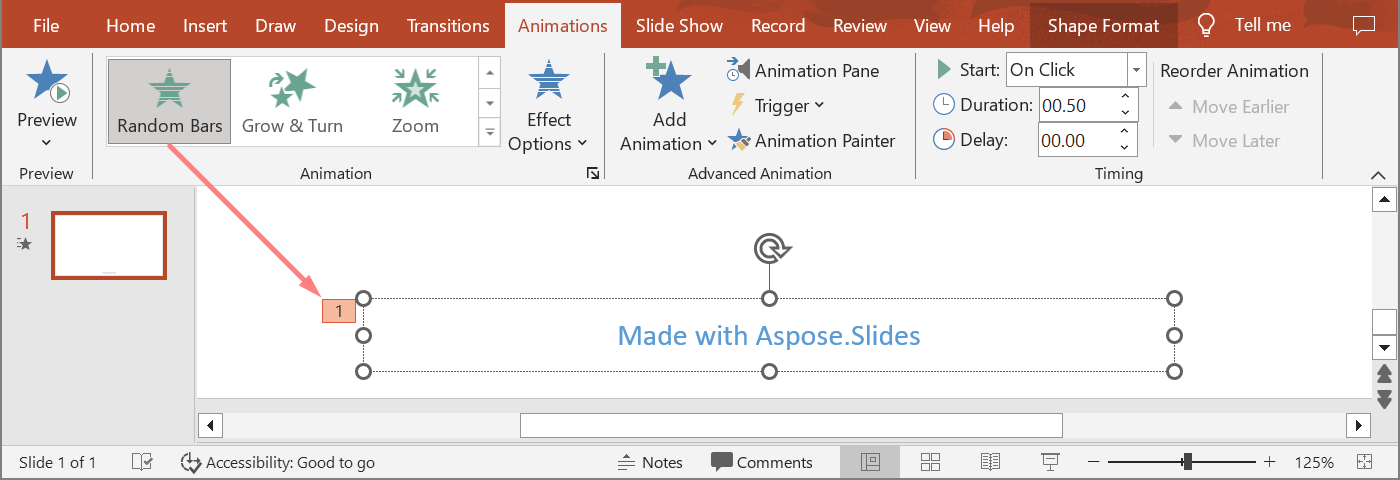
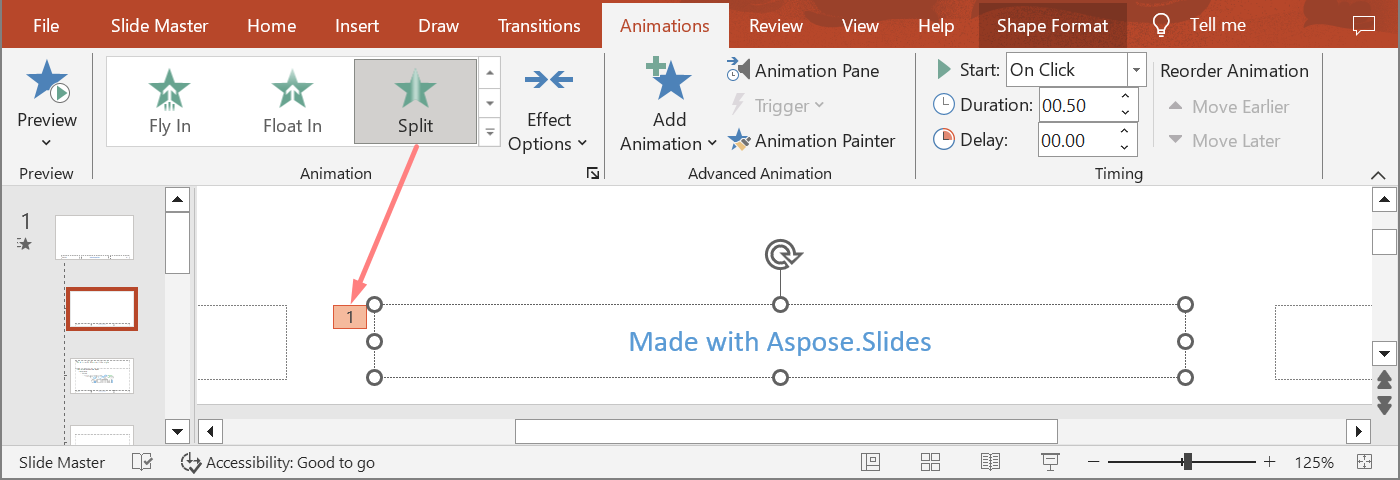
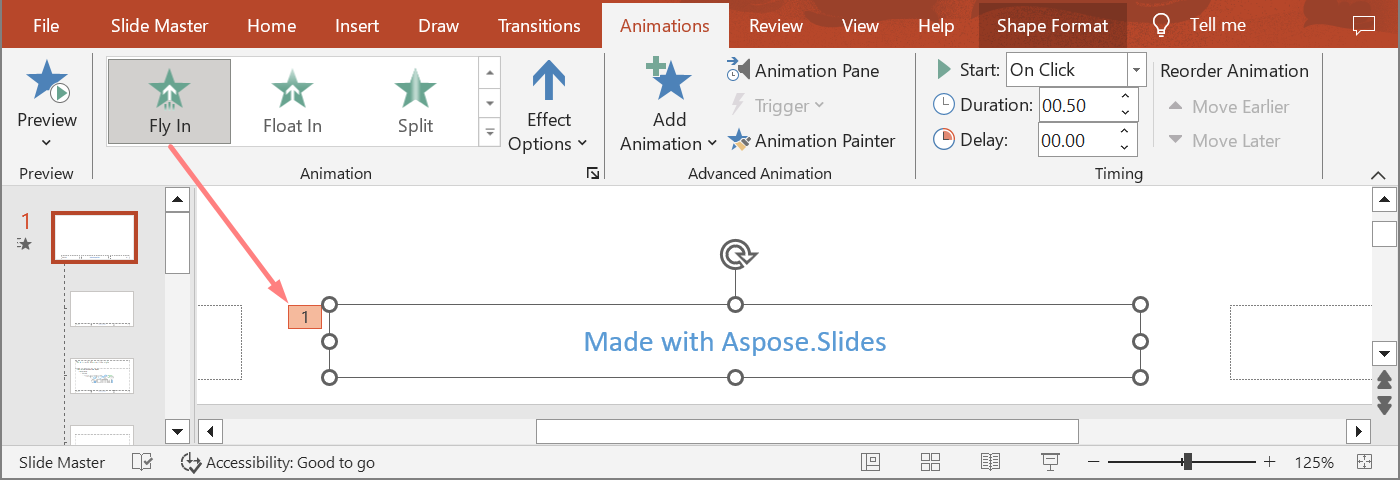
المثال التالي يبني هيكلية العناصر النائبة ذاتها. يضيف تأثيرات إلى عنصر نائب أساسي، عنصر نائب تخطيط، والعنصر النائب المقابل في شريحة عادية. يتم فحص كل استدعاء لـ Shape.get_base_placeholder قبل استخدام الشكل المرتجع.
import aspose.slides as slides


def find_placeholder_with_base(slide):
    for shape in slide.shapes:
        if shape.get_base_placeholder() is not None:
            return shape

    return None


def print_effects(source, effects):
    print(f"{source}: {len(effects)} effect(s)")

    for effect in effects:
        print(f"  {effect.type.name} {effect.subtype.name}")


with slides.Presentation() as presentation:
    layout_slide = presentation.layout_slides.get_by_type(slides.SlideLayoutType.BLANK)
    layout_placeholder = layout_slide.placeholder_manager.add_text_placeholder(100, 100, 400, 80)
    layout_slide.timeline.main_sequence.add_effect(layout_placeholder, slides.animation.EffectType.SPLIT, slides.animation.EffectSubtype.VERTICAL_IN, slides.animation.EffectTriggerType.ON_CLICK)

    master_placeholder = layout_placeholder.get_base_placeholder()
    if master_placeholder is not None:
        master_sequence = layout_slide.master_slide.timeline.main_sequence
        master_sequence.add_effect(master_placeholder, slides.animation.EffectType.FLY, slides.animation.EffectSubtype.BOTTOM, slides.animation.EffectTriggerType.ON_CLICK)

    slide = presentation.slides.add_empty_slide(layout_slide)
    slide_placeholder = find_placeholder_with_base(slide)

    if slide_placeholder is None:
        raise RuntimeError("The slide does not contain a placeholder linked to its layout slide.")

    slide.timeline.main_sequence.add_effect(slide_placeholder, slides.animation.EffectType.RANDOM_BARS, slides.animation.EffectSubtype.HORIZONTAL, slides.animation.EffectTriggerType.ON_CLICK)
    print_effects("Normal slide", slide.timeline.main_sequence.get_effects_by_shape(slide_placeholder))

    base_layout_placeholder = slide_placeholder.get_base_placeholder()
    if base_layout_placeholder is not None:
        print_effects("Layout slide", layout_slide.timeline.main_sequence.get_effects_by_shape(base_layout_placeholder))

        base_master_placeholder = base_layout_placeholder.get_base_placeholder()
        if base_master_placeholder is not None:
            print_effects("Master slide", layout_slide.master_slide.timeline.main_sequence.get_effects_by_shape(base_master_placeholder))

    presentation.save("placeholder-animations.pptx", slides.export.SaveFormat.PPTX)
تغيير توقيت الرسوم المتحركة
يتطابق حوار Timing في PowerPoint مع خصائص Timing.
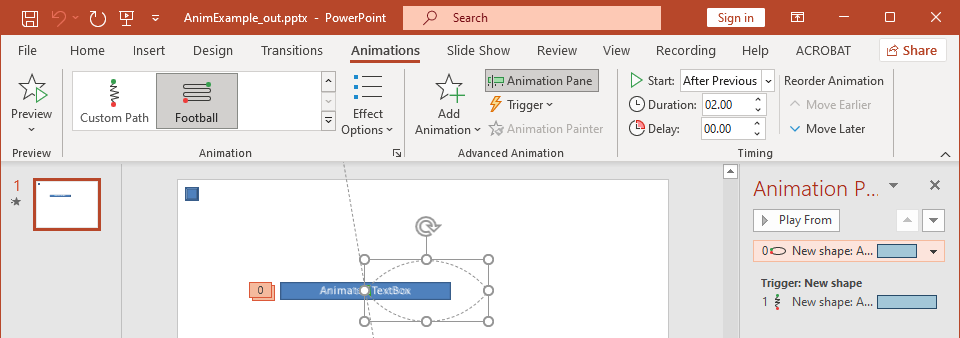
- البداية يتطابق مع Timing.trigger_type.
- المدة يتطابق مع Timing.duration، بالثواني.
- التأخير يتطابق مع Timing.trigger_delay_time، بالثواني.
- التكرار يتطابق مع Timing.repeat_count, Timing.repeat_until_next_click, أو Timing.repeat_until_end_slide.
- إعادة تشغيل عند الانتهاء من التشغيل يتطابق مع Timing.rewind.
هذا المثال المستقل يضيف تأثيرًا، يغيّر توقيته عبر الكائن المرتجع من Sequence.add_effect, ويحفظ النتيجة. الحفاظ على مرجع Effect المرتجع يتجنب فهرس تجميع غير ضروري.
import aspose.slides as slides


with slides.Presentation() as presentation:
    slide = presentation.slides[0]
    shape = slide.shapes.add_auto_shape(slides.ShapeType.RECTANGLE, 120, 100, 320, 80)
    shape.text_frame.text = "Timed animation"

    effect = slide.timeline.main_sequence.add_effect(shape, slides.animation.EffectType.FADE, slides.animation.EffectSubtype.NONE, slides.animation.EffectTriggerType.ON_CLICK)
    effect.timing.trigger_type = slides.animation.EffectTriggerType.ON_CLICK
    effect.timing.duration = 2.0
    effect.timing.trigger_delay_time = 0.5
    effect.timing.repeat_until_next_click = False
    effect.timing.repeat_until_end_slide = False
    effect.timing.repeat_count = 2.0
    effect.timing.rewind = True

    presentation.save("shape-animation-timing.pptx", slides.export.SaveFormat.PPTX)
استخدم وضع تكرار واحد عن قصد. الجمع بين عدد التكرار وعلامة “until” قد ينتج نتائج مربكة في مشاهد مختلفة. عند تغيير أوضاع التكرار، اضبط Timing.repeat_until_next_click و Timing.repeat_until_end_slide قبل Timing.repeat_count, لأن ضبط أي من العلامتين يغيّر وضعية التكرار النشطة.
إضافة واستخراج أصوات الرسوم المتحركة
يمكن لتأثير الرسوم المتحركة الإشارة إلى صوت مدمج عبر Effect.sound. Effect.stop_previous_sound يطلب من التأثير إيقاف الصوت الذي بدأه تأثير سابق.
إضافة صوت إلى تأثير
المثال التالي يتوقع ملف صوت محلي باسم animation-sound.wav. ينشئ تأثيرين، يدمج ذلك الملف كصوت للتأثير الأول، ويضبط التأثير الثاني لإيقاف الصوت. يستخدم الكائنات المرتجعة من Sequence.add_effect, لذا لا يلزم فهرس للتسلسل.
import aspose.slides as slides


with slides.Presentation() as presentation:
    slide = presentation.slides[0]
    first_shape = slide.shapes.add_auto_shape(slides.ShapeType.RECTANGLE, 80, 100, 240, 80)
    second_shape = slide.shapes.add_auto_shape(slides.ShapeType.RECTANGLE, 400, 100, 240, 80)
    first_shape.text_frame.text = "Starts sound"
    second_shape.text_frame.text = "Stops sound"

    sequence = slide.timeline.main_sequence
    first_effect = sequence.add_effect(first_shape, slides.animation.EffectType.FADE, slides.animation.EffectSubtype.NONE, slides.animation.EffectTriggerType.ON_CLICK)
    second_effect = sequence.add_effect(second_shape, slides.animation.EffectType.FADE, slides.animation.EffectSubtype.NONE, slides.animation.EffectTriggerType.ON_CLICK)

    with open("animation-sound.wav", "rb") as audio_file:
        effect_sound = presentation.audios.add_audio(audio_file.read())

    first_effect.sound = effect_sound
    second_effect.stop_previous_sound = True

    presentation.save("shape-animation-sound.pptx", slides.export.SaveFormat.PPTX)
استخراج أصوات التأثير المدمجة
المثال التالي يتوقع عرضًا محليًا باسم presentation-with-animation-sounds.pptx. يفتش كلًا من التسلسلات الرئيسية والتفاعلية ويكتب كل صوت تأثير مدمج إلى دليل extracted-animation-sounds. يتم اختيار الامتداد من نوع MIME الصوتي الذي توفره Audio.content_type.
import os

import aspose.slides as slides


def get_audio_extension(content_type):
    normalized_type = "" if content_type is None else content_type.lower()

    if normalized_type == "audio/mpeg":
        return ".mp3"
    if normalized_type == "audio/mp4":
        return ".m4a"
    if normalized_type == "audio/ogg":
        return ".ogg"
    if normalized_type in ("audio/wav", "audio/x-wav"):
        return ".wav"

    return ".bin"


def save_sounds(sequence, output_directory, sound_index):
    for effect in sequence:
        if effect.sound is None:
            continue

        extension = get_audio_extension(effect.sound.content_type)
        output_path = os.path.join(output_directory, f"effect-sound-{sound_index}{extension}")
        with open(output_path, "wb") as output_file:
            output_file.write(bytes(effect.sound.binary_data))
        sound_index += 1

    return sound_index


input_path = "presentation-with-animation-sounds.pptx"
output_directory = "extracted-animation-sounds"

os.makedirs(output_directory, exist_ok=True)

with slides.Presentation(input_path) as presentation:
    sound_index = 1

    for slide in presentation.slides:
        sound_index = save_sounds(slide.timeline.main_sequence, output_directory, sound_index)

        for sequence in slide.timeline.interactive_sequences:
            sound_index = save_sounds(sequence, output_directory, sound_index)

print(f"Extracted {sound_index - 1} sound file(s) to {os.path.abspath(output_directory)}.")
للكائنات الصوتية الكبيرة، استخدم Audio.get_stream وانسخ الدفق إلى ملف بدلاً من تحميل الكائن بالكامل إلى مصفوفة بايت.
تعيين سلوك ما بعد الرسوم المتحركة
خيار After animation يتحكم في ما يحدث للشكل بعد انتهاء تأثيره.
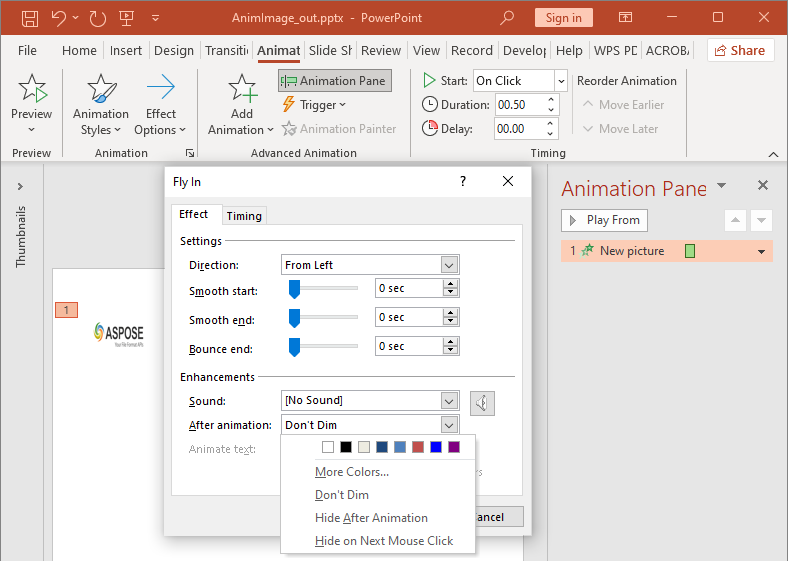
يدعم تعداد AfterAnimationType ترك الشكل كما هو، تغيير لونه، إخفائه بعد الرسوم المتحركة، أو إخفائه عند النقر التالي. عندما يكون النوع هو AfterAnimationType.COLOR, اضبط أيضًا Effect.after_animation_color.
هذا المثال المستقل ينشئ تأثيرًا، يضبط سلوك ما بعد الرسوم المتحركة عبر كائن التأثير المرتجع، ويحفظ النتيجة.
import aspose.pydrawing as draw
import aspose.slides as slides


with slides.Presentation() as presentation:
    slide = presentation.slides[0]
    shape = slide.shapes.add_auto_shape(slides.ShapeType.RECTANGLE, 120, 100, 320, 80)
    shape.text_frame.text = "Dim after animation"

    effect = slide.timeline.main_sequence.add_effect(shape, slides.animation.EffectType.FADE, slides.animation.EffectSubtype.NONE, slides.animation.EffectTriggerType.ON_CLICK)
    effect.after_animation_type = slides.animation.AfterAnimationType.COLOR
    effect.after_animation_color.color = draw.Color.light_gray

    presentation.save("shape-animation-after-effect.pptx", slides.export.SaveFormat.PPTX)
تغيير النوع بعيدًا عن [AfterAnimationType.COLOR] يُمسح إعداد لون ما بعد الرسوم المتحركة.
تحريك النص
للرسوم المتحركة للنص تحكمان مرتبطان:
- TextAnimation.build_type يتحكم ما إذا كانت الفقرات تظهر معًا أو على مستوى الفقرة.
- Effect.animate_text_type يتحكم ما إذا كان النص يظهر دفعة واحدة، بالكلمة، أو بالحرف. Effect.delay_between_text_parts يحدد التأخير بين الكلمات أو الأحرف. القيمة الموجبة هي نسبة مئوية من مدة التأثير؛ القيمة السالبة هي تأخير بالثواني.
المثال المستقل التالي يحرك الكلمات داخل مربع نص. BuildType.AS_ONE_OBJECT يعطل بناء الفقرة-بفقرة بحيث ينطبق إعداد الكلمة على الإطار النصي بأكمله.
import aspose.slides as slides


with slides.Presentation() as presentation:
    slide = presentation.slides[0]
    text_box = slide.shapes.add_auto_shape(slides.ShapeType.RECTANGLE, 80, 80, 560, 100)
    text_box.text_frame.text = "Aspose.Slides animates this sentence word by word."

    effect = slide.timeline.main_sequence.add_effect(text_box, slides.animation.EffectType.FADE, slides.animation.EffectSubtype.NONE, slides.animation.EffectTriggerType.ON_CLICK)
    effect.text_animation.build_type = slides.animation.BuildType.AS_ONE_OBJECT
    effect.animate_text_type = slides.animation.AnimateTextType.BY_WORD
    effect.delay_between_text_parts = 20.0

    presentation.save("animated-text.pptx", slides.export.SaveFormat.PPTX)
لبناء مربع نص وفقًا للفقرة، اضبط BuildType.BY_LEVEL_PARAGRAPHS1 (أو مستوى فقرة آخر). لاستهداف فقرة واحدة بتأثيرها الخاص، استخدم نسخة Sequence.add_effect التي تقبل IParagraph. راجع النص المتحرك لأمثلة على مستوى الفقرة.
ملاحظات التصدير والتوافق
- حفظ إلى PPT أو PPTX يحافظ على نموذج الرسوم المتحركة، لكن التشغيل النهائي يتحكم به عارض العرض.
- لا تقوم PDF والصور الثابتة بتشغيل الرسوم المتحركة. استخدم تصدير HTML5، GIF متحرك، أو تحويل الفيديو عندما يجب أن يظهر الإخراج الحركة.
- بالنسبة لـ HTML5، فعّل Html5Options.animate_shapes وعند الحاجة، Html5Options.animate_transitions.
- يدعم تصيير الفيديو العديد من تأثيرات الدخول، والتركيز، والخروج، ومسار الحركة الشائعة، لكن ليس كل تأثير PowerPoint مدعوم. تحقق من الرسوم المتحركة والتأثيرات المدعومة الحالي واختبر العروض الحرجة مع نسخة Aspose.Slides المستهدفة.
- قد تُحافظ التأثيرات المخصصة المتقدمة والمؤثرة المستوردة من صيغ عروض تقديمية أخرى في الملف لكن يتم عرضها بشكل مختلف في PowerPoint أو HTML5 أو الفيديو. تحقق من صحة النتيجة المصدرة بدلاً من الاعتماد فقط على اسم التأثير.
الأسئلة المتكررة
لماذا تظهر الرسوم المتحركة في PowerPoint ولكن لا تظهر في PDF؟
PDF هو تنسيق ثابت، لذا لا تُشغَّل الرسوم المتحركة وانتقالات الشرائح. صدّر إلى HTML5 أو GIF متحرك أو فيديو عندما يجب الحفاظ على الحركة.
لماذا يُشغَّل التأثير بشكل مختلف في الفيديو؟
تصدير الفيديو يُعيد تمثيل الرسوم المتحركة بدلاً من تخزين السلوك الأصلي لـ PowerPoint. بعض التأثيرات المتقدمة غير مدعومة أو تُقَرَّب. راجع جدول التأثيرات المدعومة واختبر العرض الفعلي قبل الاستخدام الإنتاجي.
هل يؤثر نقل الشكل إلى الأمام أو الخلف على ترتيب الرسوم المتحركة الخاصة به؟
لا. يتحكم ترتيب z للشكل في التراكب، بينما يتحكم ترتيب التسلسل والمشغلات في تشغيل الرسوم المتحركة. غيّر المخطط الزمني إذا كنت بحاجة إلى ترتيب تشغيل مختلف.