
Criar efeitos 3D em apresentações usando Java
Visão geral
Aspose.Slides for Java pode criar, editar, preservar e renderizar formatação 3D no estilo PowerPoint para formas e texto. Este artigo cobre efeitos 3D como rotação, extrusão, chanfrados, iluminação, material, preenchimentos com gradiente ou imagem e texto 3D.
Note
Este artigo trata de efeitos de formatação 3D em formas e texto do PowerPoint. Não se trata de inserção ou edição de arquivos de modelo 3D independentes. Quando você exporta um slide para uma imagem, PDF ou HTML, o Aspose.Slides renderiza esses efeitos 3D na saída 2D exportada.Conceitos de Formatação 3D
Use o método IShape.getThreeDFormat para aplicar formatação 3D a uma forma. O método retorna IThreeDFormat, que controla a cena 3D para essa forma.
Para texto, use o método ITextFrameFormat.getThreeDFormat . Isso aplica formatação 3D ao quadro de texto em vez do corpo da forma.
Os membros de API mais importantes são:
| Membro da API | O que controla | Quando usar |
|---|---|---|
| getCamera | Ponto de vista, tipo de câmera predefinido, rotação, zoom e perspectiva. | Rotacione o objeto no espaço 3D ou corresponda a um preset de rotação 3D do PowerPoint. |
| getLightRig | Preset de luz, direção e rotação da luz. | Altere como os realces e sombras aparecem na superfície 3D. |
| getMaterial e setMaterial | Material da superfície, como plano, fosco, plástico ou metal. | Faça a mesma geometria parecer mais plana, suave, brilhante ou metálica. |
| getExtrusionHeight e setExtrusionHeight | Quão longe a forma se estende para trás a partir de sua face frontal. | Transforme uma forma plana em um objeto 3D visivelmente espesso. |
| getExtrusionColor | Cor dos lados extrudidos. | Torne a profundidade visível ou coordene a cor lateral com o preenchimento frontal. |
| getDepth e setDepth | Profundidade 3D adicional usada pela formatação 3D do PowerPoint. | Ajuste fino da profundidade para formas ou texto, especialmente junto com configurações de chanfrado e material. |
| getBevelTop e getBevelBottom | Bordas elevadas ou arredondadas nas faces frontal e traseira. | Adicione uma borda suavizada ou moldada em vez de uma face plana e afiada. |
| getContourColor e getContourWidth e setContourWidth | Contorno ao redor do objeto 3D. | Realce o limite do objeto na saída renderizada. |
Criar uma Forma 3D
Uma forma geralmente precisa de quatro tipos de configurações antes de parecer convincentemente 3D:
- Configurações de câmera, porque a visualização frontal padrão pode ocultar a extrusão.
- Configurações de luz, porque a iluminação torna as faces e lados legíveis.
- Configurações de material, porque a superfície afeta como a luz é renderizada.
- Configurações de extrusão ou profundidade, porque uma forma plana precisa de espessura.
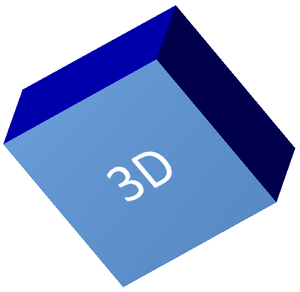
O exemplo a seguir cria um retângulo, adiciona texto à sua face frontal e aplica formatação 3D. Os valores de rotação da câmera estão em graus, e a altura da extrusão é 100 pontos. O exemplo renderiza o slide para uma imagem PNG com o dobro das dimensões padrão e salva a apresentação como PPTX.
import com.aspose.slides.*;
import java.awt.Color;

final float imageScale = 2;

Presentation presentation = new Presentation();
try {
    ISlide slide = presentation.getSlides().get_Item(0);

    IAutoShape shape = slide.getShapes().addAutoShape(ShapeType.Rectangle, 200, 150, 200, 200);

    shape.getTextFrame().setText("3D");
    shape.getTextFrame().getParagraphs().get_Item(0).getParagraphFormat().getDefaultPortionFormat().setFontHeight(64);

    shape.getFillFormat().setFillType(FillType.Solid);
    shape.getFillFormat().getSolidFillColor().setColor(new Color(100, 149, 237));

    shape.getThreeDFormat().getCamera().setCameraType(CameraPresetType.OrthographicFront);
    shape.getThreeDFormat().getCamera().setRotation(20, 30, 40);
    shape.getThreeDFormat().getLightRig().setLightType(LightRigPresetType.Flat);
    shape.getThreeDFormat().getLightRig().setDirection(LightingDirection.Top);
    shape.getThreeDFormat().setMaterial(MaterialPresetType.Flat);
    shape.getThreeDFormat().setExtrusionHeight(100);
    shape.getThreeDFormat().getExtrusionColor().setColor(Color.BLUE);

    IImage thumbnail = slide.getImage(imageScale, imageScale);
    try {
        thumbnail.save("shape_3d.png", ImageFormat.Png);
    } finally {
        thumbnail.dispose();
    }

    presentation.save("shape_3d.pptx", SaveFormat.Pptx);
} finally {
    presentation.dispose();
}
A imagem do slide renderizado mostra o retângulo como um bloco 3D espesso:
Rotacionar uma Forma com a Câmera
No PowerPoint, a rotação 3D é configurada a partir do painel Rotação 3-D. Os valores de rotação X, Y e Z correspondem à rotação que você define através da API de câmera.
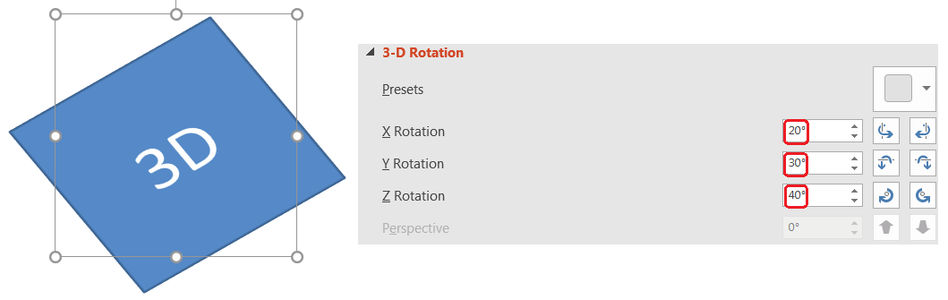
No Aspose.Slides, acesse a câmera através de IThreeDFormat.getCamera. Este exemplo cria um retângulo, seleciona uma visualização frontal ortográfica e define suas rotações X, Y e Z em 20, 30 e 40 graus, respectivamente. Ele configura a forma na memória sem salvar um arquivo:
import com.aspose.slides.*;

Presentation presentation = new Presentation();
try {
    ISlide slide = presentation.getSlides().get_Item(0);

    IAutoShape shape = slide.getShapes().addAutoShape(ShapeType.Rectangle, 200, 150, 200, 200);

    shape.getThreeDFormat().getCamera().setCameraType(CameraPresetType.OrthographicFront);
    shape.getThreeDFormat().getCamera().setRotation(20, 30, 40);
} finally {
    presentation.dispose();
}
Use a câmera quando precisar mudar como o visualizador vê o objeto. Ela não altera a geometria 2D da forma no slide. Ela altera o ponto de vista 3D usado pelo PowerPoint e pelo Aspose.Slides ao renderizar.
Adicionar Extrusão e Profundidade
A extrusão faz uma forma parecer espessa ao estendê‑la atrás da face frontal. No PowerPoint, o controle de profundidade define essa espessura visível, e o controle de cor define a cor das faces laterais.
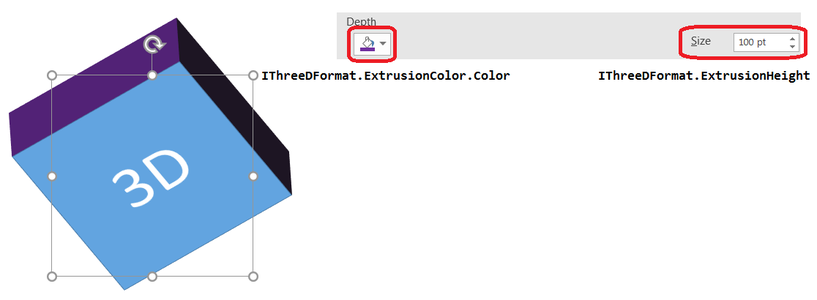
Use IThreeDFormat.setExtrusionHeight para definir a espessura e IThreeDFormat.getExtrusionColor para acessar a cor lateral. Este exemplo dá ao retângulo uma extrusão de 100 pontos com lados roxos e rotaciona a câmera para revelar sua espessura. Ele configura a forma na memória sem salvar um arquivo:
import com.aspose.slides.*;
import java.awt.Color;

Presentation presentation = new Presentation();
try {
    ISlide slide = presentation.getSlides().get_Item(0);

    IAutoShape shape = slide.getShapes().addAutoShape(ShapeType.Rectangle, 200, 150, 200, 200);

    Color extrusionColor = new Color(128, 0, 128);

    shape.getThreeDFormat().getCamera().setCameraType(CameraPresetType.OrthographicFront);
    shape.getThreeDFormat().getCamera().setRotation(20, 30, 40);
    shape.getThreeDFormat().getLightRig().setLightType(LightRigPresetType.Flat);
    shape.getThreeDFormat().getLightRig().setDirection(LightingDirection.Top);
    shape.getThreeDFormat().setMaterial(MaterialPresetType.Flat);
    shape.getThreeDFormat().setExtrusionHeight(100);
    shape.getThreeDFormat().getExtrusionColor().setColor(extrusionColor);
} finally {
    presentation.dispose();
}
O método IThreeDFormat.setDepth define a profundidade de uma forma 3D. O método setExtrusionHeight controla a altura do efeito de extrusão, como mostrado neste exemplo.
Usar Preenchimentos com Gradiente ou Imagem com Efeitos 3D
A formatação 3D é independente do preenchimento da forma. Você pode aplicar uma cor sólida, gradiente, padrão ou preenchimento de imagem à face frontal e ainda usar as mesmas configurações de câmera, luz, material e extrusão.
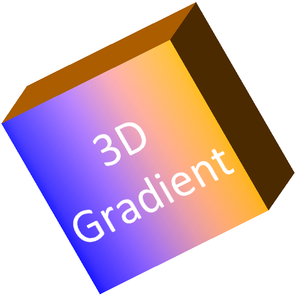
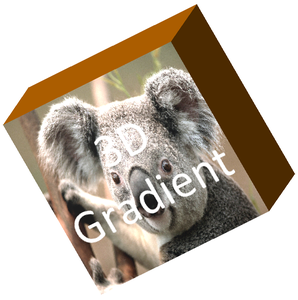
Este exemplo aplica um gradiente azul‑para‑laranja à face frontal e uma cor laranja escura à extrusão de 150 pontos. As paradas do gradiente em 0 e 100 marcam o início e o fim do gradiente. Os valores de rotação da câmera estão em graus. O slide é renderizado para uma imagem PNG com o dobro das dimensões padrão:
import com.aspose.slides.*;
import java.awt.Color;

final float imageScale = 2;

Presentation presentation = new Presentation();
try {
    ISlide slide = presentation.getSlides().get_Item(0);

    IAutoShape shape = slide.getShapes().addAutoShape(ShapeType.Rectangle, 200, 150, 250, 250);

    shape.getTextFrame().setText("3D Gradient");
    shape.getTextFrame().getParagraphs().get_Item(0).getParagraphFormat().getDefaultPortionFormat().setFontHeight(64);

    shape.getFillFormat().setFillType(FillType.Gradient);
    shape.getFillFormat().getGradientFormat().getGradientStops().add(0, Color.BLUE);
    shape.getFillFormat().getGradientFormat().getGradientStops().add(100, new Color(255, 165, 0));

    shape.getThreeDFormat().getCamera().setCameraType(CameraPresetType.OrthographicFront);
    shape.getThreeDFormat().getCamera().setRotation(10, 20, 30);
    shape.getThreeDFormat().getLightRig().setLightType(LightRigPresetType.Flat);
    shape.getThreeDFormat().getLightRig().setDirection(LightingDirection.Top);
    shape.getThreeDFormat().setMaterial(MaterialPresetType.Flat);
    Color extrusionColor = new Color(255, 140, 0);
    shape.getThreeDFormat().setExtrusionHeight(150);
    shape.getThreeDFormat().getExtrusionColor().setColor(extrusionColor);

    IImage thumbnail = slide.getImage(imageScale, imageScale);
    try {
        thumbnail.save("gradient_3d.png", ImageFormat.Png);
    } finally {
        thumbnail.dispose();
    }
} finally {
    presentation.dispose();
}
O resultado renderizado mantém o gradiente na face frontal e renderiza a extrusão separadamente:
Para usar um preenchimento de imagem, adicione a imagem à apresentação e atribua‑a ao preenchimento da forma. Este exemplo requer um arquivo existente chamado “image.jpg” no diretório de trabalho. Ele estica a foto para preencher o retângulo, aplica uma extrusão de 150 pontos e define a rotação da câmera em graus. Ele configura a forma na memória sem salvar ou renderizar um arquivo:
import com.aspose.slides.*;
import java.awt.Color;
import java.nio.file.Files;
import java.nio.file.Path;
import java.nio.file.Paths;

Presentation presentation = new Presentation();
try {
    ISlide slide = presentation.getSlides().get_Item(0);

    IAutoShape shape = slide.getShapes().addAutoShape(ShapeType.Rectangle, 200, 150, 250, 250);

    Path imagePath = Paths.get("image.jpg");
    byte[] imageData = Files.readAllBytes(imagePath);
    IPPImage image = presentation.getImages().addImage(imageData);

    shape.getFillFormat().setFillType(FillType.Picture);
    shape.getFillFormat().getPictureFillFormat().getPicture().setImage(image);
    shape.getFillFormat().getPictureFillFormat().setPictureFillMode(PictureFillMode.Stretch);

    Color extrusionColor = new Color(255, 140, 0);
    shape.getThreeDFormat().getCamera().setCameraType(CameraPresetType.OrthographicFront);
    shape.getThreeDFormat().getCamera().setRotation(10, 20, 30);
    shape.getThreeDFormat().getLightRig().setLightType(LightRigPresetType.Flat);
    shape.getThreeDFormat().getLightRig().setDirection(LightingDirection.Top);
    shape.getThreeDFormat().setMaterial(MaterialPresetType.Flat);
    shape.getThreeDFormat().setExtrusionHeight(150);
    shape.getThreeDFormat().getExtrusionColor().setColor(extrusionColor);
} finally {
    presentation.dispose();
}
A foto é renderizada na face frontal, enquanto a extrusão é renderizada como a superfície lateral 3D:
Aplicar Formatação 3D ao Texto
A formatação 3D de forma afeta o corpo da forma. A formatação 3D de texto afeta o quadro de texto. Isso é útil para efeitos tipo WordArt onde as próprias letras precisam de extrusão, material, iluminação e configurações de câmera.
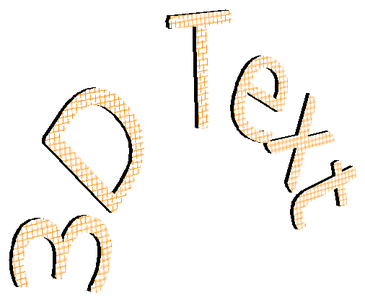
O exemplo a seguir cria texto com um padrão de grade laranja‑e‑branco, aplica um arco ascendente e configura as opções 3D através de ITextFrameFormat.getThreeDFormat. A altura da extrusão e a profundidade estão em pontos, e a rotação da luz está em graus. O preenchimento e o contorno da forma são ocultados para que apenas o texto fique visível. O exemplo renderiza uma imagem PNG com o dobro das dimensões padrão do slide e salva a apresentação como PPTX:
import com.aspose.slides.*;
import java.awt.Color;

final float imageScale = 2;

Presentation presentation = new Presentation();
try {
    ISlide slide = presentation.getSlides().get_Item(0);

    IAutoShape shape = slide.getShapes().addAutoShape(ShapeType.Rectangle, 200, 150, 250, 250);

    shape.getFillFormat().setFillType(FillType.NoFill);
    shape.getLineFormat().getFillFormat().setFillType(FillType.NoFill);
    shape.getTextFrame().setText("3D Text");

    IPortion portion = shape.getTextFrame().getParagraphs().get_Item(0).getPortions().get_Item(0);
    portion.getPortionFormat().getFillFormat().setFillType(FillType.Pattern);
    Color patternColor = new Color(255, 140, 0);
    portion.getPortionFormat().getFillFormat().getPatternFormat().getForeColor().setColor(patternColor);
    portion.getPortionFormat().getFillFormat().getPatternFormat().getBackColor().setColor(Color.WHITE);
    portion.getPortionFormat().getFillFormat().getPatternFormat().setPatternStyle(PatternStyle.LargeGrid);

    shape.getTextFrame().getParagraphs().get_Item(0).getParagraphFormat().getDefaultPortionFormat().setFontHeight(128);

    ITextFrameFormat textFrameFormat = shape.getTextFrame().getTextFrameFormat();
    textFrameFormat.setTransform(TextShapeType.ArchUp);
    textFrameFormat.getThreeDFormat().setExtrusionHeight(3.5f);
    textFrameFormat.getThreeDFormat().setDepth(3);
    textFrameFormat.getThreeDFormat().setMaterial(MaterialPresetType.Plastic);
    textFrameFormat.getThreeDFormat().getLightRig().setDirection(LightingDirection.Top);
    textFrameFormat.getThreeDFormat().getLightRig().setLightType(LightRigPresetType.Balanced);
    textFrameFormat.getThreeDFormat().getLightRig().setRotation(0, 0, 40);
    textFrameFormat.getThreeDFormat().getCamera().setCameraType(CameraPresetType.PerspectiveContrastingRightFacing);

    IImage thumbnail = slide.getImage(imageScale, imageScale);
    try {
        thumbnail.save("text_3d.png", ImageFormat.Png);
    } finally {
        thumbnail.dispose();
    }

    presentation.save("text_3d.pptx", SaveFormat.Pptx);
} finally {
    presentation.dispose();
}
O texto é renderizado como letras 3D curvadas e extrudidas:
Manter Texto Plano em uma Forma 3D
Para manter o texto legível enquanto preserva a aparência 3D da forma, chame ITextFrameFormat.setKeepTextFlat através de ITextFrame.getTextFrameFormat. Quando o valor é true, o texto permanece fora da cena 3D. Quando é false, o texto participa da cena e segue sua orientação 3D.
Esta configuração não remove a formatação 3D da forma: sua câmera, iluminação, material e extrusão continuam configurados através de IShape.getThreeDFormat. Também difere da rotação comum. IShape.setRotation rotaciona a forma no plano do slide, enquanto ITextFrameFormat.setRotationAngle controla a rotação personalizada do texto dentro de sua caixa delimitadora. Manter o texto fora da cena 3D não redefine nenhum desses ângulos.
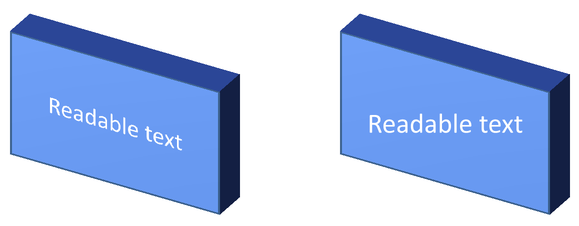
O exemplo autônomo a seguir cria um retângulo azul com texto e o clona ao lado do original. Ambas as formas têm a mesma formatação 3D; apenas a configuração de texto difere: false à esquerda e true à direita. Os ângulos da câmera estão em graus, e a altura da extrusão é 40 pontos. O exemplo salva a apresentação como PPTX e renderiza o slide de comparação para PNG com o dobro das dimensões padrão.
import com.aspose.slides.*;
import java.awt.Color;

Presentation presentation = new Presentation();
try {
    ISlide slide = presentation.getSlides().get_Item(0);

    IAutoShape shape = slide.getShapes().addAutoShape(ShapeType.Rectangle, 70, 160, 240, 140);

    shape.getTextFrame().setText("Readable text");
    shape.getTextFrame().getParagraphs().get_Item(0).getParagraphFormat().getDefaultPortionFormat().setFontHeight(28);
    shape.getTextFrame().getParagraphs().get_Item(0).getParagraphFormat().setAlignment(TextAlignment.Center);
    shape.getTextFrame().getTextFrameFormat().setAnchoringType(TextAnchorType.Center);
    shape.getFillFormat().setFillType(FillType.Solid);
    shape.getFillFormat().getSolidFillColor().setColor(new Color(100, 149, 237));

    shape.getThreeDFormat().getCamera().setCameraType(CameraPresetType.OrthographicFront);
    shape.getThreeDFormat().getCamera().setRotation(30, 30, 0);
    shape.getThreeDFormat().getLightRig().setLightType(LightRigPresetType.Flat);
    shape.getThreeDFormat().getLightRig().setDirection(LightingDirection.Top);
    shape.getThreeDFormat().setMaterial(MaterialPresetType.Flat);
    shape.getThreeDFormat().setExtrusionHeight(40);
    shape.getThreeDFormat().getExtrusionColor().setColor(new Color(65, 105, 225));
    shape.getTextFrame().getTextFrameFormat().setKeepTextFlat(false);

    IAutoShape flatTextShape = (IAutoShape) slide.getShapes().addClone(shape, 400, 160);
    flatTextShape.getTextFrame().getTextFrameFormat().setKeepTextFlat(true);

    presentation.save("keep_text_flat.pptx", SaveFormat.Pptx);
    IImage image = slide.getImage(2, 2);
    try {
        image.save("keep_text_flat.png", ImageFormat.Png);
    } finally {
        image.dispose();
    }
} finally {
    presentation.dispose();
}
À esquerda, o texto segue a orientação 3D. À direita, ele permanece plano e mais fácil de ler. Ambos os retângulos mantêm a mesma extrusão visível e orientação 3D.
Comportamento de Exportação e Renderização
Aspose.Slides preserva a formatação 3D ao salvar em formatos PowerPoint como PPTX. Ao renderizar ou exportar para formatos de layout fixo, a cena 3D é rasterizada ou desenhada na saída como um resultado 2D. Isso se aplica ao renderizar slides para PNG, exportar para PDF, exportar para HTML, ou gerar quadros para conversão de vídeo.
- Imagens e PDFs exportados não são interativos. O objeto não pode ser rotacionado pelo espectador após a exportação.
- A aparência final depende da combinação de câmera, rig de luz, material, extrusão, preenchimento e dimensionamento do slide.
- Se precisar inspecionar valores de formatação herdados ou baseados em tema, leia as propriedades efetivas de forma.
- Alguns formatos de saída não conseguem armazenar formatação 3D editável do PowerPoint. Nesses formatos, o resultado visual é renderizado em vez de preservado como configurações 3D editáveis.
FAQ
O Aspose.Slides pode criar apresentações 3D interativas?
Aspose.Slides cria e renderiza efeitos 3D do PowerPoint para formas e texto. Não torna imagens, PDFs ou páginas HTML exportadas em cenas 3D interativas que o espectador possa rotacionar. Em PPTX, a formatação 3D permanece editável no PowerPoint onde o formato a suporta.
Qual é a diferença entre um modelo 3D e um efeito 3D?
Um modelo 3D é um objeto 3D separado inserido na apresentação. Um efeito 3D é formatação aplicada a uma forma ou texto comum do PowerPoint, como rotação, extrusão, chanfrado, iluminação e material. Este artigo cobre efeitos 3D.
Quais configurações são necessárias para uma forma 3D visível?
No mínimo, defina uma rotação de câmera e extrusão ou profundidade. Na prática, também configure um rig de luz e material para que as faces renderizadas tenham realces e sombras claros.
Posso aplicar efeitos 3D a formas e texto?
Sim. Use IShape.getThreeDFormat para o corpo da forma e ITextFrameFormat.getThreeDFormat para o texto.
Os efeitos 3D aparecerão ao exportar para imagens, PDF, HTML ou quadros de vídeo?
Sim. Aspose.Slides renderiza os efeitos 3D ao produzir imagens de slides, saída PDF, saída HTML e quadros usados para conversão de vídeo. A saída exportada contém a aparência renderizada, não um objeto 3D editável.
Posso ler os valores 3D finais após a aplicação de herança e configurações de tema?
Sim. Use as APIs de formatação efetiva descritas em Shape Effective Properties para ler os valores finais de câmera, rig de luz, chanfrado e demais propriedades 3D.