
Spravovat popisky dat v grafech v prezentacích pomocí Javy
Úvod
Popisky dat zobrazují informace o sériích grafu a jednotlivých bodech dat, což čtenářům pomáhá identifikovat hodnoty a pochopit graf. Tento článek vysvětluje, jak formátovat hodnoty, zobrazovat procenta, číst text popisků, řídit popisky mimo maximální hodnotu osy, upravit mezery popisků osy kategorií a umístit popisky výsečového grafu.
Nastavení přesnosti čísel v popiscích dat grafu
Použijte setNumberFormatOfValues k formátování hodnot serií. Tento příklad vytváří čárový graf s výchozími daty, zobrazuje jeho datovou tabulku a povoluje popisky hodnot pro první sérii. Formát #,##0.00 zobrazuje oddělovač tisíců a dvě desetinná místa, aniž by měnil základní hodnoty.
import com.aspose.slides.*;

Presentation presentation = new Presentation();
try {
    ISlide slide = presentation.getSlides().get_Item(0);

    IChart chart = slide.getShapes().addChart(ChartType.Line, 50, 50, 450, 300);
    chart.setDataTable(true);

    IChartSeries series = chart.getChartData().getSeries().get_Item(0);
    series.setNumberFormatOfValues("#,##0.00");
    series.getLabels().getDefaultDataLabelFormat().setShowValue(true);

    presentation.save("PrecisionOfDatalabels_out.pptx", SaveFormat.Pptx);
} finally {
    presentation.dispose();
}
Pro formátování číselných buněk v integrované sešitu grafu viz Set Custom Number Formats for Workbook Cells. Ten příklad také ukazuje popisky hodnot podle formátů zdrojových buněk při zachování uložených číselných hodnot.
Zobrazení procent jako popisků
U seskupeného sloupcového grafu vypočítejte každou hodnotu jako procento celkového součtu kategorie a přiřaďte text do textového rámce vráceného metodou getTextFrameForOverriding. Tento příklad používá výchozí data grafu a zobrazuje procenta se dvěma desetinnými místy ve fontu o velikosti 8 bodů. Kategorizace s celkovým součtem nula je přeskočena, aby se předešlo dělení nulou. Přepočítejte vlastní text popisku, pokud se data grafu změní.
import com.aspose.slides.*;
import java.util.Locale;

Presentation presentation = new Presentation();
try {
    ISlide slide = presentation.getSlides().get_Item(0);

    IChart chart = slide.getShapes().addChart(ChartType.StackedColumn, 20, 20, 400, 400);

    double[] categoryTotals = new double[chart.getChartData().getCategories().size()];
    for (int k = 0; k < chart.getChartData().getCategories().size(); k++) {
        for (int i = 0; i < chart.getChartData().getSeries().size(); i++) {
            IChartSeries series = chart.getChartData().getSeries().get_Item(i);
            Number pointValue = (Number) series.getDataPoints().get_Item(k).getValue().getData();
            categoryTotals[k] += pointValue.doubleValue();
        }
    }

    for (int x = 0; x < chart.getChartData().getSeries().size(); x++) {
        IChartSeries series = chart.getChartData().getSeries().get_Item(x);
        series.getLabels().getDefaultDataLabelFormat().setShowLegendKey(false);

        for (int j = 0; j < series.getDataPoints().size(); j++) {
            IDataLabel label = series.getDataPoints().get_Item(j).getLabel();
            if (categoryTotals[j] == 0) {
                continue;
            }

            Number pointValue = (Number) series.getDataPoints().get_Item(j).getValue().getData();
            double dataPointPercent = (pointValue.doubleValue() / categoryTotals[j]) * 100;

            IPortion portion = new Portion();
            portion.setText(String.format(Locale.US, "%.2f %%", dataPointPercent));
            portion.getPortionFormat().setFontHeight(8f);

            label.getTextFrameForOverriding().setText("");
            IParagraph paragraph = label.getTextFrameForOverriding().getParagraphs().get_Item(0);
            paragraph.getPortions().add(portion);

            label.getDataLabelFormat().setShowValue(true);
            label.getDataLabelFormat().setShowSeriesName(false);
            label.getDataLabelFormat().setShowPercentage(false);
            label.getDataLabelFormat().setShowLegendKey(false);
            label.getDataLabelFormat().setShowCategoryName(false);
            label.getDataLabelFormat().setShowBubbleSize(false);
        }
    }

    presentation.save("DisplayPercentageAsLabels_out.pptx", SaveFormat.Pptx);
} finally {
    presentation.dispose();
}
Nastavení procentního znaku u popisků dat grafu
Když jsou hodnoty uloženy jako zlomky, použijte setNumberFormat k zobrazení procent. Převeďte false do setNumberFormatLinkedToSource pro použití formátu popisku nezávisle na zdrojových buňkách.
Tento příklad vytváří 100 % seskupený sloupcový graf s červenou a modrou sérií ve čtyřech kategoriích. Každý pár hodnot se sčítá na 1. Formát popisku 0.0% zobrazí 0.30 jako 30,0 %, zatímco svislá osa používá dvě desetinná místa. Obě série používají bílý popisek o velikosti 10 bodů.
import com.aspose.slides.*;
import java.awt.Color;

Presentation presentation = new Presentation();
try {
    ISlide slide = presentation.getSlides().get_Item(0);

    IChart chart = slide.getShapes().addChart(ChartType.PercentsStackedColumn, 20, 20, 500, 400);

    chart.getAxes().getVerticalAxis().setNumberFormatLinkedToSource(false);
    chart.getAxes().getVerticalAxis().setNumberFormat("0.00%");

    chart.getChartData().getSeries().clear();
    chart.getChartData().getCategories().clear();

    IChartDataWorkbook workbook = chart.getChartData().getChartDataWorkbook();
    int worksheetIndex = 0;
    for (int i = 0; i < 4; i++) {
        IChartDataCell categoryCell = workbook.getCell(worksheetIndex, i + 1, 0, "Category " + (i + 1));
        chart.getChartData().getCategories().add(categoryCell);
    }

    String[] seriesNames = { "Reds", "Blues" };
    Color[] seriesColors = { Color.RED, Color.BLUE };
    double[][] values = { { 0.30, 0.50, 0.80, 0.65 }, { 0.70, 0.50, 0.20, 0.35 } };

    for (int i = 0; i < seriesNames.length; i++) {
        IChartDataCell seriesCell = workbook.getCell(worksheetIndex, 0, i + 1, seriesNames[i]);
        IChartSeries series = chart.getChartData().getSeries().add(seriesCell, chart.getType());
        for (int j = 0; j < 4; j++) {
            IChartDataCell valueCell = workbook.getCell(worksheetIndex, j + 1, i + 1, values[i][j]);
            series.getDataPoints().addDataPointForBarSeries(valueCell);
        }

        series.getFormat().getFill().setFillType(FillType.Solid);
        series.getFormat().getFill().getSolidFillColor().setColor(seriesColors[i]);

        IDataLabelFormat labelFormat = series.getLabels().getDefaultDataLabelFormat();
        labelFormat.setShowValue(true);
        labelFormat.setNumberFormatLinkedToSource(false);
        labelFormat.setNumberFormat("0.0%");
        labelFormat.getTextFormat().getPortionFormat().setFontHeight(10);
        labelFormat.getTextFormat().getPortionFormat().getFillFormat().setFillType(FillType.Solid);
        labelFormat.getTextFormat().getPortionFormat().getFillFormat().getSolidFillColor().setColor(Color.WHITE);
    }

    presentation.save("SetDataLabelsPercentageSign_out.pptx", SaveFormat.Pptx);
} finally {
    presentation.dispose();
}
Čtení skutečného textu popisků dat
Použijte getActualLabelText k získání textu vytvořeného nastavením popisku dat. To je užitečné při extrahování popisků pro zprávy, prohledávání obsahu prezentace nebo ověřování vygenerovaných grafů. V níže uvedeném příkladu výchozí data label format kombinuje název kategorie, název série a hodnotu. Jeden bod formátuje svou hodnotu jako procento a jiný používá vlastní text z getTextFrameForOverriding.
import com.aspose.slides.*;

Presentation presentation = new Presentation();
try {
    ISlide slide = presentation.getSlides().get_Item(0);

    IChart chart = slide.getShapes().addChart(ChartType.ClusteredColumn, 20, 20, 500, 300);

    chart.getChartData().getSeries().clear();
    chart.getChartData().getCategories().clear();

    IChartDataWorkbook workbook = chart.getChartData().getChartDataWorkbook();
    IChartDataCell firstCategoryCell = workbook.getCell(0, 1, 0, "Q1");
    chart.getChartData().getCategories().add(firstCategoryCell);
    IChartDataCell secondCategoryCell = workbook.getCell(0, 2, 0, "Q2");
    chart.getChartData().getCategories().add(secondCategoryCell);

    IChartDataCell northSeriesCell = workbook.getCell(0, 0, 1, "North");
    IChartSeries north = chart.getChartData().getSeries().add(northSeriesCell, chart.getType());
    IChartDataCell northFirstValueCell = workbook.getCell(0, 1, 1, 0.25);
    north.getDataPoints().addDataPointForBarSeries(northFirstValueCell);
    IChartDataCell northSecondValueCell = workbook.getCell(0, 2, 1, 0.75);
    north.getDataPoints().addDataPointForBarSeries(northSecondValueCell);

    IChartDataCell southSeriesCell = workbook.getCell(0, 0, 2, "South");
    IChartSeries south = chart.getChartData().getSeries().add(southSeriesCell, chart.getType());
    IChartDataCell southFirstValueCell = workbook.getCell(0, 1, 2, 0.40);
    south.getDataPoints().addDataPointForBarSeries(southFirstValueCell);
    IChartDataCell southSecondValueCell = workbook.getCell(0, 2, 2, 0.60);
    south.getDataPoints().addDataPointForBarSeries(southSecondValueCell);

    for (IChartSeries series : chart.getChartData().getSeries()) {
        IDataLabelFormat format = series.getLabels().getDefaultDataLabelFormat();
        format.setShowCategoryName(true);
        format.setShowSeriesName(true);
        format.setShowValue(true);
    }

    north.getLabels().get_Item(1).getDataLabelFormat().setNumberFormatLinkedToSource(false);
    north.getLabels().get_Item(1).getDataLabelFormat().setNumberFormat("0%");
    south.getLabels().get_Item(0).getTextFrameForOverriding().setText("Reviewed");

    for (IChartSeries series : chart.getChartData().getSeries()) {
        for (IChartDataPoint point : series.getDataPoints()) {
            IDataLabel label = point.getLabel();
            if (!label.isVisible()) {
                continue;
            }

            System.out.println("Value: " + point.getValue().getData() + "; label: " + label.getActualLabelText());
        }
    }
} finally {
    presentation.dispose();
}
Číslo uložené v datovém bodě zůstává 0.75, i když jeho popisek zobrazuje 75 % spolu s názvy kategorie a série. Vlastní text nahrazuje vygenerovaný text popisku. getActualLabelText vrací výsledný řetězec popisku v obou případech. Zkontrolujte isVisible samostatně, jak je uvedeno výše, pokud chcete extrahovat pouze viditelné popisky.
Řízení popisků dat mimo maximální hodnotu osy
Když omezíte rozsah osy ručně, některé datové body mohou překročit její maximum. Použijte setShowDataLabelsOverMaximum k řízení, zda se jejich popisky zobrazí. Toto nastavení mění viditelnost popisků; nemění rozsah osy ani podkladové hodnoty dat.
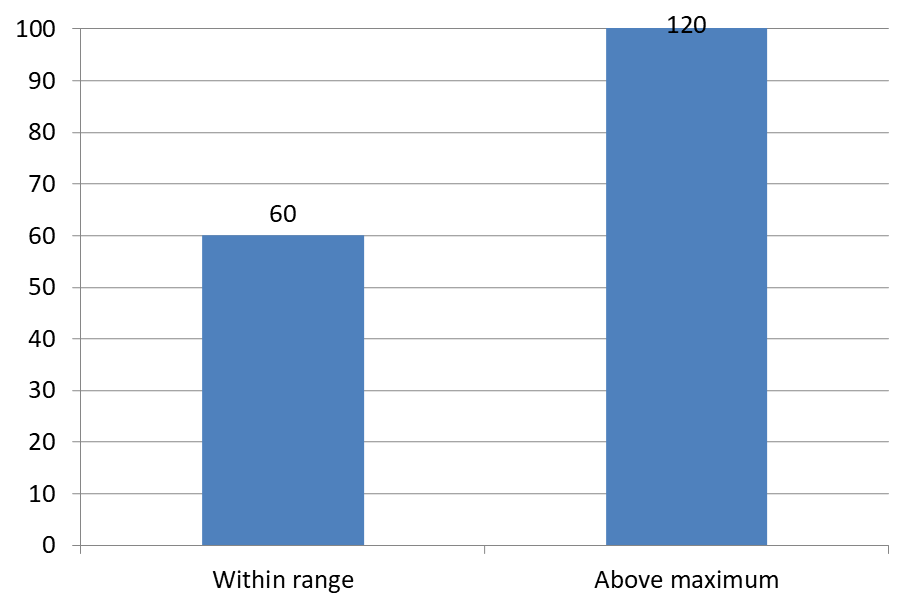
Níže uvedený příklad vytváří 2D seskupený sloupcový graf s hodnotami 60 a 120. Předává false metodě setAutomaticMaxValue a nastavuje maximum na 100 metodou setMaxValue na svislé ose. První snímek umožňuje popisky mimo maximum; kopie tohoto snímku je zakáže. Oba snímky jsou uloženy v DataLabelsOverMaximum.pptx.
Povolte popisky hodnot pomocí setShowValue. Nastavení na úrovni grafu samo o sobě nezpůsobí zobrazení hodnot ani nepřebije individuální zakázané zobrazení hodnot u konkrétního popisku. Tento příklad povoluje hodnoty pro celou sérii a používá setPosition k umístění popisků na vnější konec každého sloupce.
import com.aspose.slides.*;

Presentation presentation = new Presentation();
try {
    ISlide slide = presentation.getSlides().get_Item(0);

    IChart chart = slide.getShapes().addChart(ChartType.ClusteredColumn, 50, 50, 600, 400);
    chart.setLegend(false);

    chart.getChartData().getSeries().clear();
    chart.getChartData().getCategories().clear();

    IChartDataWorkbook workbook = chart.getChartData().getChartDataWorkbook();

    IChartDataCell firstCategory = workbook.getCell(0, 1, 0, "Within range");
    IChartDataCell secondCategory = workbook.getCell(0, 2, 0, "Above maximum");

    chart.getChartData().getCategories().add(firstCategory);
    chart.getChartData().getCategories().add(secondCategory);

    IChartDataCell seriesName = workbook.getCell(0, 0, 1, "Values");
    IChartSeries series = chart.getChartData().getSeries().add(seriesName, chart.getType());

    IChartDataCell firstValue = workbook.getCell(0, 1, 1, 60);
    IChartDataCell secondValue = workbook.getCell(0, 2, 1, 120);

    series.getDataPoints().addDataPointForBarSeries(firstValue);
    series.getDataPoints().addDataPointForBarSeries(secondValue);

    series.getLabels().getDefaultDataLabelFormat().setShowValue(true);
    series.getLabels().getDefaultDataLabelFormat().setPosition(LegendDataLabelPosition.OutsideEnd);

    chart.getAxes().getVerticalAxis().setAutomaticMaxValue(false);
    chart.getAxes().getVerticalAxis().setMaxValue(100);
    chart.setShowDataLabelsOverMaximum(true);

    ISlide secondSlide = presentation.getSlides().addClone(slide);
    IChart secondChart = (IChart) secondSlide.getShapes().get_Item(0);
    secondChart.setShowDataLabelsOverMaximum(false);

    presentation.save("DataLabelsOverMaximum.pptx", SaveFormat.Pptx);
} finally {
    presentation.dispose();
}
Následující obrázky ukazují uložené snímky vykreslené v Microsoft PowerPoint. Při true je popisek 120 viditelný na horní hranici; při false je skrytý. Popisek 60 zůstává viditelný, maximum osy zůstává 100 a druhý datový bod zůstává 120 v obou případech.
| setShowDataLabelsOverMaximum(true) | setShowDataLabelsOverMaximum(false) |
|---|---|
 |
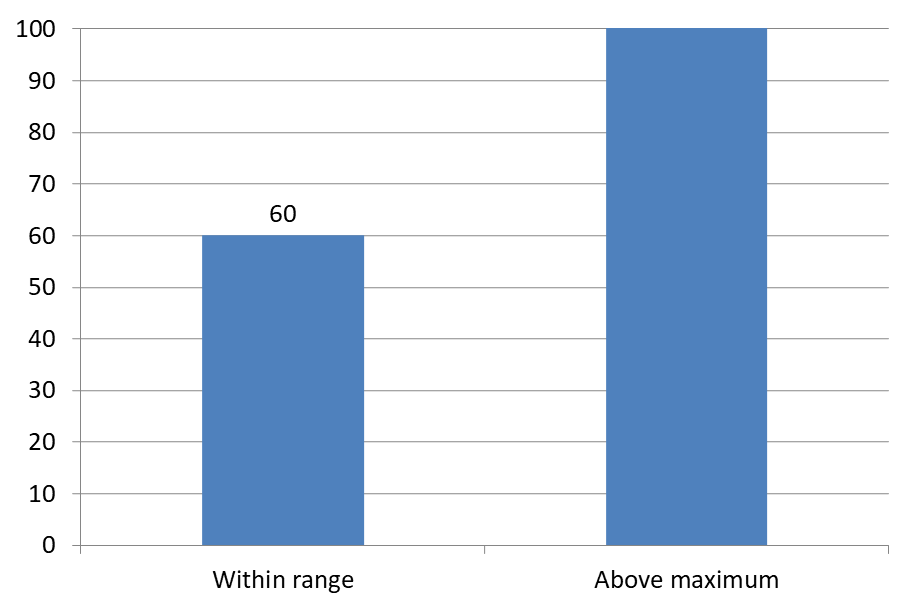 |
Chart Type
Tento příklad používá 2D sloupcový graf s hodnotovou osou. Grafy bez hodnotové osy, jako jsou koláčové a prstencové grafy, nemají maximum osy, které by šlo tímto způsobem omezit.Nastavení vzdálenosti popisku od osy
Použijte setLabelOffset k řízení vzdálenosti mezi popisky osy kategorií a osou. Hodnota je procento maximální velikosti písma popisků osy. Tento příklad vytváří seskupený sloupcový graf a nastavuje odsazení popisků vodorovné osy na 500. Toto nastavení ovlivňuje popisky osy kategorií, nikoli popisky připojené k jednotlivým datovým bodům.
import com.aspose.slides.*;

Presentation presentation = new Presentation();
try {
    ISlide slide = presentation.getSlides().get_Item(0);

    IChart chart = slide.getShapes().addChart(ChartType.ClusteredColumn, 20, 20, 500, 300);
    chart.getAxes().getHorizontalAxis().setLabelOffset(500);

    presentation.save("SetCategoryAxisLabelDistance_out.pptx", SaveFormat.Pptx);
} finally {
    presentation.dispose();
}
Úprava umístění popisků
U koláčového grafu upravte umístění popisků dat, aby se zlepšily mezery a vytvořil se prostor pro liniové spojnice.
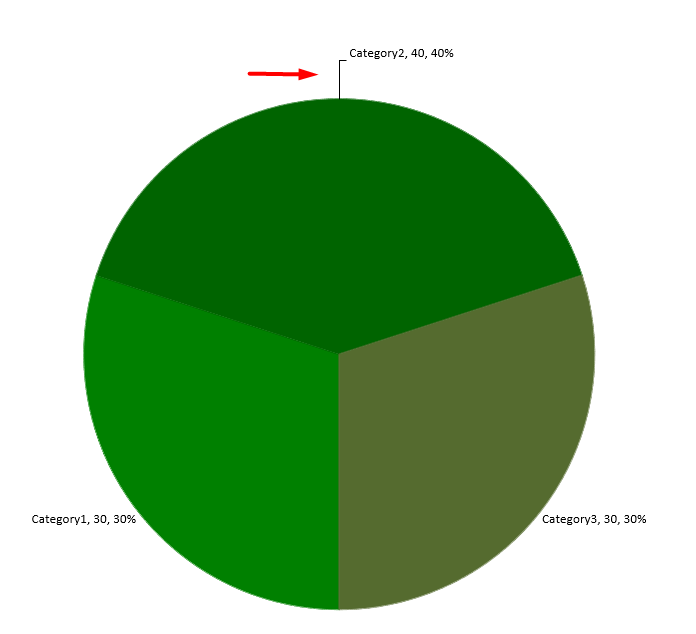
Tento příklad zobrazuje hodnotu prvního datového bodu, umisťuje jeho popisek mimo výseč a upravuje jeho vodorovné a svislé odsazení pomocí setX a setY. Tato odsazení jsou relativní k šířce a výšce grafu.
import com.aspose.slides.*;

Presentation presentation = new Presentation();
try {
    ISlide slide = presentation.getSlides().get_Item(0);

    IChart chart = slide.getShapes().addChart(ChartType.Pie, 50, 50, 200, 200);
    IChartSeriesCollection series = chart.getChartData().getSeries();

    IDataLabel label = series.get_Item(0).getLabels().get_Item(0);
    label.getDataLabelFormat().setShowValue(true);
    label.getDataLabelFormat().setPosition(LegendDataLabelPosition.OutsideEnd);
    label.setX(0.71f);
    label.setY(0.04f);

    presentation.save("presentation.pptx", SaveFormat.Pptx);
} finally {
    presentation.dispose();
}
Formátování spojnic popisků
Když jsou popisky koláčového grafu umístěny mimo výseče, spojnice pomáhají čtenářům přiřadit každou hodnotu ke správné výseči. Kontrastní barva a mírně tlustší čára mohou tyto spoje učinit srozumitelnějšími, zatímco průhlednost a čárkovaná čára udrží linky vizuálně nenápadné.
Použijte getLeaderLinesFormat k formátování spojnic na úrovni kolekce popisků dat série. Nastavení v series.getLabels().getLeaderLinesFormat().getLine() se vztahují na celou kolekci, nikoli na jednotlivý popisek.
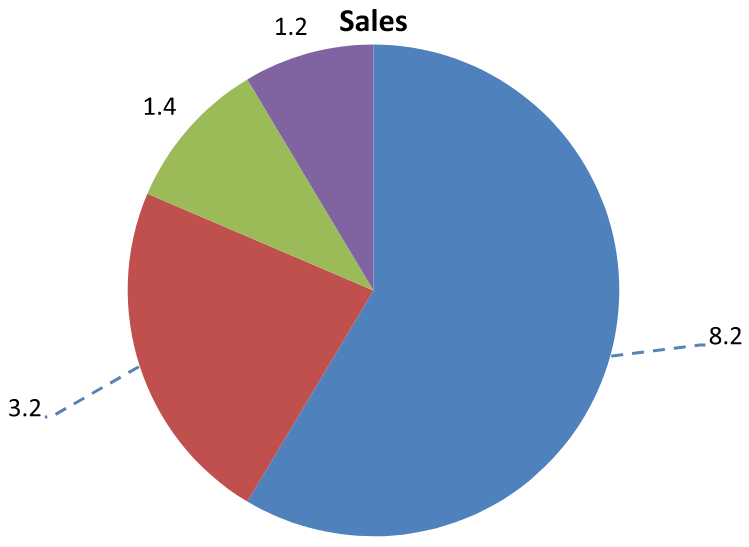
Tento příklad vytváří koláčový graf s výchozími daty, zobrazuje hodnoty mimo výseče a povoluje setShowLeaderLines. Posouvá dva popisky dále od jejich výsečí pomocí odsazení setX a setY, vyjádřené jako zlomky šířky a výšky grafu. Vstupní prezentace není vyžadována.
getFillFormat linky nastavuje plnou modrou barvu s alfa hodnotou 191 ze 255, což odpovídá přibližně 25 % průhlednosti. setWidth nastavuje tloušťku na 2 body a setDashStyle dělá čáru čárkovanou.
import com.aspose.slides.*;
import java.awt.Color;

Presentation presentation = new Presentation();
try {
    ISlide slide = presentation.getSlides().get_Item(0);

    IChart chart = slide.getShapes().addChart(ChartType.Pie, 80, 50, 560, 400);
    chart.setLegend(false);

    IChartSeries series = chart.getChartData().getSeries().get_Item(0);

    IDataLabelFormat labelFormat = series.getLabels().getDefaultDataLabelFormat();
    labelFormat.setShowValue(true);
    labelFormat.setPosition(LegendDataLabelPosition.OutsideEnd);
    labelFormat.setShowLeaderLines(true);

    // Posunout dva popisky dál od jejich výsečí.
    series.getLabels().get_Item(0).setX(0.10f);
    series.getLabels().get_Item(0).setY(-0.05f);
    series.getLabels().get_Item(1).setX(-0.10f);
    series.getLabels().get_Item(1).setY(0.05f);

    ILineFormat line = series.getLabels().getLeaderLinesFormat().getLine();
    line.getFillFormat().setFillType(FillType.Solid);
    line.getFillFormat().getSolidFillColor().setColor(new Color(30, 90, 160, 191));
    line.setWidth(2);
    line.setDashStyle(LineDashStyle.Dash);

    presentation.save("FormattedLeaderLines.pptx", SaveFormat.Pptx);
} finally {
    presentation.dispose();
}
Povolení spojnic nezaručuje, že se čára objeví u každého popisku. Viditelnost závisí na umístění popisku a chování rozvržení grafu. V tomto příkladu mají dva posunuté popisky viditelné spojnice; popisky, které zůstávají blízko svých výsečí, je nepotřebují.
Následující obrázek ukazuje uložený FormattedLeaderLines.pptx vykreslený pomocí Aspose.Slides:
Přidání více řádků popisků dat nad sloupcový graf
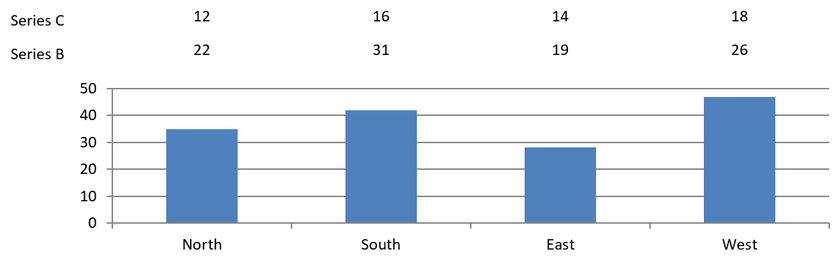
Tento příklad vytváří sloupcový graf se dvěma řádky popisků dat nad oblastí vykreslování. Série A zobrazuje viditelné sloupce, zatímco série B a C poskytují doplňkové popisky. Jejich sloupce jsou skryté odebráním výplně a obrysu. Metoda ChartSeriesGroup.setOverlap zarovnává všechny tři série se stejnými středy kategorií.
Nastavení ChartPlotArea rezervuje prostor pro řádky popisků. Po výpočtu výchozích pozic metodou Chart.validateChartLayout zachovávají DataLabel.setX a DataLabel.setY vodorovné zarovnání a aplikují svislé odsazení k uspořádání popisků ve dvou řádcích. Čísla zůstávají popisky dat spojené s hodnotami sérií; pouze nadpisy řádků jsou samostatné textové tvary.
Presentation presentation = new Presentation();
try {
    ISlide slide = presentation.getSlides().get_Item(0);

    IChart chart = slide.getShapes().addChart(ChartType.ClusteredColumn, 40, 40, 640, 200);
    chart.setTitle(false);
    chart.setLegend(false);
    chart.getTextFormat().getPortionFormat().setFontHeight(12);

    chart.getChartData().getSeries().clear();
    chart.getChartData().getCategories().clear();

    IChartDataWorkbook workbook = chart.getChartData().getChartDataWorkbook();
    workbook.clear(0);

    String[] categories = {"North", "South", "East", "West"};
    String[] seriesNames = {"Series A", "Series B", "Series C"};
    double[][] seriesValues = {
            {35, 42, 28, 47},
            {22, 31, 19, 26},
            {12, 16, 14, 18}
    };

    for (int categoryIndex = 0; categoryIndex < categories.length; categoryIndex++) {
        chart.getChartData().getCategories().add(
                workbook.getCell(0, categoryIndex + 1, 0, categories[categoryIndex]));
    }

    for (int seriesIndex = 0; seriesIndex < seriesNames.length; seriesIndex++) {
        IChartSeries series = chart.getChartData().getSeries().add(
                workbook.getCell(0, 0, seriesIndex + 1, seriesNames[seriesIndex]),
                ChartType.ClusteredColumn);

        for (int categoryIndex = 0; categoryIndex < categories.length; categoryIndex++) {
            series.getDataPoints().addDataPointForBarSeries(workbook.getCell(
                    0, categoryIndex + 1, seriesIndex + 1,
                    seriesValues[seriesIndex][categoryIndex]));
        }

        if (seriesIndex > 0) {
            // Skrýt sloupce B a C, ale ponechat jejich popisky dat.
            series.getFormat().getFill().setFillType(FillType.NoFill);
            series.getFormat().getLine().getFillFormat().setFillType(FillType.NoFill);
            series.getLabels().getDefaultDataLabelFormat().setShowValue(true);
            series.getLabels().getDefaultDataLabelFormat()
                    .getTextFormat().getPortionFormat().setFontHeight(12);
            IFillFormat labelFill = series.getLabels().getDefaultDataLabelFormat()
                    .getTextFormat().getPortionFormat().getFillFormat();
            labelFill.setFillType(FillType.Solid);
            labelFill.getSolidFillColor().setColor(java.awt.Color.BLACK);
            series.getLabels().getDefaultDataLabelFormat().setPosition(
                    LegendDataLabelPosition.InsideBase);
        }
    }

    // Zarovnat všechny tři série se stejnými středy kategorií.
    chart.getChartData().getSeries().get_Item(0)
            .getParentSeriesGroup().setOverlap((byte) 100);

    // Použít méně mřížkových čar pro tento kompaktní příklad.
    chart.getAxes().getVerticalAxis().setAutomaticMajorUnit(false);
    chart.getAxes().getVerticalAxis().setMajorUnit(10);

    // Rezervovat prostor nad oblastí grafu pro dva řádky popisků dat.
    chart.getPlotArea().setLayoutTargetType(LayoutTargetType.Inner);
    chart.getPlotArea().setX(0.15f);
    chart.getPlotArea().setY(0.32f);
    chart.getPlotArea().setWidth(0.80f);
    chart.getPlotArea().setHeight(0.48f);
    chart.validateChartLayout();

    for (int seriesIndex = 1; seriesIndex < seriesNames.length; seriesIndex++) {
        IChartSeries series = chart.getChartData().getSeries().get_Item(seriesIndex);
        float rowTop = seriesIndex == 1 ? 0.15f : 0.03f;

        for (int categoryIndex = 0; categoryIndex < categories.length; categoryIndex++) {
            IDataLabel dataLabel = series.getDataPoints().get_Item(categoryIndex).getLabel();
            // Zachovat výchozí vodorovnou pozici. Y je posun od
            // výchozí pozice popisku, vyjádřené jako zlomek výšky grafu.
            dataLabel.setX(0);
            dataLabel.setY(rowTop - dataLabel.getActualY() / chart.getHeight());
        }

        // Pouze nadpis řádku je samostatný textový tvar.
        IAutoShape rowHeading = slide.getShapes().addAutoShape(
                ShapeType.Rectangle, chart.getX(),
                chart.getY() + rowTop * chart.getHeight(), 85, 18);
        rowHeading.getFillFormat().setFillType(FillType.NoFill);
        rowHeading.getLineFormat().getFillFormat().setFillType(FillType.NoFill);
        rowHeading.addTextFrame(seriesNames[seriesIndex]);
        rowHeading.getTextFrame().getTextFrameFormat().setMarginTop(0);
        rowHeading.getTextFrame().getTextFrameFormat().setMarginBottom(0);
        IPortionFormat headingFormat = rowHeading.getTextFrame().getParagraphs()
                .get_Item(0).getPortions().get_Item(0).getPortionFormat();
        headingFormat.setFontHeight(12);
        headingFormat.getFillFormat().setFillType(FillType.Solid);
        headingFormat.getFillFormat().getSolidFillColor().setColor(java.awt.Color.BLACK);
    }

    presentation.save("multiple-rows-of-labels.pptx", SaveFormat.Pptx);
} finally {
    presentation.dispose();
}
Často kladené otázky
Jak mohu zabránit překrývání popisků dat v hustých grafech?
Kombinujte automatické umístění popisků, spojnice a zmenšenou velikost písma; pokud je třeba, skryjte některá pole (například kategorii) nebo zobrazujte popisky jen pro extrémní hodnoty nebo klíčové body.
Jak mohu zakázat popisky jen pro nulové, záporné nebo prázdné hodnoty?
Filtrované datové body před povolením popisků a vypněte zobrazení pro hodnoty 0, záporné hodnoty nebo chybějící hodnoty podle definovaného pravidla.
Jak zajistit konzistentní styl popisků při exportu do PDF/obrázků?
Explicitně nastavte rodinu písma a velikost a ověřte, že písmo je dostupné v prostředí vykreslování, aby nedošlo k náhradnímu písmu.