
使用 Java 在演示文稿中管理图表数据标签
介绍
数据标签显示有关图表系列和单个数据点的信息,帮助读者识别数值并理解图表。本文说明了如何格式化数值、显示百分比、读取标签文本、控制超出坐标轴最大值的标签、调整类目轴标签间距以及定位饼图标签。
在图表数据标签中设置数据精度
Use setNumberFormatOfValues to format series values. 此示例创建一个具有默认数据的折线图,显示其数据表,并为第一系列启用数值标签。格式 #,##0.00 显示千位分隔符和两位小数,而不更改底层数值。
import com.aspose.slides.*;

Presentation presentation = new Presentation();
try {
    ISlide slide = presentation.getSlides().get_Item(0);

    IChart chart = slide.getShapes().addChart(ChartType.Line, 50, 50, 450, 300);
    chart.setDataTable(true);

    IChartSeries series = chart.getChartData().getSeries().get_Item(0);
    series.setNumberFormatOfValues("#,##0.00");
    series.getLabels().getDefaultDataLabelFormat().setShowValue(true);

    presentation.save("PrecisionOfDatalabels_out.pptx", SaveFormat.Pptx);
} finally {
    presentation.dispose();
}
要格式化图表嵌入工作簿中的数字单元格,请参阅Set Custom Number Formats for Workbook Cells。该示例还展示了数值标签遵循其来源单元格格式,同时保留存储的数值。
将百分比显示为标签
对于堆积柱形图,计算每个数值占其类别总计的百分比,并将文本分配给 getTextFrameForOverriding 返回的文本框。本示例使用默认图表数据,并以 8 磅字体显示两位小数的百分比。总计为零的类别会被跳过,以避免除以零。如果图表数据更改,需要重新计算自定义标签文本。
import com.aspose.slides.*;
import java.util.Locale;

Presentation presentation = new Presentation();
try {
    ISlide slide = presentation.getSlides().get_Item(0);

    IChart chart = slide.getShapes().addChart(ChartType.StackedColumn, 20, 20, 400, 400);

    double[] categoryTotals = new double[chart.getChartData().getCategories().size()];
    for (int k = 0; k < chart.getChartData().getCategories().size(); k++) {
        for (int i = 0; i < chart.getChartData().getSeries().size(); i++) {
            IChartSeries series = chart.getChartData().getSeries().get_Item(i);
            Number pointValue = (Number) series.getDataPoints().get_Item(k).getValue().getData();
            categoryTotals[k] += pointValue.doubleValue();
        }
    }

    for (int x = 0; x < chart.getChartData().getSeries().size(); x++) {
        IChartSeries series = chart.getChartData().getSeries().get_Item(x);
        series.getLabels().getDefaultDataLabelFormat().setShowLegendKey(false);

        for (int j = 0; j < series.getDataPoints().size(); j++) {
            IDataLabel label = series.getDataPoints().get_Item(j).getLabel();
            if (categoryTotals[j] == 0) {
                continue;
            }

            Number pointValue = (Number) series.getDataPoints().get_Item(j).getValue().getData();
            double dataPointPercent = (pointValue.doubleValue() / categoryTotals[j]) * 100;

            IPortion portion = new Portion();
            portion.setText(String.format(Locale.US, "%.2f %%", dataPointPercent));
            portion.getPortionFormat().setFontHeight(8f);

            label.getTextFrameForOverriding().setText("");
            IParagraph paragraph = label.getTextFrameForOverriding().getParagraphs().get_Item(0);
            paragraph.getPortions().add(portion);

            label.getDataLabelFormat().setShowValue(true);
            label.getDataLabelFormat().setShowSeriesName(false);
            label.getDataLabelFormat().setShowPercentage(false);
            label.getDataLabelFormat().setShowLegendKey(false);
            label.getDataLabelFormat().setShowCategoryName(false);
            label.getDataLabelFormat().setShowBubbleSize(false);
        }
    }

    presentation.save("DisplayPercentageAsLabels_out.pptx", SaveFormat.Pptx);
} finally {
    presentation.dispose();
}
使用图表数据标签设置百分号
当数值以分数形式存储时,使用 setNumberFormat 将其显示为百分比。向 setNumberFormatLinkedToSource 传递 false,以便标签格式独立于源单元格。
此示例创建一个 100% 堆积柱形图,包含红色和蓝色系列,跨越四个类别。每对数值之和为 1。标签格式 0.0% 将 0.30 显示为 30.0%,而垂直坐标轴使用两位小数。两个系列均使用白色、10 磅的标签文本。
import com.aspose.slides.*;
import java.awt.Color;

Presentation presentation = new Presentation();
try {
    ISlide slide = presentation.getSlides().get_Item(0);

    IChart chart = slide.getShapes().addChart(ChartType.PercentsStackedColumn, 20, 20, 500, 400);

    chart.getAxes().getVerticalAxis().setNumberFormatLinkedToSource(false);
    chart.getAxes().getVerticalAxis().setNumberFormat("0.00%");

    chart.getChartData().getSeries().clear();
    chart.getChartData().getCategories().clear();

    IChartDataWorkbook workbook = chart.getChartData().getChartDataWorkbook();
    int worksheetIndex = 0;
    for (int i = 0; i < 4; i++) {
        IChartDataCell categoryCell = workbook.getCell(worksheetIndex, i + 1, 0, "Category " + (i + 1));
        chart.getChartData().getCategories().add(categoryCell);
    }

    String[] seriesNames = { "Reds", "Blues" };
    Color[] seriesColors = { Color.RED, Color.BLUE };
    double[][] values = { { 0.30, 0.50, 0.80, 0.65 }, { 0.70, 0.50, 0.20, 0.35 } };

    for (int i = 0; i < seriesNames.length; i++) {
        IChartDataCell seriesCell = workbook.getCell(worksheetIndex, 0, i + 1, seriesNames[i]);
        IChartSeries series = chart.getChartData().getSeries().add(seriesCell, chart.getType());
        for (int j = 0; j < 4; j++) {
            IChartDataCell valueCell = workbook.getCell(worksheetIndex, j + 1, i + 1, values[i][j]);
            series.getDataPoints().addDataPointForBarSeries(valueCell);
        }

        series.getFormat().getFill().setFillType(FillType.Solid);
        series.getFormat().getFill().getSolidFillColor().setColor(seriesColors[i]);

        IDataLabelFormat labelFormat = series.getLabels().getDefaultDataLabelFormat();
        labelFormat.setShowValue(true);
        labelFormat.setNumberFormatLinkedToSource(false);
        labelFormat.setNumberFormat("0.0%");
        labelFormat.getTextFormat().getPortionFormat().setFontHeight(10);
        labelFormat.getTextFormat().getPortionFormat().getFillFormat().setFillType(FillType.Solid);
        labelFormat.getTextFormat().getPortionFormat().getFillFormat().getSolidFillColor().setColor(Color.WHITE);
    }

    presentation.save("SetDataLabelsPercentageSign_out.pptx", SaveFormat.Pptx);
} finally {
    presentation.dispose();
}
读取数据标签的实际文本
使用 getActualLabelText 获取数据标签设置生成的文本。当提取报告标签、搜索演示文稿内容或验证生成的图表时,这非常有用。在下例中,默认的data label format 将每个类别名称、系列名称和数值组合在一起。一个点将其数值格式化为百分比,另一个使用来自 getTextFrameForOverriding 的自定义文本。
import com.aspose.slides.*;

Presentation presentation = new Presentation();
try {
    ISlide slide = presentation.getSlides().get_Item(0);

    IChart chart = slide.getShapes().addChart(ChartType.ClusteredColumn, 20, 20, 500, 300);

    chart.getChartData().getSeries().clear();
    chart.getChartData().getCategories().clear();

    IChartDataWorkbook workbook = chart.getChartData().getChartDataWorkbook();
    IChartDataCell firstCategoryCell = workbook.getCell(0, 1, 0, "Q1");
    chart.getChartData().getCategories().add(firstCategoryCell);
    IChartDataCell secondCategoryCell = workbook.getCell(0, 2, 0, "Q2");
    chart.getChartData().getCategories().add(secondCategoryCell);

    IChartDataCell northSeriesCell = workbook.getCell(0, 0, 1, "North");
    IChartSeries north = chart.getChartData().getSeries().add(northSeriesCell, chart.getType());
    IChartDataCell northFirstValueCell = workbook.getCell(0, 1, 1, 0.25);
    north.getDataPoints().addDataPointForBarSeries(northFirstValueCell);
    IChartDataCell northSecondValueCell = workbook.getCell(0, 2, 1, 0.75);
    north.getDataPoints().addDataPointForBarSeries(northSecondValueCell);

    IChartDataCell southSeriesCell = workbook.getCell(0, 0, 2, "South");
    IChartSeries south = chart.getChartData().getSeries().add(southSeriesCell, chart.getType());
    IChartDataCell southFirstValueCell = workbook.getCell(0, 1, 2, 0.40);
    south.getDataPoints().addDataPointForBarSeries(southFirstValueCell);
    IChartDataCell southSecondValueCell = workbook.getCell(0, 2, 2, 0.60);
    south.getDataPoints().addDataPointForBarSeries(southSecondValueCell);

    for (IChartSeries series : chart.getChartData().getSeries()) {
        IDataLabelFormat format = series.getLabels().getDefaultDataLabelFormat();
        format.setShowCategoryName(true);
        format.setShowSeriesName(true);
        format.setShowValue(true);
    }

    north.getLabels().get_Item(1).getDataLabelFormat().setNumberFormatLinkedToSource(false);
    north.getLabels().get_Item(1).getDataLabelFormat().setNumberFormat("0%");
    south.getLabels().get_Item(0).getTextFrameForOverriding().setText("Reviewed");

    for (IChartSeries series : chart.getChartData().getSeries()) {
        for (IChartDataPoint point : series.getDataPoints()) {
            IDataLabel label = point.getLabel();
            if (!label.isVisible()) {
                continue;
            }

            System.out.println("Value: " + point.getValue().getData() + "; label: " + label.getActualLabelText());
        }
    }
} finally {
    presentation.dispose();
}
数据点中存储的数值仍为 0.75,即使其标签显示为 75% 并带有类别和系列名称。自定义文本会替换生成的标签文本。getActualLabelText 在两种情况下都返回生成的标签字符串。当您只想提取可见标签时,请如上所示单独检查 isVisible。
控制超出坐标轴最大值的数据标签
当手动限制坐标轴范围时,某些数据点可能超出其最大值。使用 setShowDataLabelsOverMaximum 控制是否显示这些数据标签。此设置仅更改标签可见性,不会更改坐标轴范围或底层数据值。
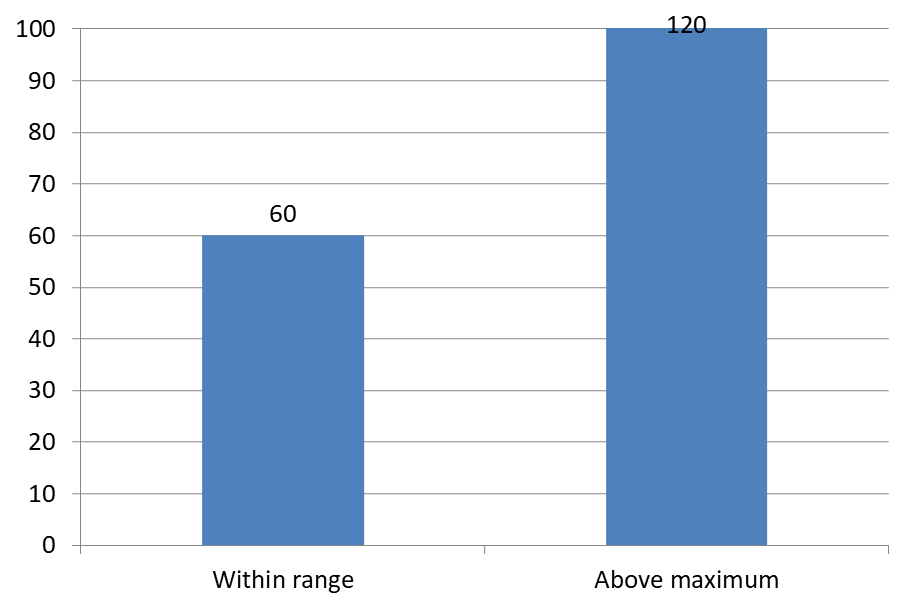
下面的示例创建一个值为 60 和 120 的二维簇状柱形图。它向 setAutomaticMaxValue 传递 false,并在垂直坐标轴上使用 setMaxValue 将最大值设为 100。第一张幻灯片允许标签超出最大值;该幻灯片的副本禁用这些标签。两张幻灯片均保存为 DataLabelsOverMaximum.pptx。
使用 setShowValue 启用数值标签。图表级别的设置本身并不会启用数值显示,也不会覆盖单个标签的禁用显示。本示例为整个系列启用数值,并使用 setPosition 将标签放置在每根柱形的外端。
import com.aspose.slides.*;

Presentation presentation = new Presentation();
try {
    ISlide slide = presentation.getSlides().get_Item(0);

    IChart chart = slide.getShapes().addChart(ChartType.ClusteredColumn, 50, 50, 600, 400);
    chart.setLegend(false);

    chart.getChartData().getSeries().clear();
    chart.getChartData().getCategories().clear();

    IChartDataWorkbook workbook = chart.getChartData().getChartDataWorkbook();

    IChartDataCell firstCategory = workbook.getCell(0, 1, 0, "Within range");
    IChartDataCell secondCategory = workbook.getCell(0, 2, 0, "Above maximum");

    chart.getChartData().getCategories().add(firstCategory);
    chart.getChartData().getCategories().add(secondCategory);

    IChartDataCell seriesName = workbook.getCell(0, 0, 1, "Values");
    IChartSeries series = chart.getChartData().getSeries().add(seriesName, chart.getType());

    IChartDataCell firstValue = workbook.getCell(0, 1, 1, 60);
    IChartDataCell secondValue = workbook.getCell(0, 2, 1, 120);

    series.getDataPoints().addDataPointForBarSeries(firstValue);
    series.getDataPoints().addDataPointForBarSeries(secondValue);

    series.getLabels().getDefaultDataLabelFormat().setShowValue(true);
    series.getLabels().getDefaultDataLabelFormat().setPosition(LegendDataLabelPosition.OutsideEnd);

    chart.getAxes().getVerticalAxis().setAutomaticMaxValue(false);
    chart.getAxes().getVerticalAxis().setMaxValue(100);
    chart.setShowDataLabelsOverMaximum(true);

    ISlide secondSlide = presentation.getSlides().addClone(slide);
    IChart secondChart = (IChart) secondSlide.getShapes().get_Item(0);
    secondChart.setShowDataLabelsOverMaximum(false);

    presentation.save("DataLabelsOverMaximum.pptx", SaveFormat.Pptx);
} finally {
    presentation.dispose();
}
下图展示了 Microsoft PowerPoint 渲染的已保存幻灯片。设置为 true 时,标签 120 在上边界可见;设置为 false 时,该标签被隐藏。标签 60 保持可见,坐标轴最大值保持在 100,第二个数据点在两种情况下仍为 120。
| setShowDataLabelsOverMaximum(true) | setShowDataLabelsOverMaximum(false) |
|---|---|
 |
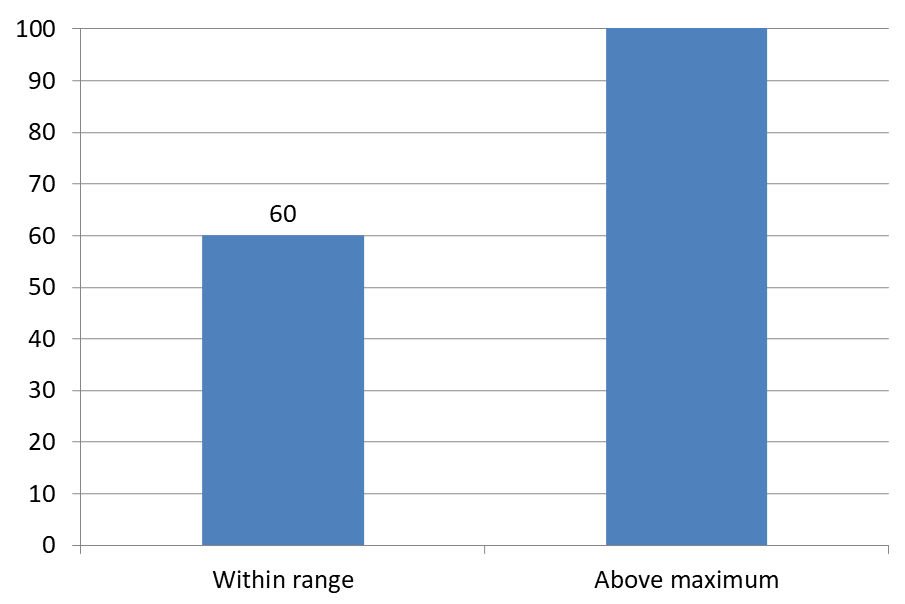 |
Chart Type
此示例使用带值轴的 2D 柱形图。没有值轴的图表,如饼图和环形图,无法以这种方式限制坐标轴最大值。设置标签与坐标轴的距离
使用 setLabelOffset 控制类目轴标签与坐标轴之间的距离。该值是轴标签最大字体大小的百分比。此示例创建一个簇状柱形图,并将水平轴标签偏移设为 500。此设置影响类目轴标签,而不是附加到单个数据点的标签。
import com.aspose.slides.*;

Presentation presentation = new Presentation();
try {
    ISlide slide = presentation.getSlides().get_Item(0);

    IChart chart = slide.getShapes().addChart(ChartType.ClusteredColumn, 20, 20, 500, 300);
    chart.getAxes().getHorizontalAxis().setLabelOffset(500);

    presentation.save("SetCategoryAxisLabelDistance_out.pptx", SaveFormat.Pptx);
} finally {
    presentation.dispose();
}
调整标签位置
在饼图上,调整数据标签位置以改善间距并为指引线腾出空间。
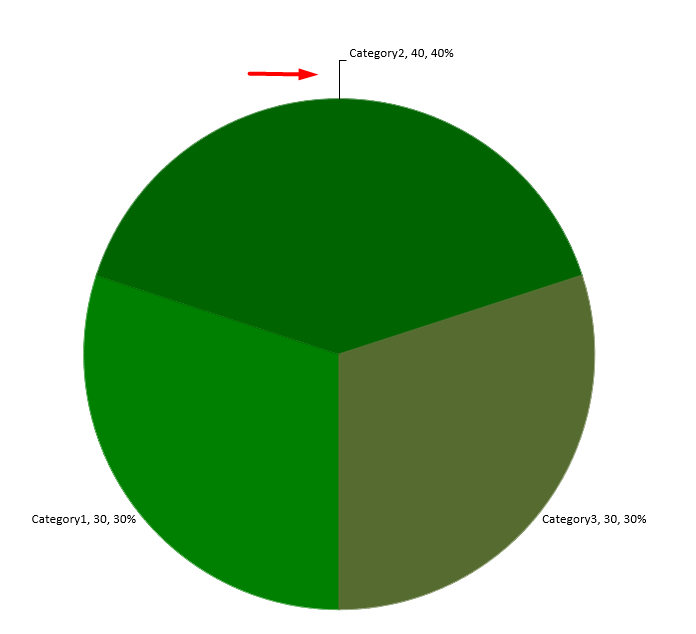
此示例显示第一个数据点的数值,将其标签置于切片外部,并使用 setX 和 setY 调整水平和垂直偏移。这些偏移分别相对于图表的宽度和高度。
import com.aspose.slides.*;

Presentation presentation = new Presentation();
try {
    ISlide slide = presentation.getSlides().get_Item(0);

    IChart chart = slide.getShapes().addChart(ChartType.Pie, 50, 50, 200, 200);
    IChartSeriesCollection series = chart.getChartData().getSeries();

    IDataLabel label = series.get_Item(0).getLabels().get_Item(0);
    label.getDataLabelFormat().setShowValue(true);
    label.getDataLabelFormat().setPosition(LegendDataLabelPosition.OutsideEnd);
    label.setX(0.71f);
    label.setY(0.04f);

    presentation.save("presentation.pptx", SaveFormat.Pptx);
} finally {
    presentation.dispose();
}
格式化指引线
当饼图标签位于切片外部时,指引线帮助读者将每个数值对应到正确的切片。使用对比色和稍粗的线条可以使这些连接更易于辨认,而透明度和虚线样式则保持线条视觉上的不突兀。
使用 getLeaderLinesFormat 在系列的数据标签集合级别格式化指引线。series.getLabels().getLeaderLinesFormat().getLine() 中的设置适用于整个集合,而非单个标签。
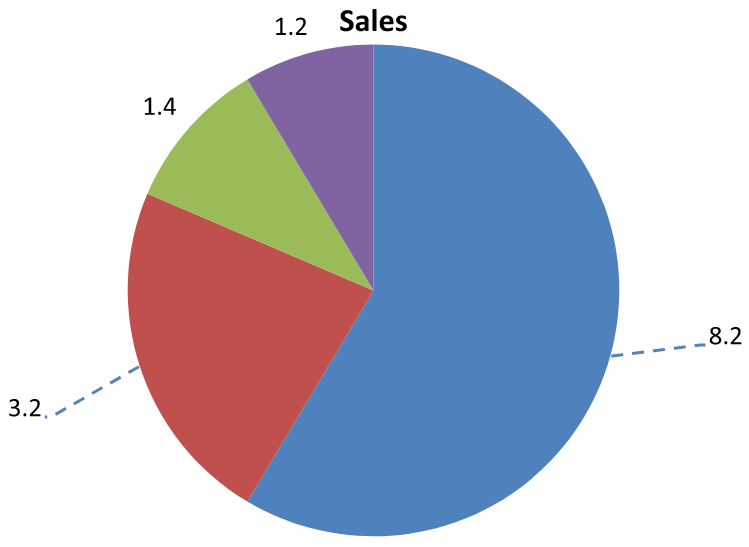
此示例创建一个带默认数据的饼图,在切片外显示数值,并启用 setShowLeaderLines。它使用 setX 和 setY 偏移将两个标签进一步移离其切片,偏移量以图表宽度和高度的比例表示。无需输入演示文稿。
该线条的 getFillFormat 将填充设为实心蓝色,Alpha 值为 191(在 255 中),约为 25% 透明度。setWidth 将粗细设为 2 磅,setDashStyle 将线条设为虚线。
import com.aspose.slides.*;
import java.awt.Color;

Presentation presentation = new Presentation();
try {
    ISlide slide = presentation.getSlides().get_Item(0);

    IChart chart = slide.getShapes().addChart(ChartType.Pie, 80, 50, 560, 400);
    chart.setLegend(false);

    IChartSeries series = chart.getChartData().getSeries().get_Item(0);

    IDataLabelFormat labelFormat = series.getLabels().getDefaultDataLabelFormat();
    labelFormat.setShowValue(true);
    labelFormat.setPosition(LegendDataLabelPosition.OutsideEnd);
    labelFormat.setShowLeaderLines(true);

    // 将两个标签进一步远离它们的切片。
    series.getLabels().get_Item(0).setX(0.10f);
    series.getLabels().get_Item(0).setY(-0.05f);
    series.getLabels().get_Item(1).setX(-0.10f);
    series.getLabels().get_Item(1).setY(0.05f);

    ILineFormat line = series.getLabels().getLeaderLinesFormat().getLine();
    line.getFillFormat().setFillType(FillType.Solid);
    line.getFillFormat().getSolidFillColor().setColor(new Color(30, 90, 160, 191));
    line.setWidth(2);
    line.setDashStyle(LineDashStyle.Dash);

    presentation.save("FormattedLeaderLines.pptx", SaveFormat.Pptx);
} finally {
    presentation.dispose();
}
启用指引线并不保证每个标签都会出现线条。可见性取决于标签位置和图表的布局行为。在本示例中,两个被移动的标签拥有可见的指引线;靠近切片的标签则不需要指引线。
以下图像显示了使用 Aspose.Slides 渲染的已保存 FormattedLeaderLines.pptx:
在柱形图上方添加多行数据标签
此示例创建一个柱形图,在绘图区上方放置两行数据标签。系列 A 显示可见的柱形,Series B 和 Series C 提供额外的标签。通过去除填充和轮廓来隐藏它们的柱形。ChartSeriesGroup.setOverlap 方法使三个系列在同一类别中心对齐。
ChartPlotArea 设置预留标签行的空间。在 Chart.validateChartLayout 计算默认位置后,使用 DataLabel.setX and DataLabel.setY 保持水平对齐并应用垂直偏移,以将标签排列为两行。数字仍然是链接到系列数值的数据标签;只有行标题是独立的文本形状。
Presentation presentation = new Presentation();
try {
    ISlide slide = presentation.getSlides().get_Item(0);

    IChart chart = slide.getShapes().addChart(ChartType.ClusteredColumn, 40, 40, 640, 200);
    chart.setTitle(false);
    chart.setLegend(false);
    chart.getTextFormat().getPortionFormat().setFontHeight(12);

    chart.getChartData().getSeries().clear();
    chart.getChartData().getCategories().clear();

    IChartDataWorkbook workbook = chart.getChartData().getChartDataWorkbook();
    workbook.clear(0);

    String[] categories = {"North", "South", "East", "West"};
    String[] seriesNames = {"Series A", "Series B", "Series C"};
    double[][] seriesValues = {
            {35, 42, 28, 47},
            {22, 31, 19, 26},
            {12, 16, 14, 18}
    };

    for (int categoryIndex = 0; categoryIndex < categories.length; categoryIndex++) {
        chart.getChartData().getCategories().add(
                workbook.getCell(0, categoryIndex + 1, 0, categories[categoryIndex]));
    }

    for (int seriesIndex = 0; seriesIndex < seriesNames.length; seriesIndex++) {
        IChartSeries series = chart.getChartData().getSeries().add(
                workbook.getCell(0, 0, seriesIndex + 1, seriesNames[seriesIndex]),
                ChartType.ClusteredColumn);

        for (int categoryIndex = 0; categoryIndex < categories.length; categoryIndex++) {
            series.getDataPoints().addDataPointForBarSeries(workbook.getCell(
                    0, categoryIndex + 1, seriesIndex + 1,
                    seriesValues[seriesIndex][categoryIndex]));
        }

        if (seriesIndex > 0) {
            // 隐藏 B 和 C 列,但保留它们的数据标签。
            series.getFormat().getFill().setFillType(FillType.NoFill);
            series.getFormat().getLine().getFillFormat().setFillType(FillType.NoFill);
            series.getLabels().getDefaultDataLabelFormat().setShowValue(true);
            series.getLabels().getDefaultDataLabelFormat()
                    .getTextFormat().getPortionFormat().setFontHeight(12);
            IFillFormat labelFill = series.getLabels().getDefaultDataLabelFormat()
                    .getTextFormat().getPortionFormat().getFillFormat();
            labelFill.setFillType(FillType.Solid);
            labelFill.getSolidFillColor().setColor(java.awt.Color.BLACK);
            series.getLabels().getDefaultDataLabelFormat().setPosition(
                    LegendDataLabelPosition.InsideBase);
        }
    }

    // 将所有三个系列对齐到相同的类别中心。
    chart.getChartData().getSeries().get_Item(0)
            .getParentSeriesGroup().setOverlap((byte) 100);

    // 为此紧凑示例使用更少的网格线。
    chart.getAxes().getVerticalAxis().setAutomaticMajorUnit(false);
    chart.getAxes().getVerticalAxis().setMajorUnit(10);

    // 为绘图上方的两行数据标签预留空间。
    chart.getPlotArea().setLayoutTargetType(LayoutTargetType.Inner);
    chart.getPlotArea().setX(0.15f);
    chart.getPlotArea().setY(0.32f);
    chart.getPlotArea().setWidth(0.80f);
    chart.getPlotArea().setHeight(0.48f);
    chart.validateChartLayout();

    for (int seriesIndex = 1; seriesIndex < seriesNames.length; seriesIndex++) {
        IChartSeries series = chart.getChartData().getSeries().get_Item(seriesIndex);
        float rowTop = seriesIndex == 1 ? 0.15f : 0.03f;

        for (int categoryIndex = 0; categoryIndex < categories.length; categoryIndex++) {
            IDataLabel dataLabel = series.getDataPoints().get_Item(categoryIndex).getLabel();
            // 保持默认的水平位置。Y 是相对于
            // 默认标签位置的偏移,以图表高度的比例表示。
            dataLabel.setX(0);
            dataLabel.setY(rowTop - dataLabel.getActualY() / chart.getHeight());
        }

        // 只有行标题是单独的文本形状。
        IAutoShape rowHeading = slide.getShapes().addAutoShape(
                ShapeType.Rectangle, chart.getX(),
                chart.getY() + rowTop * chart.getHeight(), 85, 18);
        rowHeading.getFillFormat().setFillType(FillType.NoFill);
        rowHeading.getLineFormat().getFillFormat().setFillType(FillType.NoFill);
        rowHeading.addTextFrame(seriesNames[seriesIndex]);
        rowHeading.getTextFrame().getTextFrameFormat().setMarginTop(0);
        rowHeading.getTextFrame().getTextFrameFormat().setMarginBottom(0);
        IPortionFormat headingFormat = rowHeading.getTextFrame().getParagraphs()
                .get_Item(0).getPortions().get_Item(0).getPortionFormat();
        headingFormat.setFontHeight(12);
        headingFormat.getFillFormat().setFillType(FillType.Solid);
        headingFormat.getFillFormat().getSolidFillColor().setColor(java.awt.Color.BLACK);
    }

    presentation.save("multiple-rows-of-labels.pptx", SaveFormat.Pptx);
} finally {
    presentation.dispose();
}

常见问题
如何防止在密集图表上数据标签重叠?
结合自动标签放置、指引线和减小字体大小;如有必要,隐藏某些字段(例如类别),或仅对极值或关键点显示标签。
如何仅对零、负数或空值禁用标签?
在启用标签之前过滤数据点,并根据定义的规则关闭对 0、负值或缺失值的显示。
在导出为 PDF/图片时,如何确保标签样式一致?
显式设置字体族和大小,并确认渲染环境中拥有该字体,以避免回退。