
Převod prezentací do HTML5 v .NET
Přehled
Tento článek vysvětluje, jak převést prezentace PowerPoint do HTML5 pomocí Aspose.Slides pro .NET. Pokrývá základní export, řízení animací tvarů a přechodů snímků a rozvržení komentářů. Také porovnává výstup HTML5 s výstupem založeným na SVG při standardním exportu HTML.
Export PowerPoint do HTML5
Následující příklad načte prezentaci z pracovního adresáře a uloží ji ve formátu HTML5. Používá výchozí nastavení exportu; další příklad ukazuje, jak explicitně řídit přehrávání animací. Nahraďte vstupní cestu cestou k vaší prezentaci.
using Aspose.Slides;
using Aspose.Slides.Export;

using var presentation = new Presentation("pres.pptx");
presentation.Save("pres.html", SaveFormat.Html5);
Note
Kromě HTML dokumentu export zapisuje podpůrné soubory CSS a JavaScript pro stylování snímků, animace, efekty a navigaci. Uchovávejte tyto soubory spolu s HTML dokumentem při přesunu nebo publikaci výstupu. Generovaná stránka také načítá jQuery a Anime.js z veřejných CDN; bez nich nefunguje navigace mezi snímky ani animace.Aby se export neprováděly animace tvarů ani přechody snímků, nastavte AnimateShapes a AnimateTransitions na false v Html5Options. Tato nastavení jsou nezávislá, takže můžete povolit jedno a zakázat druhé. Příklad exportuje prezentaci s oběma typy animací zakázanými v generované stránce.
using Aspose.Slides;
using Aspose.Slides.Export;

var html5Options = new Html5Options
{
    AnimateShapes = false,
    AnimateTransitions = false
};

using var presentation = new Presentation("pres.pptx");
presentation.Save("pres5.html", SaveFormat.Html5, html5Options);
Export PowerPoint do HTML
Standardní export do HTML používá odlišný přístup k renderování: obsah snímků je reprezentován jako SVG uvnitř HTML stránky. Následující příklad převádí prezentaci do HTML dokumentu pomocí tohoto přístupu k renderování.
using Aspose.Slides;
using Aspose.Slides.Export;

using var presentation = new Presentation("pres.pptx");
presentation.Save("pres.html", SaveFormat.Html);
Níže uvedený zjednodušený markup ilustruje strukturu generované stránky. Prvek SVG obsahuje vykreslený obsah snímku; text zástupného symbolu představuje tento obsah a není doslovným výstupem exportu.
<body>
<div class="slide" name="slide" id="slideslideIface1">
     <svg version="1.1">
         <g> THE SLIDE CONTENT GOES HERE </g>
     </svg>
</div>
</body>
Warning
Export založený na SVG neodhaluje tvary PowerPointu jako jednotlivé HTML prvky. Použijte export do HTML5, pokud potřebujete možnosti animace tvarů a přechodů snímků, které jsou v tomto článku předvedeny.Export PowerPoint do HTML5 zobrazení snímků
Export do HTML5 vytvoří stránku pro prohlížení a navigaci snímků prezentace v prohlížeči. Tento příklad povoluje jak AnimateShapes tak AnimateTransitions, aby exportované zobrazení snímků mohlo přehrávat efekty ze zdrojové prezentace.
Použijte prezentaci, která již obsahuje animace tvarů a přechody snímků, abyste viděli efekt těchto nastavení. Povolení neznamená přidání nových efektů do snímků, které žádné nemají. Po exportu otevřete generovaný HTML5 dokument v prohlížeči se dostupnými podpůrnými soubory.
using Aspose.Slides;
using Aspose.Slides.Export;

var html5Options = new Html5Options
{
    AnimateShapes = true,
    AnimateTransitions = true
};

using var presentation = new Presentation("pres.pptx");
presentation.Save("HTML5-slide-view.html", SaveFormat.Html5, html5Options);
Převod prezentace do HTML5 dokumentu s komentáři
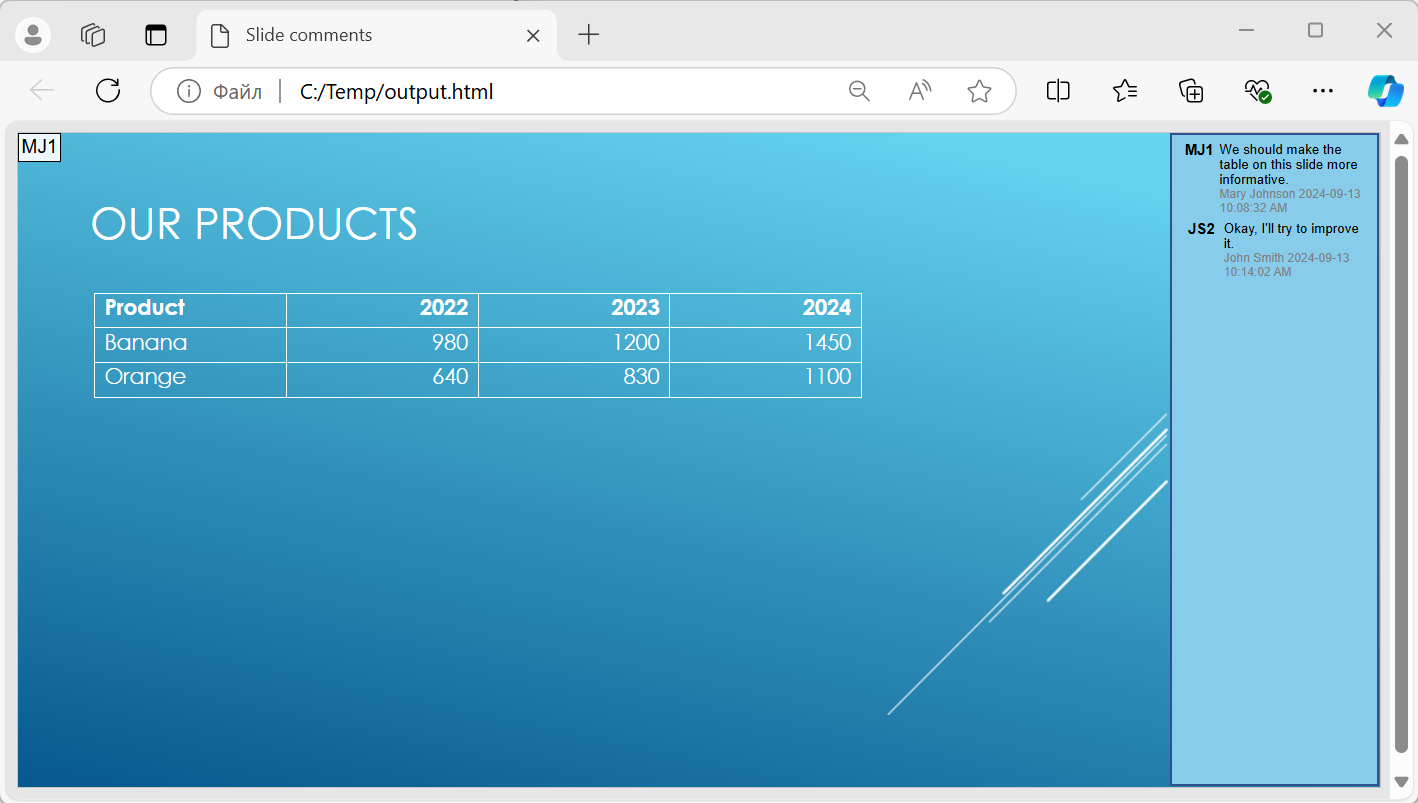
Můžete zahrnout existující komentáře ke snímkům do výstupu HTML5, aby čtenáři viděli zpětnou vazbu vedle obsahu snímku. Příklad v této sekci předpokládá, že zdrojová prezentace obsahuje komentáře, jak je znázorněno níže. Exportuje tyto komentáře; nevytváří nové.

Přiřaďte objekt NotesCommentsLayoutingOptions k vlastnosti SlidesLayoutOptions třídy Html5Options. Nastavte CommentsPosition na Right z výčtu CommentsPositions, aby se komentáře umístily vpravo od každého snímku.
Následující příklad exportuje prezentaci do HTML5 s tímto rozvržením komentářů. Prezentace bez komentářů nebude obsahovat žádný text komentáře k zobrazení.
using Aspose.Slides;
using Aspose.Slides.Export;

var layoutOptions = new NotesCommentsLayoutingOptions
{
    CommentsPosition = CommentsPositions.Right
};

var html5Options = new Html5Options
{
    SlidesLayoutOptions = layoutOptions
};

using var presentation = new Presentation("sample.pptx");
presentation.Save("output.html", SaveFormat.Html5, html5Options);
Obrázek níže ukazuje exportovaný HTML5 dokument s komentáři zobrazenými vedle snímku.
Vyloučit JavaScriptové hypertextové odkazy během exportu
Předpokládejme, že hyperlinks.pptx obsahuje propojený text s cílem javascript:alert('Hello') a běžný odkaz https://example.com/. Chcete-li během exportu vyloučit JavaScriptový hypertextový odkaz, nastavte SaveOptions.SkipJavaScriptLinks na true. Výchozí hodnota je false, takže tyto odkazy nejsou filtrovány, pokud nepovolíte tuto možnost.
Následující příklad načte prezentaci z pracovního adresáře a exportuje ji pomocí Html5Options:
using Aspose.Slides;
using Aspose.Slides.Export;

var html5Options = new Html5Options { SkipJavaScriptLinks = true };

using var presentation = new Presentation("hyperlinks.pptx");
presentation.Save("filtered-html5.html", SaveFormat.Html5, html5Options);
Exportovaný soubor vynechává JavaScriptový hypertextový odkaz, přičemž zachovává jeho text a běžný HTTPS odkaz. Zdrojová prezentace zůstává nezměněna.
Tato možnost filtruje JavaScriptové hypertextové odkazy; neodstraňuje všechny skripty nebo jiný aktivní obsah a také nezaručuje soulad s CSP. Například výstup HTML5 stále zahrnuje skripty pro navigaci mezi snímky a animace.
FAQ
Mohu kontrolovat, zda se animace objektů a přechody snímků v HTML5 přehrávají?
Ano, export do HTML5 poskytuje samostatné možnosti pro povolení nebo zakázání animace tvarů a přechody snímků.
Jsou komentáře podporovány a kde je lze umístit vzhledem ke snímku?
Ano, existující komentáře lze zahrnout do výstupu HTML5 a umístit (například vpravo od snímku) pomocí nastavení rozvržení pro poznámky a komentáře.
Mohu přeskočit odkazy, které volají JavaScript, z bezpečnostních nebo CSP důvodů?
Ano, nastavení SkipJavaScriptLinks vám umožní během ukládání přeskočit hypertextové odkazy s voláním JavaScriptu. Výchozí hodnota je false. Viz Vyloučit JavaScriptové hypertextové odkazy během exportu pro jednoduchý příklad exportu do HTML, HTML5 a PDF a rozsah filtru. Toto nastavení neodstraňuje JavaScript používaný prohlížečem HTML5 pro navigaci a animace.