
تبدیل اسلایدهای PowerPoint به PNG در JavaScript
بررسی کلی
این مقاله توضیح میدهد که چگونه اسلایدهای ارائه را به تصاویر PNG تبدیل کنید با استفاده از Aspose.Slides برای Node.js از طریق Java. میتوانید ارائهها را در قالبهایی مانند PPT، PPTX و ODP بارگذاری کنید، هر اسلاید را رندر کنید و بهعنوان یک تصویر PNG جداگانه ذخیره کنید.
مثالهای زیر نشاندهنده رندر در مقیاس پیشفرض، افزایش مقیاس، تعیین ابعاد خروجی به پیکسل، و انتخاب سبک رندر گرادیان هستند.
تبدیل PowerPoint به PNG
یک ارائه را با کلاس Presentation بارگذاری کنید و اسلایدهای آن را از طریق مجموعه Presentation.getSlides دسترسی پیدا کنید. مثال هر اسلاید را با Slide.getImage بدون پارامتر رندر میکند تا یک تصویر بندانگشتی ایجاد شود. سپس IImage.save را با ImageFormat.Png فراخوانی میکند تا هر اسلاید رندر شده به عنوان تصویر PNG ذخیره شود.
var aspose = aspose || {};
aspose.slides = require("aspose.slides.via.java");

let presentation = new aspose.slides.Presentation("presentation.pptx");
try {
    let slideCount = presentation.getSlides().size();
    for (let index = 0; index < slideCount; index++) {
        let slide = presentation.getSlides().get_Item(index);
        let image = slide.getImage();
        try {
            image.save("slide_" + index + ".png", aspose.slides.ImageFormat.Png);
        } finally {
            image.dispose();
        }
    }
} finally {
    presentation.dispose();
}
Note
بارگذاری بدون پارامتر Slide.getImage در مقیاس 0.2 رندر میکند. بهعنوان مثال، اسلایدی با اندازه 720 × 540 نقطه یک تصویر بندانگشتی 144 × 108 پیکسل تولید میکند. برای کنترل ابعاد خروجی، از بارگذاریهای با فاکتورهای مقیاس یا اندازه تصویر صریح نشان‑دادهشده در زیر استفاده کنید.تبدیل PowerPoint به PNG با ابعاد سفارشی
فاکتورهای مقیاس افقی و عمودی را به Slide.getImage پاس دهید تا ابعاد رندر شده را کنترل کنید. در این مثال هر دو فاکتور برابر 2 هستند، بنابراین اسلایدی با اندازه 720 × 540 نقطه تصویر 1440 × 1080 پیکسل تولید میکند. فاکتورهای مساوی نسبت تصویر اسلاید را حفظ میکنند. هر تصویر با فرمت PNG توسط IImage.save ذخیره میشود.
var aspose = aspose || {};
aspose.slides = require("aspose.slides.via.java");

let presentation = new aspose.slides.Presentation("presentation.pptx");
try {
    let scaleX = 2.0;
    let scaleY = scaleX;

    let slideCount = presentation.getSlides().size();
    for (let index = 0; index < slideCount; index++) {
        let slide = presentation.getSlides().get_Item(index);
        let image = slide.getImage(scaleX, scaleY);
        try {
            image.save("slide_" + index + ".png", aspose.slides.ImageFormat.Png);
        } finally {
            image.dispose();
        }
    }
} finally {
    presentation.dispose();
}
تبدیل PowerPoint به PNG با اندازه سفارشی
برای تعیین ابعاد خروجی به پیکسل، به جای فاکتورهای مقیاس یک اندازه را به Slide.getImage پاس دهید. این مثال هر اسلاید را با ابعاد 960 × 720 پیکسل رندر میکند و نتیجه را با IImage.save ذخیره میکند. برای جلوگیری از کشیده شدن تصویر، ابعادی را انتخاب کنید که نسبت تصویر اسلاید را حفظ کنند.
var aspose = aspose || {};
aspose.slides = require("aspose.slides.via.java");
const java = require("java");

let presentation = new aspose.slides.Presentation("presentation.pptx");
try {
    let imageSize = java.newInstanceSync("java.awt.Dimension", 960, 720);

    let slideCount = presentation.getSlides().size();
    for (let index = 0; index < slideCount; index++) {
        let slide = presentation.getSlides().get_Item(index);
        let image = slide.getImage(imageSize);
        try {
            image.save("slide_" + index + ".png", aspose.slides.ImageFormat.Png);
        } finally {
            image.dispose();
        }
    }
} finally {
    presentation.dispose();
}
انتخاب سبک رندر گرادیان
فرض کنید اسلایدی شامل پرکنندههای گرادیان باشد، اما انتقالها در PNG استخراجشده روشنتر یا متفاوت از آنچه در PowerPoint میبینید باشد. میتوانید از متد SaveOptions.setGradientStyle که توسط RenderingOptions به ارث برده شده است، برای انتخاب نحوه رندر گرادیانها استفاده کنید.
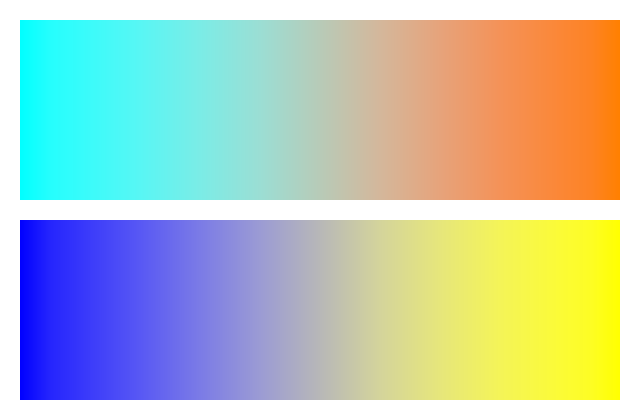
فایل gradient‑styles.pptx را دانلود کنید و در پوشه کاری برنامه قرار دهید. اسلاید اول آن شامل دو گرادیان خطی است: از فیروزهای به نارنجی در بالا و از آبی به زرد در پایین. هر گرادیان دو نقطه توقف دارد، در 0% و 100%.
مثال زیر این ارائه را بارگذاری میکند و همان اسلاید اول را در هر دو حالت با Slide.getImage رندر مینماید.
var aspose = aspose || {};
aspose.slides = require("aspose.slides.via.java");

let presentation = new aspose.slides.Presentation("gradient-styles.pptx");
try {
    let slide = presentation.getSlides().get_Item(0);

    let gradientStyles = [aspose.slides.GradientStyle.Default, aspose.slides.GradientStyle.PowerPointUI];
    for (let style of gradientStyles) {
        let options = new aspose.slides.RenderingOptions();
        options.setGradientStyle(style);

        let styleName = style == aspose.slides.GradientStyle.Default ? "Default" : "PowerPointUI";
        let image = slide.getImage(options, 1.0, 1.0);
        try {
            image.save("gradient-" + styleName + ".png", aspose.slides.ImageFormat.Png);
        } finally {
            image.dispose();
        }
    }
} finally {
    presentation.dispose();
}
تصاویر زیر خروجی همان اسلاید را نشان میدهند، با هر دو گرادیان در هر تصویر:
| Default | PowerPointUI |
|---|---|
 |
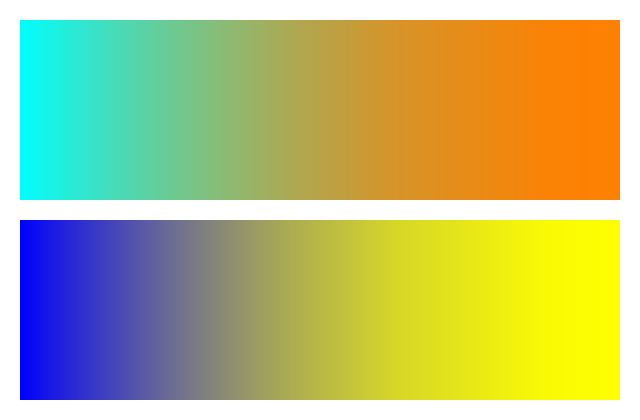 |
در این مثال، Default رنگهای میانی روشنتری تولید میکند، در حالی که PowerPointUI رنگهای میانی تیرهتری میدهد. این تفاوت به رنگها و نقاط توقف در گرادیان بستگی دارد.
Default را زمانی انتخاب کنید که خروجی استاندارد Aspose.Slides برای نیازهای شما کافی باشد. PowerPointUI را وقتی امتحان کنید که اولویت شما تطبیق ظاهر با PowerPoint باشد. هر دو خروجی را با نتیجه مورد نظر خود مقایسه کنید؛ هیچیک بهطور کلی بر دیگری برتری ندارند.
سوالات متداول
چگونه میتوان یک شکل خاص، مانند نمودار یا تصویر، را بهجای تمام اسلاید استخراج کرد؟
Aspose.Slides از تولید تصویر بندانگشتی برای اشکال منفرد پشتیبانی میکند، بهطوری که میتوانید یک شکل را به صورت تصویر PNG رندر کنید.
آیا تبدیل همزمان بر روی سرور پشتیبانی میشود؟
بله. برای هر نخ یا پردازش یک نمونهٔ جداگانهٔ ارائه استفاده کنید؛ یک نمونهٔ واحد را بین نخها بهاشتراک نگذارید.
محدودیتهای ارزیابی هنگام استخراج به PNG چیست؟
حالت ارزیابی به تصاویر خروجی یک واترمارک اضافه میکند و تا زمانی که لایسنس اعمال شود، محدودیتهای دیگری اعمال میشود.