
Mengonversi Slide PowerPoint ke PNG dalam JavaScript
Gambaran Umum
Artikel ini menjelaskan cara mengonversi slide presentasi menjadi gambar PNG menggunakan Aspose.Slides untuk Node.js via Java. Anda dapat memuat presentasi dalam format seperti PPT, PPTX, dan ODP, merender setiap slide, dan menyimpannya sebagai gambar PNG terpisah.
Contoh di bawah ini menunjukkan cara merender dengan skala default, meningkatkan skala, menentukan dimensi output dalam piksel, dan memilih gaya render gradien.
Mengonversi PowerPoint ke PNG
Muat presentasi dengan kelas Presentation dan akses slidenya melalui koleksi Presentation.getSlides. Contoh tersebut merender setiap slide dengan Slide.getImage tanpa parameter untuk membuat thumbnail. Kemudian memanggil IImage.save dengan ImageFormat.Png untuk menyimpan setiap slide yang dirender sebagai gambar PNG.
var aspose = aspose || {};
aspose.slides = require("aspose.slides.via.java");

let presentation = new aspose.slides.Presentation("presentation.pptx");
try {
    let slideCount = presentation.getSlides().size();
    for (let index = 0; index < slideCount; index++) {
        let slide = presentation.getSlides().get_Item(index);
        let image = slide.getImage();
        try {
            image.save("slide_" + index + ".png", aspose.slides.ImageFormat.Png);
        } finally {
            image.dispose();
        }
    }
} finally {
    presentation.dispose();
}
Catatan
Overload Slide.getImage tanpa parameter merender pada skala 0.2. Misalnya, slide berukuran 720 × 540 poin menghasilkan thumbnail 144 × 108 piksel. Untuk mengontrol dimensi output, gunakan overload dengan faktor skala atau ukuran gambar eksplisit yang ditunjukkan di bawah.Mengonversi PowerPoint ke PNG dengan Dimensi Kustom
Berikan faktor skala horizontal dan vertikal ke Slide.getImage untuk mengontrol dimensi hasil render. Pada contoh ini, kedua faktor adalah 2, sehingga slide berukuran 720 × 540 poin menghasilkan gambar 1440 × 1080 piksel. Faktor skala yang sama mempertahankan rasio aspek slide. Setiap gambar disimpan dalam format PNG dengan IImage.save.
var aspose = aspose || {};
aspose.slides = require("aspose.slides.via.java");

let presentation = new aspose.slides.Presentation("presentation.pptx");
try {
    let scaleX = 2.0;
    let scaleY = scaleX;

    let slideCount = presentation.getSlides().size();
    for (let index = 0; index < slideCount; index++) {
        let slide = presentation.getSlides().get_Item(index);
        let image = slide.getImage(scaleX, scaleY);
        try {
            image.save("slide_" + index + ".png", aspose.slides.ImageFormat.Png);
        } finally {
            image.dispose();
        }
    }
} finally {
    presentation.dispose();
}
Mengonversi PowerPoint ke PNG dengan Ukuran Kustom
Untuk menentukan dimensi output dalam piksel, berikan ukuran ke Slide.getImage alih-alih faktor skala. Contoh ini merender setiap slide pada 960 × 720 piksel dan menyimpan hasilnya dengan IImage.save. Pilih dimensi yang sesuai dengan rasio aspek slide untuk menghindari pemanjangan gambar.
var aspose = aspose || {};
aspose.slides = require("aspose.slides.via.java");
const java = require("java");

let presentation = new aspose.slides.Presentation("presentation.pptx");
try {
    let imageSize = java.newInstanceSync("java.awt.Dimension", 960, 720);

    let slideCount = presentation.getSlides().size();
    for (let index = 0; index < slideCount; index++) {
        let slide = presentation.getSlides().get_Item(index);
        let image = slide.getImage(imageSize);
        try {
            image.save("slide_" + index + ".png", aspose.slides.ImageFormat.Png);
        } finally {
            image.dispose();
        }
    }
} finally {
    presentation.dispose();
}
Pilih Gaya Render Gradien
Misalkan sebuah slide berisi isian gradien, tetapi transisi dalam PNG yang diekspor tampak lebih terang atau berbeda dari yang Anda lihat di PowerPoint. Anda dapat menggunakan metode SaveOptions.setGradientStyle yang diwarisi dari RenderingOptions untuk memilih cara gradien dirender.
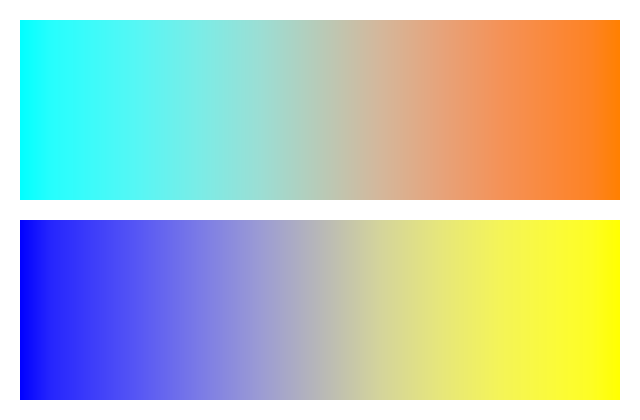
Unduh gradient-styles.pptx dan letakkan di direktori kerja aplikasi. Slide pertamanya berisi dua gradien linear: cyan ke oranye di bagian atas dan biru ke kuning di bagian bawah. Setiap gradien memiliki dua titik henti, pada 0% dan 100%.
Contoh berikut memuat presentasi ini dan merender slide pertama yang sama dalam kedua mode dengan Slide.getImage.
var aspose = aspose || {};
aspose.slides = require("aspose.slides.via.java");

let presentation = new aspose.slides.Presentation("gradient-styles.pptx");
try {
    let slide = presentation.getSlides().get_Item(0);

    let gradientStyles = [aspose.slides.GradientStyle.Default, aspose.slides.GradientStyle.PowerPointUI];
    for (let style of gradientStyles) {
        let options = new aspose.slides.RenderingOptions();
        options.setGradientStyle(style);

        let styleName = style == aspose.slides.GradientStyle.Default ? "Default" : "PowerPointUI";
        let image = slide.getImage(options, 1.0, 1.0);
        try {
            image.save("gradient-" + styleName + ".png", aspose.slides.ImageFormat.Png);
        } finally {
            image.dispose();
        }
    }
} finally {
    presentation.dispose();
}
| Default | PowerPointUI |
|---|---|
 |
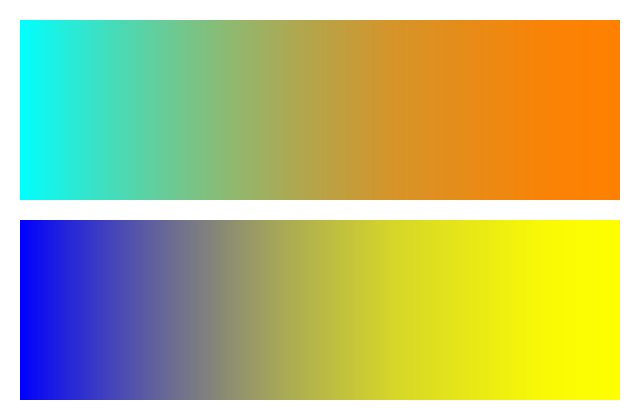 |
Dalam contoh ini, Default menghasilkan warna antara yang lebih terang, sementara PowerPointUI menghasilkan warna antara yang lebih gelap. Perbedaannya tergantung pada warna dan titik henti dalam gradien.
Pilih Default ketika output standar Aspose.Slides memenuhi kebutuhan Anda. Coba PowerPointUI bila prioritas Anda adalah mencocokkan tampilan di PowerPoint. Bandingkan kedua output dengan hasil yang Anda inginkan; tidak ada mode yang secara universal lebih baik.
FAQ
Bagaimana saya dapat mengekspor bentuk tertentu, seperti diagram atau gambar, alih-alih seluruh slide?
Aspose.Slides mendukung pembuatan thumbnail untuk bentuk individu, memungkinkan Anda merender sebuah bentuk sebagai gambar PNG.
Apakah konversi paralel didukung di server?
Ya. Gunakan instance presentasi terpisah untuk setiap thread atau proses; jangan bagikan satu instance di antara thread.
Apa saja keterbatasan evaluasi saat mengekspor ke PNG?
Mode evaluasi menambahkan watermark pada gambar output dan menerapkan pembatasan lain sampai lisensi diterapkan.