
แปลงสไลด์ PowerPoint เป็น PNG ใน JavaScript
ภาพรวม
บทความนี้อธิบายวิธีแปลงสไลด์การนำเสนอเป็นภาพ PNG ด้วย Aspose.Slides สำหรับ Node.js ผ่าน Java คุณสามารถโหลดการนำเสนอในรูปแบบต่าง ๆ เช่น PPT, PPTX และ ODP เรนเดอร์แต่ละสไลด์และบันทึกเป็นภาพ PNG แยกกันได้
ตัวอย่างด้านล่างแสดงการเรนเดอร์ด้วยสเกลเริ่มต้น การเพิ่มสเกล การระบุขนาดผลลัพธ์เป็นพิกเซล และการเลือกสไตล์การเรนเดอร์แบบไล่สี
แปลง PowerPoint เป็น PNG
โหลดการนำเสนอด้วยคลาส Presentation และเข้าถึงสไลด์ผ่านคอลเลกชัน Presentation.getSlides ตัวอย่างทำการเรนเดอร์ทุกสไลด์ด้วย Slide.getImage โดยไม่มีพารามิเตอร์เพื่อสร้างภาพย่อ จากนั้นเรียก IImage.save ด้วย ImageFormat.Png เพื่อบันทึกแต่ละสไลด์ที่เรนเดอร์เป็นภาพ PNG
var aspose = aspose || {};
aspose.slides = require("aspose.slides.via.java");

let presentation = new aspose.slides.Presentation("presentation.pptx");
try {
    let slideCount = presentation.getSlides().size();
    for (let index = 0; index < slideCount; index++) {
        let slide = presentation.getSlides().get_Item(index);
        let image = slide.getImage();
        try {
            image.save("slide_" + index + ".png", aspose.slides.ImageFormat.Png);
        } finally {
            image.dispose();
        }
    }
} finally {
    presentation.dispose();
}
Note
เมธอด Slide.getImage ที่ไม่มีพารามิเตอร์จะทำการเรนเดอร์ที่สเกล 0.2 ตัวอย่างเช่น สไลด์ที่มีขนาด 720 × 540 พอยต์จะสร้างภาพย่อ 144 × 108 พิกเซล เพื่อควบคุมขนาดผลลัพธ์ ให้ใช้เมธอดที่รับอัตราสเกลหรือขนาดภาพที่ระบุไว้ด้านล่างแปลง PowerPoint เป็น PNG ด้วยขนาดที่กำหนดเอง
ส่งค่าปัจจัยสเกลแนวนอนและแนวตั้งไปยัง Slide.getImage เพื่อควบคุมขนาดที่เรนเดอร์ ในตัวอย่างนี้ทั้งสองค่ามีค่าเป็น 2 ดังนั้นสไลด์ที่มีขนาด 720 × 540 พอยต์จะสร้างภาพ 1440 × 1080 พิกเซล ปัจจัยสเกลที่เท่ากันจะรักษาอัตราส่วนของสไลด์ แต่ละภาพจะถูกบันทึกในรูปแบบ PNG ด้วย IImage.save
var aspose = aspose || {};
aspose.slides = require("aspose.slides.via.java");

let presentation = new aspose.slides.Presentation("presentation.pptx");
try {
    let scaleX = 2.0;
    let scaleY = scaleX;

    let slideCount = presentation.getSlides().size();
    for (let index = 0; index < slideCount; index++) {
        let slide = presentation.getSlides().get_Item(index);
        let image = slide.getImage(scaleX, scaleY);
        try {
            image.save("slide_" + index + ".png", aspose.slides.ImageFormat.Png);
        } finally {
            image.dispose();
        }
    }
} finally {
    presentation.dispose();
}
แปลง PowerPoint เป็น PNG ด้วยขนาดกำหนดเอง
เพื่อระบุขนาดผลลัพธ์เป็นพิกเซล ให้ส่งค่าขนาดไปยัง Slide.getImage แทนการใช้ปัจจัยสเกล ตัวอย่างนี้ทำการเรนเดอร์ทุกสไลด์ที่ 960 × 720 พิกเซลและบันทึกผลลัพธ์ด้วย IImage.save เลือกขนาดที่สอดคล้องกับอัตราส่วนของสไลด์เพื่อหลีกเลี่ยงการยืดภาพ
var aspose = aspose || {};
aspose.slides = require("aspose.slides.via.java");
const java = require("java");

let presentation = new aspose.slides.Presentation("presentation.pptx");
try {
    let imageSize = java.newInstanceSync("java.awt.Dimension", 960, 720);

    let slideCount = presentation.getSlides().size();
    for (let index = 0; index < slideCount; index++) {
        let slide = presentation.getSlides().get_Item(index);
        let image = slide.getImage(imageSize);
        try {
            image.save("slide_" + index + ".png", aspose.slides.ImageFormat.Png);
        } finally {
            image.dispose();
        }
    }
} finally {
    presentation.dispose();
}
เลือกสไตล์การเรนเดอร์แบบไล่สี
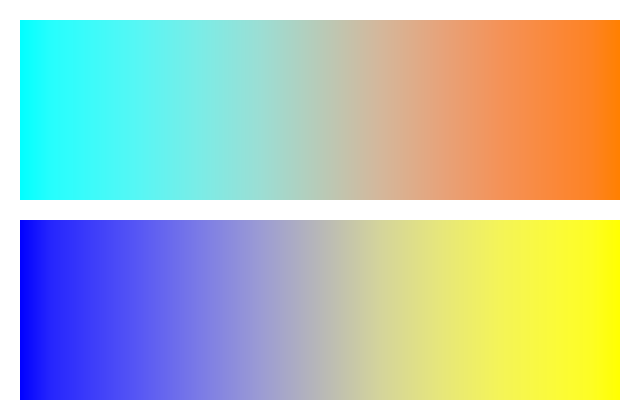
สมมติว่าสไลด์มีการเติมสีไล่สี แต่การแปลงเป็น PNG ทำให้การเปลี่ยนสีดูอ่อนกว่า หรือแตกต่างจากที่เห็นใน PowerPoint คุณสามารถใช้เมธอด SaveOptions.setGradientStyle ที่สืบทอดจาก RenderingOptions เพื่อเลือกวิธีการเรนเดอร์ไล่สี
ดาวน์โหลด gradient-styles.pptx และวางไว้ในไดเรกทอรีทำงานของแอปพลิเคชัน สไลด์แรกมีไล่สีเชิงเส้นสองแบบ: สีไซอานไปสีส้มที่ด้านบนและสีฟ้าไปสีเหลืองที่ด้านล่าง แต่ละไล่สีมีจุดหยุดสองจุดที่ 0% และ 100%
ตัวอย่างต่อไปนี้โหลดงานนำเสนอและทำการเรนเดอร์สไลด์แรกเดียวกันในทั้งสองโหมดด้วย Slide.getImage
var aspose = aspose || {};
aspose.slides = require("aspose.slides.via.java");

let presentation = new aspose.slides.Presentation("gradient-styles.pptx");
try {
    let slide = presentation.getSlides().get_Item(0);

    let gradientStyles = [aspose.slides.GradientStyle.Default, aspose.slides.GradientStyle.PowerPointUI];
    for (let style of gradientStyles) {
        let options = new aspose.slides.RenderingOptions();
        options.setGradientStyle(style);

        let styleName = style == aspose.slides.GradientStyle.Default ? "Default" : "PowerPointUI";
        let image = slide.getImage(options, 1.0, 1.0);
        try {
            image.save("gradient-" + styleName + ".png", aspose.slides.ImageFormat.Png);
        } finally {
            image.dispose();
        }
    }
} finally {
    presentation.dispose();
}
| ค่าเริ่มต้น | PowerPointUI |
|---|---|
 |
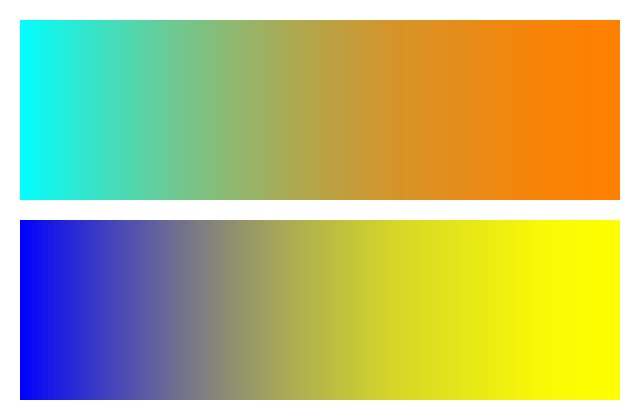 |
ในตัวอย่างนี้ Default ให้สีกลางที่อ่อนกว่า ในขณะที่ PowerPointUI ให้สีกลางที่เข้มกว่า ความแตกต่างขึ้นอยู่กับสีและจุดหยุดในไล่สี
เลือก Default เมื่อผลลัพธ์มาตรฐานของ Aspose.Slides พอใจคุณ ใช้ PowerPointUI เมื่อเป้าหมายของคุณคือการตรงกับลักษณะใน PowerPoint เปรียบเทียบผลลัพธ์ทั้งสองกับสิ่งที่คุณต้องการ; ไม่มีโหมดใดที่ดีกว่าโดยทั่วไป
คำถามที่พบบ่อย
ฉันจะส่งออกรูปทรงเฉพาะ เช่น แผนภูมิหรือรูปภาพ แทนการส่งออกสไลด์ทั้งหมดได้อย่างไร?
Aspose.Slides รองรับการ สร้างภาพย่อสำหรับรูปทรงแต่ละอัน ทำให้คุณสามารถเรนเดอร์รูปทรงเป็นภาพ PNG
การแปลงแบบขนานได้รับการสนับสนุนบนเซิร์ฟเวอร์หรือไม่?
ใช่ ใช้ instance ของ presentation แยกกันสำหรับแต่ละเธรดหรือโพรเซส; ห้ามแชร์ instance เดียวกันข้ามเธรด.
ข้อจำกัดของโหมดประเมินผลเมื่อส่งออกเป็น PNG มีอะไรบ้าง?
โหมดประเมินผลจะใส่น้ำแม่ยต่อภาพผลลัพธ์และใช้ ข้อจำกัดอื่น จนกว่าจะมีการใส่ใบอนุญาต