
JavaScript에서 PowerPoint 슬라이드를 PNG로 변환
개요
이 문서는 Aspose.Slides for Node.js via Java를 사용하여 프레젠테이션 슬라이드를 PNG 이미지로 변환하는 방법을 설명합니다. PPT, PPTX, ODP와 같은 형식의 프레젠테이션을 로드하고, 각 슬라이드를 렌더링한 뒤 별개의 PNG 이미지로 저장할 수 있습니다.
아래 예제에서는 기본 비율로 렌더링, 비율 확대, 픽셀 단위 출력 크기 지정, 그리고 그라디언트 렌더링 스타일 선택 방법을 보여줍니다.
PowerPoint를 PNG로 변환
Presentation 클래스로 프레젠테이션을 로드하고 Presentation.getSlides 컬렉션을 통해 슬라이드에 접근합니다. 예제에서는 매 슬라이드를 파라미터 없이 Slide.getImage 로 렌더링하여 썸네일을 생성합니다. 그런 다음 IImage.save 와 ImageFormat.Png 을 사용해 각 렌더링된 슬라이드를 PNG 이미지로 저장합니다.
var aspose = aspose || {};
aspose.slides = require("aspose.slides.via.java");

let presentation = new aspose.slides.Presentation("presentation.pptx");
try {
    let slideCount = presentation.getSlides().size();
    for (let index = 0; index < slideCount; index++) {
        let slide = presentation.getSlides().get_Item(index);
        let image = slide.getImage();
        try {
            image.save("slide_" + index + ".png", aspose.slides.ImageFormat.Png);
        } finally {
            image.dispose();
        }
    }
} finally {
    presentation.dispose();
}
Note
파라미터가 없는 Slide.getImage 오버로드는 0.2 비율로 렌더링합니다. 예를 들어, 720 × 540 포인트 크기의 슬라이드는 144 × 108 픽셀 썸네일을 생성합니다. 출력 크기를 제어하려면 아래와 같이 비율 인자 또는 명시적인 이미지 크기를 사용하는 오버로드를 활용하세요.맞춤 비율로 PowerPoint를 PNG로 변환
Slide.getImage에 가로 및 세로 비율 인자를 전달하여 렌더링 크기를 제어합니다. 이 예제에서는 두 인자가 모두 2이므로 720 × 540 포인트 슬라이드가 1440 × 1080 픽셀 이미지로 변환됩니다. 동일한 비율을 사용하면 슬라이드의 종횡비가 유지됩니다. 각 이미지는 IImage.save 로 PNG 형식으로 저장됩니다.
var aspose = aspose || {};
aspose.slides = require("aspose.slides.via.java");

let presentation = new aspose.slides.Presentation("presentation.pptx");
try {
    let scaleX = 2.0;
    let scaleY = scaleX;

    let slideCount = presentation.getSlides().size();
    for (let index = 0; index < slideCount; index++) {
        let slide = presentation.getSlides().get_Item(index);
        let image = slide.getImage(scaleX, scaleY);
        try {
            image.save("slide_" + index + ".png", aspose.slides.ImageFormat.Png);
        } finally {
            image.dispose();
        }
    }
} finally {
    presentation.dispose();
}
맞춤 크기로 PowerPoint를 PNG로 변환
픽셀 단위 출력 크기를 지정하려면 비율 인자 대신 크기를 Slide.getImage 에 전달합니다. 이 예제에서는 모든 슬라이드를 960 × 720 픽셀로 렌더링하고 IImage.save 로 저장합니다. 슬라이드의 종횡비에 맞는 크기를 선택하여 이미지가 늘어나지 않도록 하세요.
var aspose = aspose || {};
aspose.slides = require("aspose.slides.via.java");
const java = require("java");

let presentation = new aspose.slides.Presentation("presentation.pptx");
try {
    let imageSize = java.newInstanceSync("java.awt.Dimension", 960, 720);

    let slideCount = presentation.getSlides().size();
    for (let index = 0; index < slideCount; index++) {
        let slide = presentation.getSlides().get_Item(index);
        let image = slide.getImage(imageSize);
        try {
            image.save("slide_" + index + ".png", aspose.slides.ImageFormat.Png);
        } finally {
            image.dispose();
        }
    }
} finally {
    presentation.dispose();
}
그라디언트 렌더링 스타일 선택
슬라이드에 그라디언트 채우기가 포함되어 있지만, 내보낸 PNG에서 전환이 PowerPoint에서 보는 것보다 더 밝거나 다르게 보이는 경우가 있습니다. 이때 RenderingOptions가 상속하는 SaveOptions.setGradientStyle 메서드를 사용해 그라디언트 렌더링 방식을 선택할 수 있습니다.
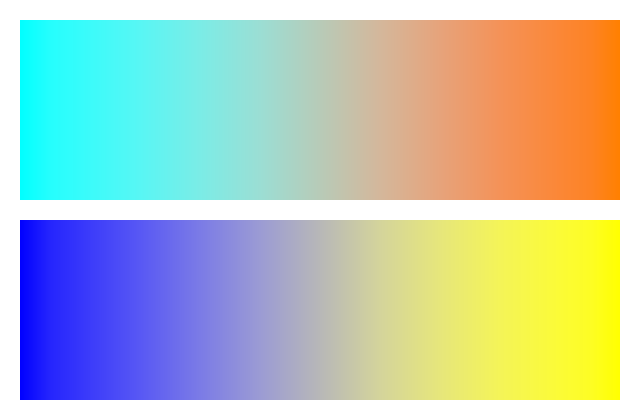
gradient-styles.pptx를 다운로드하여 애플리케이션 작업 디렉터리에 배치합니다. 첫 번째 슬라이드에는 위쪽에 시안‑오렌지, 아래쪽에 파랑‑노랑 두 개의 선형 그라디언트가 포함되어 있습니다. 각 그라디언트는 0%와 100%에 두 개의 정지점을 갖습니다.
다음 예제는 이 프레젠테이션을 로드하고 Slide.getImage 로 두 모드 모두에서 동일한 첫 번째 슬라이드를 렌더링합니다.
var aspose = aspose || {};
aspose.slides = require("aspose.slides.via.java");

let presentation = new aspose.slides.Presentation("gradient-styles.pptx");
try {
    let slide = presentation.getSlides().get_Item(0);

    let gradientStyles = [aspose.slides.GradientStyle.Default, aspose.slides.GradientStyle.PowerPointUI];
    for (let style of gradientStyles) {
        let options = new aspose.slides.RenderingOptions();
        options.setGradientStyle(style);

        let styleName = style == aspose.slides.GradientStyle.Default ? "Default" : "PowerPointUI";
        let image = slide.getImage(options, 1.0, 1.0);
        try {
            image.save("gradient-" + styleName + ".png", aspose.slides.ImageFormat.Png);
        } finally {
            image.dispose();
        }
    }
} finally {
    presentation.dispose();
}
아래 이미지는 동일한 슬라이드에서 두 그라디언트를 각각 렌더링한 결과를 보여줍니다.
| Default | PowerPointUI |
|---|---|
 |
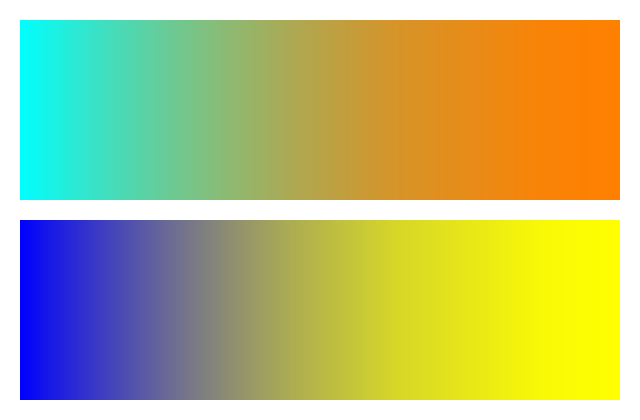 |
이 예제에서 Default는 중간 색상이 더 밝게 나타나고, PowerPointUI는 더 어둡게 나타납니다. 차이는 그라디언트의 색상 및 정지점에 따라 달라집니다.
표준 Aspose.Slides 출력이 요구 사항에 부합한다면 Default를 선택하고, PowerPoint와 외观을 맞추는 것이 우선이라면 PowerPointUI를 사용해 보세요. 두 출력 모두를 비교해 보고 원하는 결과에 가장 가까운 방식을 선택하십시오. 어느 한쪽이 보편적으로 더 우수하다고 말할 수 없습니다.
FAQ
특정 도형(예: 차트 또는 그림)을 전체 슬라이드가 아니라 개별적으로 내보내려면 어떻게 해야 하나요?
Aspose.Slides는 개별 도형에 대한 썸네일 생성을 지원하므로 도형을 PNG 이미지로 렌더링할 수 있습니다.
서버에서 병렬 변환이 지원되나요?
예. 각 스레드 또는 프로세스마다 별도의 프레젠테이션 인스턴스를 사용하세요. 스레드 간에 하나의 인스턴스를 공유하지 말 것이 권장됩니다.
PNG로 내보낼 때 평가판 제한은 무엇인가요?
평가판 모드에서는 출력 이미지에 워터마크가 추가되고, 라이선스를 적용하기 전까지 다른 제한이 적용됩니다.