
Přizpůsobení legend grafů v prezentacích pomocí PHP
Přehled
Aspose.Slides for PHP via Java poskytuje možnosti přizpůsobení legendy grafu v prezentacích PowerPoint. Tento článek ukazuje, jak umístit a změnit velikost legendy, nastavit velikost písma pro celou legendu, formátovat jednotlivou položku legendy a skrýt nebo obnovit vybrané položky.
Často kladené otázky pokrývají související chování, včetně rezervace místa pro legendu, zobrazování víceliniových popisků a dědění formátování z motivu prezentace.
Umístění legendy
Použijte metody legendy setX, setY, setWidth a setHeight k určení jejího umístění a velikosti jako zlomků rozměrů grafu.
Tento příklad vytvoří prezentaci a přidá na první snímek klastrový sloupcový graf s výchozími daty. Rozdělením požadovaných odsazení a rozměrů legendy šířkou a výškou grafu je převede na relativní hodnoty: legenda je posunuta o 50 bodů od levého horního rohu grafu a má velikost 100 × 100 bodů. Příklad používá java_values k převodu rozměrů grafu vrácených PHP/Java Bridge na čísla PHP před dělením.
use aspose\slides\ChartType;
use aspose\slides\Presentation;
use aspose\slides\SaveFormat;

$presentation = new Presentation();
try {
    $slide = $presentation->getSlides()->get_Item(0);

    $chart = $slide->getShapes()->addChart(ChartType::ClusteredColumn, 50, 50, 500, 500);

    $chartWidth = java_values($chart->getWidth());
    $chartHeight = java_values($chart->getHeight());

    // Vyjádřete pozici a velikost legendy vzhledem k grafu.
    $chart->getLegend()->setX(50 / $chartWidth);
    $chart->getLegend()->setY(50 / $chartHeight);
    $chart->getLegend()->setWidth(100 / $chartWidth);
    $chart->getLegend()->setHeight(100 / $chartHeight);

    $presentation->save("legend_position.pptx", SaveFormat::Pptx);
} finally {
    $presentation->dispose();
}
Nastavení velikosti písma legendy
Použijte getTextFormat k získání formátování textu legendy a setFontHeight k nastavení velikosti písma v bodech.
Tento příklad vytvoří graf s výchozími daty a nastaví text legendy na 20 bodů. Také zakáže automatické ohraničení pro svislou osu a nastaví její rozsah od -5 do 10.
use aspose\slides\ChartType;
use aspose\slides\Presentation;
use aspose\slides\SaveFormat;

$presentation = new Presentation();
try {
    $slide = $presentation->getSlides()->get_Item(0);

    $chart = $slide->getShapes()->addChart(ChartType::ClusteredColumn, 50, 50, 600, 400);

    $chart->getLegend()->getTextFormat()->getPortionFormat()->setFontHeight(20);
    $chart->getAxes()->getVerticalAxis()->setAutomaticMinValue(false);
    $chart->getAxes()->getVerticalAxis()->setMinValue(-5);
    $chart->getAxes()->getVerticalAxis()->setAutomaticMaxValue(false);
    $chart->getAxes()->getVerticalAxis()->setMaxValue(10);

    $presentation->save("legend_font_size.pptx", SaveFormat::Pptx);
} finally {
    $presentation->dispose();
}
Nastavení velikosti písma jednotlivé položky legendy
Použijte kolekci vrácenou metodou getEntries k získání formátování konkrétní položky. Indexy položek jsou nulové, takže index 1 odkazuje na druhou položku.
Tento příklad vytvoří klastrový sloupcový graf, jehož výchozí data obsahují alespoň dvě řady. Formátuje druhou položku legendy tučným, kurzívovým textem o velikosti 20 bodů a modrou barvou.
use aspose\slides\ChartType;
use aspose\slides\FillType;
use aspose\slides\NullableBool;
use aspose\slides\Presentation;
use aspose\slides\SaveFormat;

$presentation = new Presentation();
try {
    $slide = $presentation->getSlides()->get_Item(0);

    $chart = $slide->getShapes()->addChart(ChartType::ClusteredColumn, 50, 50, 600, 400);
    $textFormat = $chart->getLegend()->getEntries()->get_Item(1)->getTextFormat();

    $textFormat->getPortionFormat()->setFontBold(NullableBool::True);
    $textFormat->getPortionFormat()->setFontHeight(20);
    $textFormat->getPortionFormat()->setFontItalic(NullableBool::True);
    $textFormat->getPortionFormat()->getFillFormat()->setFillType(FillType::Solid);
    $textFormat->getPortionFormat()->getFillFormat()->getSolidFillColor()->setColor(java("java.awt.Color")->BLUE);

    $presentation->save("legend_entry_format.pptx", SaveFormat::Pptx);
} finally {
    $presentation->dispose();
}
Skrytí jednotlivých položek legendy
Chcete‑li vyloučit pomocnou řadu z legendy při zachování jejích dat, zavolejte LegendEntryProperties::setHide s hodnotou true přes ChartSeries::getRelatedLegendEntry. Tím se skryje pouze vybraná položka legendy; řada ani její datové body nebudou odebrány. Naopak zavoláním Chart::setLegend s hodnotou false skryjete celou legendu.
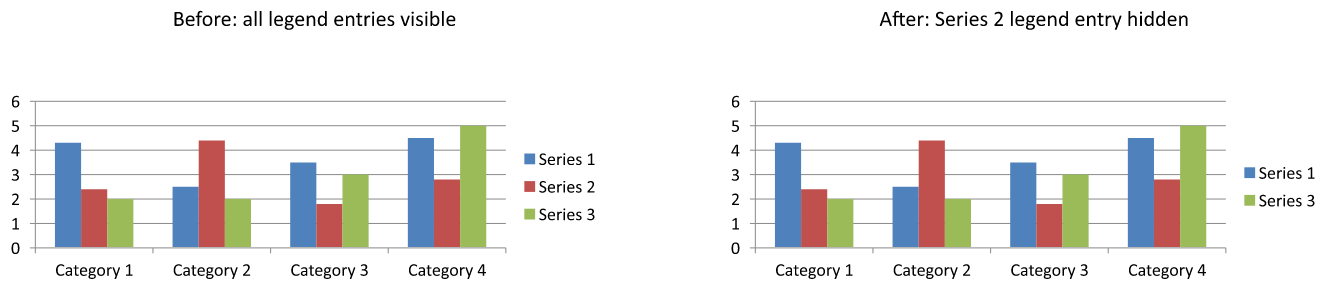
Níže uvedený příklad vytvoří klastrový sloupcový graf s několika řadami pomocí výchozích dat. Skryje legendu druhé řady (index 1) a uloží prezentaci. Poté položku obnoví voláním setHide s hodnotou false a uloží druhou kopii. Sloupce zůstávají viditelné v obou souborech.
use aspose\slides\ChartType;
use aspose\slides\Presentation;
use aspose\slides\SaveFormat;

$presentation = new Presentation();
try {
    $slide = $presentation->getSlides()->get_Item(0);

    $chart = $slide->getShapes()->addChart(ChartType::ClusteredColumn, 50, 50, 600, 400);
    $chart->setLegend(true);

    $legendEntry = $chart->getChartData()->getSeries()->get_Item(1)->getRelatedLegendEntry();

    $legendEntry->setHide(true);
    $presentation->save("hidden_legend_entry.pptx", SaveFormat::Pptx);

    // Obnovit stejnou položku bez změny dat grafu.
    $legendEntry->setHide(false);
    $presentation->save("restored_legend_entry.pptx", SaveFormat::Pptx);
} finally {
    $presentation->dispose();
}
Níže uvedené srovnání ukazuje stejný graf se všemi položkami legendy viditelnými a s druhou položkou skrytou. Sloupce druhé řady zůstávají nezměněny.
V sloupcových, pruhových a čárových grafech položky legendy identifikují řady. U koláčových grafů identifikují jednotlivé datové body (výseče), takže místo toho použijte ChartDataPoint::getRelatedLegendEntry na vybrané výseči. API dokumentuje tuto metodu datového bodu pro typy grafů Pie, Pie3D, ExplodedPie, ExplodedPie3D, PieOfPie a BarOfPie. Nepředpokládejte, že se vztahuje na prstencové grafy, které v tomto seznamu nejsou.
Často kladené otázky
Mohu nechat graf vyhradit místo pro legendu místo toho, aby ji překrýval?
Ano. Zavolejte setOverlay s hodnotou false, aby legenda vyhradila místo místo toho, aby překrývala oblast grafu.
Mohu vytvořit víceliniové popisky legendy?
Ano. Dlouhé popisky se mohou zalomit, pokud dostupná šířka není dostatečná. Můžete také použít znak nového řádku ve jménech řad pro vložení zalomení.
Jak zajistit, aby legenda následovala barevné schéma motivu prezentace?
Ponechte barvy, výplně a písma legendy nenastavené, aby mohla dědit formátování motivu. Explicitní formátování přepíše odpovídající nastavení motivu.