
Spravovat tvary v prezentaci v Pythonu přes Java
Přehled
Aspose.Slides pro Python přes Java představuje tvary na snímku jako uspořádanou ShapeCollection. Kolekce je zároveň místem, kde najdete a upravujete tvary, a zdrojem jejich pořadí překrývání: index 0 je nejzadnější tvar, zatímco poslední index je nejpřednější tvar.
Tento článek následuje tento model. Nejprve vysvětluje, jak spolehlivě identifikovat tvar a upravit přednastavené body úprav tvaru, poté ukazuje, jak klonovat, odstraňovat, skrývat a měnit pořadí tvarů. Poslední sekce pokrývají formátování na úrovni rozložení, export do SVG, zarovnání a nastavení převrácení. Každý příklad je nezávislý, takže můžete použít jen operace, které váš pracovní postup vyžaduje.
Identifikace a vyhledání tvarů
Indexy v kolekci jsou pohodlné při zpracování známého souboru, ale nejsou stabilními identifikátory. Přidání, odebrání nebo změna pořadí tvaru může změnit jeho index. Zvolte identifikátor podle způsobu, jakým je prezentace vytvářena a udržována:
- Name je užitečný pro šablony řízené vývojáři a snadno se kontroluje v podokně Výběr v PowerPointu. Jména lze upravovat a nejsou garantována jako jedinečná, takže pokud na nich kód závisí, stanovte konvenci pojmenování.
- AlternativeText je užitečný, když popis přístupnosti nebo autorově štítek již tvar identifikuje. Je viditelný uživatelům, může být lokalizován nebo přepsán pro přístupnost a není garantován jako jedinečný. Nepřepisujte tichým způsobem smysluplný text přístupnosti jako klíč databáze.
- OfficeInteropShapeId je jen pro čtení identifikátor, který je jedinečný v rámci snímku a odpovídá ID tvaru používanému interopem PowerPointu. Použijte jej při integraci s PowerPointem nebo když potřebujete jednoznačný odkaz během životnosti tvaru. Klonovaný nebo znovu vytvořený tvar je jiný tvar a získá vlastní ID.
Související metoda getUniqueId vrací identifikátor s rozsahem celé prezentace, ale tento identifikátor je určen pro doplňky a může být přidělen znovu. Neměl by být považován za trvalý externí klíč. Pokud je dlouhodobá identita podstatná, uložte mapování v aplikačních datech a ověřte, že očekávaný tvar ještě existuje.
Následující příklad hledá podle jména s přesnou shodou a vypisuje interopní ID v rámci snímku. Když šablona neobsahuje očekávaný tvar, kód vypíše tento výsledek místo pokračování se špatným objektem.
import jpype
import asposeslides

if not jpype.isJVMStarted():
    jpype.startJVM()

from asposeslides.api import Presentation

presentation = Presentation("input.pptx")
try:
    slide = presentation.getSlides().get_Item(0)

    target_shape = None
    for shape in slide.getShapes():
        if shape.getName() == "RevenueChart":
            target_shape = shape
            break

    if target_shape is None:
        print("The shape 'RevenueChart' was not found on slide 1.")
    else:
        print(f"Found {target_shape.getName()}; interop ID: {target_shape.getOfficeInteropShapeId()}")
finally:
    presentation.dispose()
Když je operace specifická pro typ tvaru, před použitím typově specifických členů zkontrolujte typ. Tento příklad aktualizuje text a alternativní text pouze pokud je pojmenovaný objekt AutoShape.
import jpype
import asposeslides

if not jpype.isJVMStarted():
    jpype.startJVM()

from asposeslides.api import AutoShape, Presentation, SaveFormat

presentation = Presentation("input.pptx")
try:
    slide = presentation.getSlides().get_Item(0)

    candidate = None
    for shape in slide.getShapes():
        if shape.getName() == "StatusLabel":
            candidate = shape
            break

    if isinstance(candidate, AutoShape):
        candidate.getTextFrame().setText("Approved")
        candidate.setAlternativeText("Approval status: approved")
        presentation.save("identified-shape.pptx", SaveFormat.Pptx)
    else:
        print("'StatusLabel' is missing or is not an AutoShape.")
finally:
    presentation.dispose()
Identifikace a úprava přednastavených úprav tvaru
Tvary s přednastavenou geometrií mohou odhalovat body úprav, které řídí například velikost rohu, proporce šipky nebo úhly oblouku. Přistupujte k nim přes kolekci jen pro čtení GeometryShape.getAdjustments. Kolekce je poskytována tvarem, ale každý AdjustValue obsahuje hodnotu, kterou lze změnit.
Nespoléhejte se jen na pevný index kolekce. Projděte úpravy a prozkoumejte metodu jen pro čtení getType, jejíž hodnota ShapeAdjustmentType popisuje, co úprava ovládá. Metoda jen pro čtení getName poskytuje doplňující identifikační informace a je zvláště užitečná, když přednastavení obsahuje více úprav se stejným sémantickým typem.
Použijte metodu hodnoty, která odpovídá významu úpravy:
| Typ úpravy | Účel | Hodnota ke změně |
|---|---|---|
| CornerSize | Velikost zaoblených rohů | setRawValue |
| ArrowTailThickness | Tloušťka ocasu šipky | setRawValue |
| ArrowheadLength | Délka hrotu šipky | setRawValue |
| ArrowheadWidth | Šířka hrotu šipky | setRawValue |
| StartAngle | Počáteční úhel výseče nebo oblouku | setAngleValue |
| EndAngle | Koncový úhel výseče nebo oblouku | setAngleValue |
getType a getName vrací jen pro čtení informace. getRawValue a setRawValue pracují s celým číslem v nativních jednotkách geometrie přednastavení, zatímco getAngleValue a setAngleValue pracují s úhlem ve stupních. Počet, pořadí, význam a platný rozsah úprav závisí na přednastaveném ShapeType. Hodnota platná pro jedno přednastavení může být neplatná nebo mít jiný účinek pro jiné.
Když getType vrací ShapeAdjustmentType.Custom, API nerozpozná standardní sémantický význam. Prohlédněte si getName, typ přednastavení a existující hodnotu a ponechte úpravu beze změny, pokud neznáte očekávaný význam a rozsah. I pro rozpoznané typy zkontrolujte, zda se stejný typ nevyskytuje vícekrát, než vyberete hodnotu. Článek Connector ukazuje tuto situaci u úprav ohybu konektoru.
Následující kompletní příklad vytváří výchozí a upravené verze tří přednastavených tvarů. Prochází každou úpravu, vypisuje její název a typ, mění hodnoty související s velikostí pomocí setRawValue, mění úhly pomocí setAngleValue a ukládá výsledek. Levý sloupec zachovává výchozí geometrie; pravý sloupec ukazuje upravený zaoblený obdélník, čtyřcestnou šipku a výseč.
import jpype
import asposeslides

if not jpype.isJVMStarted():
    jpype.startJVM()

from asposeslides.api import Presentation, SaveFormat, ShapeAdjustmentType, ShapeType

presentation = Presentation()
try:
    slide = presentation.getSlides().get_Item(0)

    # Přidá záhlaví pro výchozí a upravené sloupce tvarů.
    default_column_label = slide.getShapes().addAutoShape(ShapeType.Rectangle, 40, 20, 250, 30)
    default_column_label.getTextFrame().setText("Default preset geometry")
    adjusted_column_label = slide.getShapes().addAutoShape(ShapeType.Rectangle, 390, 20, 250, 30)
    adjusted_column_label.getTextFrame().setText("Modified adjustment values")

    slide.getShapes().addAutoShape(ShapeType.RoundCornerRectangle, 80, 70, 160, 70)
    modified_rounded_rectangle = slide.getShapes().addAutoShape(ShapeType.RoundCornerRectangle, 430, 70, 160, 70)
    modified_rounded_rectangle.setName("ModifiedRoundedRectangle")

    slide.getShapes().addAutoShape(ShapeType.QuadArrow, 80, 180, 160, 110)
    modified_arrow = slide.getShapes().addAutoShape(ShapeType.QuadArrow, 430, 180, 160, 110)
    modified_arrow.setName("ModifiedQuadArrow")

    slide.getShapes().addAutoShape(ShapeType.Pie, 95, 330, 130, 130)
    modified_pie = slide.getShapes().addAutoShape(ShapeType.Pie, 445, 330, 130, 130)
    modified_pie.setName("ModifiedPie")

    shapes_to_adjust = [modified_rounded_rectangle, modified_arrow, modified_pie]

    for shape in shapes_to_adjust:
        for adjustment_index in range(shape.getAdjustments().size()):
            adjustment = shape.getAdjustments().get_Item(adjustment_index)
            print(f"{shape.getName()} / {adjustment.getName()}: {adjustment.getType()}")

            if adjustment.getType() == ShapeAdjustmentType.CornerSize:
                adjustment.setRawValue(5000)
            elif adjustment.getType() == ShapeAdjustmentType.ArrowTailThickness:
                adjustment.setRawValue(25000)
            elif adjustment.getType() == ShapeAdjustmentType.ArrowheadLength:
                adjustment.setRawValue(30000)
            elif adjustment.getType() == ShapeAdjustmentType.ArrowheadWidth:
                adjustment.setRawValue(40000)
            elif adjustment.getType() == ShapeAdjustmentType.StartAngle:
                adjustment.setAngleValue(30)
            elif adjustment.getType() == ShapeAdjustmentType.EndAngle:
                adjustment.setAngleValue(300)
            elif adjustment.getType() == ShapeAdjustmentType.Custom:
                print(f"Custom adjustment '{adjustment.getName()}' was not changed.")

    presentation.save("preset-shape-adjustments.pptx", SaveFormat.Pptx)
finally:
    presentation.dispose()
Kontrola sémantického typu před změnou hodnoty dělá kód explicitním ohledně záměru a zabraňuje předpokladu, že konkrétní index kolekce má stejný význam napříč různými přednastavenými tvary.
Úprava kolekce tvarů
Metody pro přidání, klonování, odstranění a změnu pořadí působí na kolekci okamžitě. Pokud operace změní počet nebo pořadí tvarů, neodkazujte se nadále na indexy zachycené před touto operací.
Klonovat tvar
addClone vytvoří nezávislou kopii a připojí ji ke cílové kolekci. insertClone také vytvoří kopii, ale umístí ji na zadaný index z‑řádu. Přetížení, která přijímají souřadnice, přesunou klon bez změny velikosti; přetížení s šířkou a výškou jej mohou také změnit.
Příklad vytváří cílový snímek, klonuje označený obdélník dopředu a vloží druhý klon dozadu. Změny v libovolném klonu neovlivní zdrojový tvar.
import jpype
import asposeslides

if not jpype.isJVMStarted():
    jpype.startJVM()

from asposeslides.api import AutoShape, Presentation, SaveFormat, ShapeType, SlideLayoutType

presentation = Presentation()
try:
    source_slide = presentation.getSlides().get_Item(0)
    source_shape = source_slide.getShapes().addAutoShape(ShapeType.Rectangle, 40, 40, 180, 60)
    source_shape.setName("SourceLabel")
    source_shape.getTextFrame().setText("Source")

    blank_layout = presentation.getMasters().get_Item(0).getLayoutSlides().getByType(SlideLayoutType.Blank)
    destination_slide = presentation.getSlides().addEmptySlide(blank_layout)

    front_clone_shape = destination_slide.getShapes().addClone(source_shape, 80, 80)
    front_clone_shape.setName("FrontClone")
    if isinstance(front_clone_shape, AutoShape):
        front_clone_shape.getTextFrame().setText("Front clone")
    else:
        print("The front clone is not an AutoShape; its text was not changed.")

    back_clone_shape = destination_slide.getShapes().insertClone(0, source_shape, 80, 180)
    back_clone_shape.setName("BackClone")
    if isinstance(back_clone_shape, AutoShape):
        back_clone_shape.getTextFrame().setText("Back clone")
    else:
        print("The back clone is not an AutoShape; its text was not changed.")

    presentation.save("cloned-shapes.pptx", SaveFormat.Pptx)
finally:
    presentation.dispose()
Klonování kopíruje obsah a formátování tvaru, včetně jeho jména a alternativního textu. Přidělte novým logickým identifikátorům klon, pokud musí být tyto hodnoty jedinečné. Zdroje používané komplexními tvary jsou spravovány prezentací, ale klon zůstává novou položkou v kolekci s novou identitou tvaru.
Odstranit tvary
remove smaže konkrétní objekt tvaru z jeho kolekce. Při odstraňování více shod během indexované iterace procházejte od konce, aby každý zbývající index zůstal platný.
Tento příklad odstraňuje každý tvar s určeným jménem. Čte tvar na aktuálním indexu, nikoli pevnou položku kolekce, a nepřetypovává tvar zbytečně.
import jpype
import asposeslides

if not jpype.isJVMStarted():
    jpype.startJVM()

from asposeslides.api import Presentation, SaveFormat, ShapeType

presentation = Presentation()
try:
    slide = presentation.getSlides().get_Item(0)

    keep_shape = slide.getShapes().addAutoShape(ShapeType.Rectangle, 40, 40, 140, 60)
    keep_shape.setName("Keep")

    first_temporary_shape = slide.getShapes().addAutoShape(ShapeType.Ellipse, 220, 40, 80, 80)
    first_temporary_shape.setName("Temporary")

    second_temporary_shape = slide.getShapes().addAutoShape(ShapeType.Triangle, 340, 40, 100, 80)
    second_temporary_shape.setName("Temporary")

    for i in range(slide.getShapes().size() - 1, -1, -1):
        shape = slide.getShapes().get_Item(i)
        if shape.getName() == "Temporary":
            slide.getShapes().remove(shape)

    presentation.save("removed-shapes.pptx", SaveFormat.Pptx)
finally:
    presentation.dispose()
Po odstranění se počet tvarů a indexy následných tvarů mění. Odkazy na nedotčené tvary zůstávají spolehlivější než uložené indexy. Zvažte také konektory, animace a další funkce prezentace, které mohou odkazovat na odebraný objekt; odstranění viditelného tvaru může změnit více než jen vzhled snímku.
Skrýt tvar
Nastavení Hidden na True ponechá tvar v kolekci, ale zabrání jeho zobrazení v normální prezentaci. Jeho index, formátování a obsah zůstávají dostupné kódu, takže skrývání je vhodné pro volitelné prvky, které mohou být později obnoveny.
import jpype
import asposeslides

if not jpype.isJVMStarted():
    jpype.startJVM()

from asposeslides.api import Presentation, SaveFormat, ShapeType

presentation = Presentation()
try:
    slide = presentation.getSlides().get_Item(0)

    visible_shape = slide.getShapes().addAutoShape(ShapeType.Rectangle, 40, 40, 160, 60)
    visible_shape.setName("VisibleLabel")

    optional_shape = slide.getShapes().addAutoShape(ShapeType.Moon, 240, 40, 100, 100)
    optional_shape.setName("OptionalDecoration")

    for shape in slide.getShapes():
        if shape.getName() == "OptionalDecoration":
            shape.setHidden(True)

    presentation.save("hidden-shape.pptx", SaveFormat.Pptx)
finally:
    presentation.dispose()
Skrývání není smazání ani zabezpečení. Objekt může být stále objeven a odkryt uživatelem nebo kódem a zůstává součástí souboru prezentace.
Změnit Z‑pořadí
Překrývající se tvary jsou vykreslovány v pořadí kolekce. reorder přesune existující tvar na cílový index bez jeho klonování. Index 0 je zadní; kolekce size minus jedna je přední.
import jpype
import asposeslides

if not jpype.isJVMStarted():
    jpype.startJVM()

from asposeslides.api import FillType, Presentation, SaveFormat, ShapeType
from java.awt import Color

presentation = Presentation()
try:
    slide = presentation.getSlides().get_Item(0)

    blue_rectangle = slide.getShapes().addAutoShape(ShapeType.Rectangle, 100, 100, 220, 120)
    blue_rectangle.setName("BlueRectangle")
    blue_rectangle.getFillFormat().setFillType(FillType.Solid)
    blue_rectangle.getFillFormat().getSolidFillColor().setColor(Color.BLUE)

    orange_ellipse = slide.getShapes().addAutoShape(ShapeType.Ellipse, 180, 140, 220, 120)
    orange_ellipse.setName("OrangeEllipse")
    orange_ellipse.getFillFormat().setFillType(FillType.Solid)
    orange_ellipse.getFillFormat().getSolidFillColor().setColor(Color.ORANGE)

    slide.getShapes().reorder(slide.getShapes().size() - 1, blue_rectangle)
    presentation.save("reordered-shapes.pptx", SaveFormat.Pptx)
finally:
    presentation.dispose()
Obdélník je vytvořen jako první a zpočátku leží za elipsou. Přesunutí na poslední index jej postaví dopředu. Uzavřete Z‑pořadí po přidání nebo klonování všech souvisejících tvarů, protože tyto operace přidávají nebo vkládají nové položky do kolekce a mohou změnit zamýšlený stack.
Prohlédnout tvary na rozložení snímků
Normální snímky, rozložení a hlavní snímky mají oddělené kolekce tvarů. Tvar v kolekci rozložení není stejný objekt jako podobně umístěný tvar na normálním snímku. Prohlédněte rozložení, když potřebujete pochopit nebo změnit formátování poskytované rozložením.
Následující příklad čte pro každý tvar rozložení jeho FillFormat a LineFormat aniž by předpokládal, že každý tvar je AutoShape.
import jpype
import asposeslides

if not jpype.isJVMStarted():
    jpype.startJVM()

from asposeslides.api import Presentation

presentation = Presentation("input.pptx")
try:
    for layout_slide in presentation.getLayoutSlides():
        for shape in layout_slide.getShapes():
            fill_type = shape.getFillFormat().getFillType()
            line_width = shape.getLineFormat().getWidth()
            print(f"{layout_slide.getName()} / {shape.getName()}: fill={fill_type}, line width={line_width}")
finally:
    presentation.dispose()
Úprava rozložení může ovlivnit více snímků, které jej používají. Před změnou tvaru v rozložení zjistěte, zda normální snímek dědí objekt nebo obsahuje lokální přepsání, a otestujte každý snímek, který toto rozložení používá.
Exportovat tvar do SVG
Metoda writeAsSvg třídy Shape zapíše vykreslený obsah jednoho tvaru do proudu. Výsledek obsahuje pouze tvar, nikoli celé pozadí snímku ani sousední tvary.
import jpype
import asposeslides

if not jpype.isJVMStarted():
    jpype.startJVM()

from asposeslides.api import Presentation
from pathlib import Path
from java.io import ByteArrayOutputStream

presentation = Presentation("input.pptx")
try:
    slide = presentation.getSlides().get_Item(0)

    if slide.getShapes().size() == 0:
        print("Slide 1 does not contain a shape to export.")
    else:
        shape = slide.getShapes().get_Item(0)
        svg_stream = ByteArrayOutputStream()
        try:
            shape.writeAsSvg(svg_stream)
            svg_bytes = bytes(svg_stream.toByteArray())
            Path("shape.svg").write_bytes(svg_bytes)
        except OSError as exception:
            print(f"The SVG file could not be written: {exception}")
        finally:
            svg_stream.close()
finally:
    presentation.dispose()
Udržujte prezentaci otevřenou během renderování. Výstup závisí na formátování tvaru a na zdrojích, jako jsou fonty a obrázky. Pokud potřebujete celou kompozici, exportujte snímek místo jednotlivého tvaru. Volající vlastní proud a musí jej uzavřít.
Zarovnat tvary
Přetížení SlideUtil.alignShapes zarovnává buď všechny tvary, nebo vybrané indexy kolekce. ShapesAlignmentType určuje okraj, středovou čáru nebo režim distribuce. Nastavte align_to_slide na True, chcete‑li použít okraje snímku; nastavte na False, chcete‑li zarovnat vybrané tvary vůči sobě navzájem.
Tento příklad zarovnává tři tvary k hornímu okraji snímku. Vrácené odkazy na tvary jsou převedeny na jejich aktuální indexy těsně před zarovnáním.
import jpype
import asposeslides

if not jpype.isJVMStarted():
    jpype.startJVM()

from asposeslides.api import Presentation, SaveFormat, ShapeType, ShapesAlignmentType, SlideUtil

presentation = Presentation()
try:
    slide = presentation.getSlides().get_Item(0)

    first_shape = slide.getShapes().addAutoShape(ShapeType.Rectangle, 60, 80, 120, 50)
    second_shape = slide.getShapes().addAutoShape(ShapeType.Ellipse, 240, 160, 120, 50)
    third_shape = slide.getShapes().addAutoShape(ShapeType.Triangle, 420, 240, 120, 50)
    first_shape.setName("FirstAlignedShape")
    second_shape.setName("SecondAlignedShape")
    third_shape.setName("ThirdAlignedShape")

    shape_indexes = jpype.JArray(jpype.JInt)([slide.getShapes().indexOf(first_shape), slide.getShapes().indexOf(second_shape), slide.getShapes().indexOf(third_shape)])

    SlideUtil.alignShapes(ShapesAlignmentType.AlignTop, True, slide, shape_indexes)
    presentation.save("aligned-shapes.pptx", SaveFormat.Pptx)
finally:
    presentation.dispose()
Zarovnání mění pozice, nikoli Z‑pořadí. Relativní zarovnání obvykle vyžaduje alespoň dva tvary, zatímco vodorovná nebo svislá distribuce potřebuje dostatek tvarů k definování mezery. Při úpravě kolekce před voláním metody přepočítejte indexy.
Převrátit tvar
Třída ShapeFrame ukládá pozici, velikost, vodorovné a svislé nastavení převrácení a rotaci. Její hodnoty getFlipH a getFlipV používají NullableBool: True povolí převrácení, False jej zakáže a NotDefined zachová nedefinovaný/defaultní stav.
Vstupní prezentace níže obsahuje jeden nepřevrácený tvar.
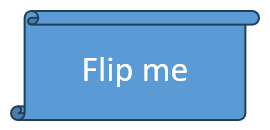
Příklad zachová všechny ostatní hodnoty rámce a nahradí pouze dvě nastavení převrácení. To je důležité, protože přiřazení nového Frame nahradí celý rámec.
import jpype
import asposeslides

if not jpype.isJVMStarted():
    jpype.startJVM()

from asposeslides.api import NullableBool, Presentation, SaveFormat, ShapeFrame

presentation = Presentation("sample.pptx")
try:
    shape = presentation.getSlides().get_Item(0).getShapes().get_Item(0)
    frame = shape.getFrame()

    print(f"Horizontal flip before change: {frame.getFlipH()}")
    print(f"Vertical flip before change: {frame.getFlipV()}")

    flipped_frame = ShapeFrame(frame.getX(), frame.getY(), frame.getWidth(), frame.getHeight(), NullableBool.True_, NullableBool.True_, frame.getRotation())
    shape.setFrame(flipped_frame)

    presentation.save("flipped-shape.pptx", SaveFormat.Pptx)
finally:
    presentation.dispose()
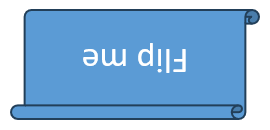
Uložený tvar je zrcadlen vodorovně i svisle, přičemž si zachovává svou pozici, velikost a rotaci.
Často kladené otázky
Mám používat index kolekce jako identifikátor tvaru?
Pouze pro krátkodobé zpracování, kdy se kolekce nezmění před použitím indexu. Upřednostněte ověřený konvent Name nebo AlternativeText pro šablony vytvářené autory, nebo OfficeInteropShapeId pro práci s interopem na úrovni snímku.
Odstraňuje skrytí tvaru jeho Z‑pořadí?
Ne. Skrytý tvar zůstává v kolekci na stejném indexu. Lze jej najít, přeskupit, upravit nebo znovu zobrazit.
Proč se klonovaný tvar objevil před jiným tvarem?
addClone přidá klon na konec kolekce, což je přední část Z‑pořadí. Použijte insertClone k volbě počátečního indexu nebo reorder po přidání všech tvarů.
Mohu použít pevný index k identifikaci úpravy přednastaveného tvaru?
Pouze po validaci konkrétního přednastavení a rozložení kolekce. Upřednostněte iteraci přes GeometryShape.getAdjustments a kontrolu AdjustValue.getType; použijte AdjustValue.getName jako doplňující informaci, když se stejný sémantický typ objeví vícekrát.