
Formátování tvarů PowerPoint v Pythonu přes Java
Úvod
V PowerPointu můžete do snímků přidávat tvary. Protože tvary jsou složeny z čar, můžete je formátovat úpravou nebo použitím efektů na jejich obrysy. Navíc můžete tvary formátovat zadáním nastavení, která řídí, jak jsou jejich vnitřky vyplněny.
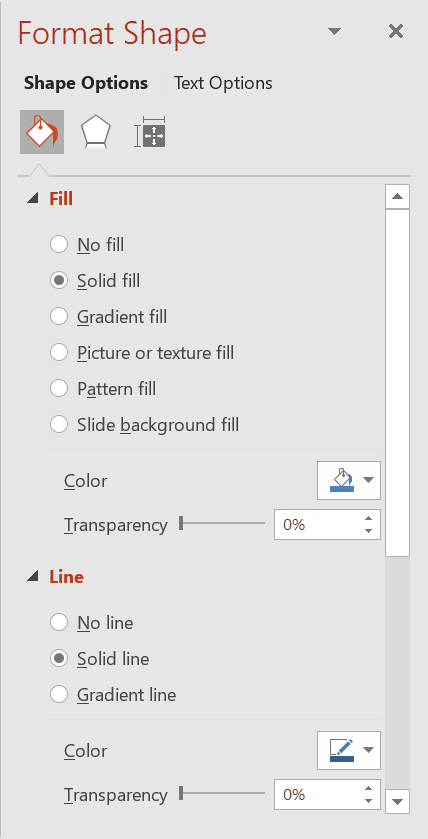
Aspose.Slides pro Python via Java poskytuje třídy a metody, které vám umožní formátovat tvary pomocí stejných možností dostupných v PowerPointu.
Formátování čar
Pomocí Aspose.Slides můžete pro tvar zadat vlastní styl čáry. Postup je následující:
- Vytvořte instanci třídy Presentation .
- Získejte odkaz na snímek podle jeho indexu.
- Přidejte do snímku AutoShape .
- Nastavte styl čáry tvaru.
- Nastavte šířku čáry.
- Nastavte styl přerušení čáry.
- Nastavte barvu čáry pro tvar.
- Uložte upravenou prezentaci jako soubor PPTX.
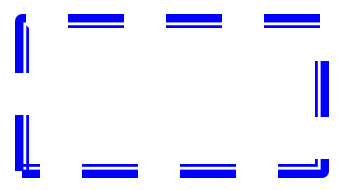
Následující kód ukazuje, jak formátovat obdélníkový AutoShape :
import jpype
import asposeslides

if not jpype.isJVMStarted():
    jpype.startJVM()

from asposeslides.api import FillType, LineDashStyle, LineStyle, Presentation, SaveFormat, ShapeType
from java.awt import Color

# Vytvořte instanci třídy Presentation, která představuje soubor prezentace.
presentation = Presentation()
try:
    # Získejte první snímek.
    slide = presentation.getSlides().get_Item(0)

    # Přidejte automatický tvar typu Rectangle.
    shape = slide.getShapes().addAutoShape(ShapeType.Rectangle, 50, 150, 150, 75)

    # Nastavte barvu výplně pro tvar obdélníku.
    shape.getFillFormat().setFillType(FillType.NoFill)

    # Použijte formátování na čáry obdélníku.
    shape.getLineFormat().setStyle(LineStyle.ThickThin)
    shape.getLineFormat().setWidth(7)
    shape.getLineFormat().setDashStyle(LineDashStyle.Dash)

    # Nastavte barvu čáry obdélníku.
    shape.getLineFormat().getFillFormat().setFillType(FillType.Solid)
    shape.getLineFormat().getFillFormat().getSolidFillColor().setColor(Color.BLUE)

    # Uložte soubor PPTX na disk.
    presentation.save("formatted_lines.pptx", SaveFormat.Pptx)
finally:
    presentation.dispose()
Výsledek:
Použití skicových efektů na čáry tvaru
Skicový efekt způsobí, že čára tvaru vypadá ručně kresleně. Použijte Shape.getLineFormat k přístupu k nastavení čáry, LineFormat.getSketchFormat k přístupu k nastavení skicu a SketchFormat.setSketchType pro výběr hodnoty z výčtu LineSketchType .
Následující Python kód ukazuje, jak použít efekt LineSketchType.Curved, přečíst explicitně přiřazenou hodnotu a odstranit efekt pomocí LineSketchType.None_ :
import jpype
import asposeslides

if not jpype.isJVMStarted():
    jpype.startJVM()

from asposeslides.api import LineSketchType, Presentation, ShapeType

presentation = Presentation()
try:
    slide = presentation.getSlides().get_Item(0)
    shape = slide.getShapes().addAutoShape(ShapeType.Rectangle, 50, 50, 200, 100)

    # Přístup k formátování čáry tvaru a jeho skicovému formátu.
    sketch_format = shape.getLineFormat().getSketchFormat()

    # Použít skicový efekt.
    sketch_format.setSketchType(LineSketchType.Curved)

    # Přečíst skicový efekt přiřazený přímo tvaru.
    explicit_sketch_type = sketch_format.getSketchType()
    print(f"Explicit sketch type: {explicit_sketch_type}")

    # Odebrat skicový efekt.
    sketch_format.setSketchType(LineSketchType.None_)
finally:
    presentation.dispose()
Hodnota vrácená metodou SketchFormat.getSketchType představuje nastavení přiřazené přímo tvaru. Pokud může být formátování čáry zděděno z motivu, hlavního snímku nebo rozvržení snímku, použijte LineFormat.getEffective, přistupte k LineFormatEffectiveData.getSketchFormat a přečtěte SketchFormatEffectiveData.getSketchType. Efektivní hodnota odráží formátování, které je skutečně použito po vyřešení dědičnosti :
import jpype
import asposeslides

if not jpype.isJVMStarted():
    jpype.startJVM()

from asposeslides.api import Presentation

presentation = Presentation("presentation.pptx")
try:
    shape = presentation.getSlides().get_Item(0).getShapes().get_Item(0)
    line_format = shape.getLineFormat()

    explicit_sketch_type = line_format.getSketchFormat().getSketchType()
    effective_line_format = line_format.getEffective()
    effective_sketch_type = effective_line_format.getSketchFormat().getSketchType()

    print(f"Explicit sketch type: {explicit_sketch_type}")
    print(f"Effective sketch type: {effective_sketch_type}")
finally:
    presentation.dispose()
Formátování stylů spojení
Zde jsou tři možnosti typu spoje:
- Zaoblený
- Úhlový
- Sražený
Ve výchozím nastavení, když PowerPoint spojuje dvě čáry pod úhlem (například v rohu tvaru), používá nastavení Zaoblený. Pokud však kreslíte tvar s ostrými úhly, můžete upřednostnit možnost Úhlový.
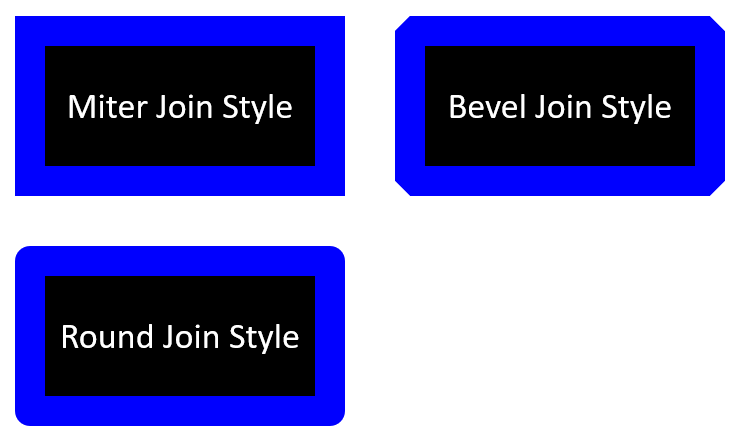
Následující Python kód ukazuje, jak byly vytvořeny tři obdélníky (jak je vidět na obrázku výše) pomocí nastavení typů spojení Miter, Bevel a Round :
import jpype
import asposeslides

if not jpype.isJVMStarted():
    jpype.startJVM()

from asposeslides.api import FillType, LineJoinStyle, Presentation, SaveFormat, ShapeType
from java.awt import Color

    # Vytvořte instanci třídy Presentation, která představuje soubor prezentace.
presentation = Presentation()
try:
    # Získejte první snímek.
    slide = presentation.getSlides().get_Item(0)

    # Přidejte tři automatické tvary typu Rectangle.
    miter_shape = slide.getShapes().addAutoShape(ShapeType.Rectangle, 20, 20, 150, 75)
    bevel_shape = slide.getShapes().addAutoShape(ShapeType.Rectangle, 210, 20, 150, 75)
    round_shape = slide.getShapes().addAutoShape(ShapeType.Rectangle, 20, 135, 150, 75)

    # Nastavte barvu výplně pro každý obdélníkový tvar.
    miter_shape.getFillFormat().setFillType(FillType.Solid)
    miter_shape.getFillFormat().getSolidFillColor().setColor(Color.BLACK)
    bevel_shape.getFillFormat().setFillType(FillType.Solid)
    bevel_shape.getFillFormat().getSolidFillColor().setColor(Color.BLACK)
    round_shape.getFillFormat().setFillType(FillType.Solid)
    round_shape.getFillFormat().getSolidFillColor().setColor(Color.BLACK)

    # Nastavte šířku čáry.
    miter_shape.getLineFormat().setWidth(15)
    bevel_shape.getLineFormat().setWidth(15)
    round_shape.getLineFormat().setWidth(15)

    # Nastavte barvu čáry pro každý obdélník.
    miter_shape.getLineFormat().getFillFormat().setFillType(FillType.Solid)
    miter_shape.getLineFormat().getFillFormat().getSolidFillColor().setColor(Color.BLUE)
    bevel_shape.getLineFormat().getFillFormat().setFillType(FillType.Solid)
    bevel_shape.getLineFormat().getFillFormat().getSolidFillColor().setColor(Color.BLUE)
    round_shape.getLineFormat().getFillFormat().setFillType(FillType.Solid)
    round_shape.getLineFormat().getFillFormat().getSolidFillColor().setColor(Color.BLUE)

    # Nastavte styl spoje.
    miter_shape.getLineFormat().setJoinStyle(LineJoinStyle.Miter)
    bevel_shape.getLineFormat().setJoinStyle(LineJoinStyle.Bevel)
    round_shape.getLineFormat().setJoinStyle(LineJoinStyle.Round)

    # Přidejte text do každého obdélníku.
    miter_shape.getTextFrame().setText("Miter Join Style")
    bevel_shape.getTextFrame().setText("Bevel Join Style")
    round_shape.getTextFrame().setText("Round Join Style")

    # Uložte soubor PPTX na disk.
    presentation.save("join_styles.pptx", SaveFormat.Pptx)
finally:
    presentation.dispose()
Gradientové vyplnění
V PowerPointu je Gradient Fill formátovací možnost, která vám umožní aplikovat plynulé prolínání barev na tvar. Například můžete použít dvě nebo více barev tak, aby jedna postupně přecházela v druhou.
Zde je návod, jak použít gradientové vyplnění na tvar pomocí Aspose.Slides:
- Vytvořte instanci třídy Presentation .
- Získejte odkaz na snímek podle jeho indexu.
- Přidejte do snímku AutoShape .
- Nastavte FillType tvaru na
Gradient. - Přidejte své dva preferované barvy s definovanými pozicemi pomocí metody addPresetColor kolekce gradientových zastávek, která je vystavena třídou GradientFormat .
- Uložte upravenou prezentaci jako soubor PPTX.
import jpype
import asposeslides

if not jpype.isJVMStarted():
    jpype.startJVM()

from asposeslides.api import FillType, GradientDirection, GradientShape, Presentation, PresetColor, SaveFormat, ShapeType
from java.awt import Color

# Vytvořte instanci třídy Presentation, která představuje soubor prezentace.
presentation = Presentation()
try:
    # Získejte první snímek.
    slide = presentation.getSlides().get_Item(0)

    # Přidejte automatický tvar typu Ellipse.
    shape = slide.getShapes().addAutoShape(ShapeType.Ellipse, 50, 50, 150, 75)

    # Použijte gradientové formátování na elipsu.
    shape.getFillFormat().setFillType(FillType.Gradient)
    shape.getFillFormat().getGradientFormat().setGradientShape(GradientShape.Linear)

    # Nastavte směr gradientu.
    shape.getFillFormat().getGradientFormat().setGradientDirection(GradientDirection.FromCorner2)

    # Přidejte dvě zastávky gradientu.
    shape.getFillFormat().getGradientFormat().getGradientStops().addPresetColor(1.0, PresetColor.Purple)
    shape.getFillFormat().getGradientFormat().getGradientStops().addPresetColor(0.0, PresetColor.Red)

    # Uložte soubor PPTX na disk.
    presentation.save("gradient_fill.pptx", SaveFormat.Pptx)
finally:
    presentation.dispose()
Výsledek:
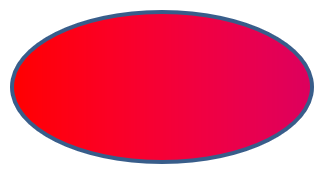
Pokud gradient v exportovaném obrázku vypadá jinak než v PowerPointu, podívejte se na Zvolte styl vykreslování gradientu. Můžete vybrat styl vykreslování aniž byste změnili gradientové vyplnění uložené v prezentaci.
Vzorkované vyplnění
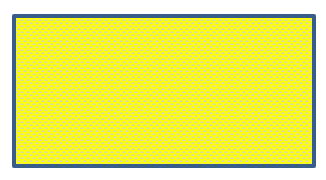
V PowerPointu je Pattern Fill formátovací možnost, která vám umožní aplikovat dvoubarevný návrh – například tečky, pruhy, křížové šrafování nebo šachovnici – na tvar. Můžete zvolit vlastní barvy pro popředí a pozadí vzoru.
Aspose.Slides poskytuje více než 45 předdefinovaných stylů vzorů, které můžete aplikovat na tvary a zvýšit tak vizuální přitažlivost svých prezentací. I po výběru předdefinovaného vzoru můžete ještě určit přesné barvy, které se mají použít.
Zde je návod, jak aplikovat vzorkované vyplnění na tvar pomocí Aspose.Slides:
- Vytvořte instanci třídy Presentation .
- Získejte odkaz na snímek podle jeho indexu.
- Přidejte do snímku AutoShape .
- Nastavte FillType tvaru na
Pattern. - Vyberte styl vzoru z předdefinovaných možností.
- Nastavte Background Color vzoru.
- Nastavte Foreground Color vzoru.
- Uložte upravenou prezentaci jako soubor PPTX.
import jpype
import asposeslides

if not jpype.isJVMStarted():
    jpype.startJVM()

from asposeslides.api import FillType, PatternStyle, Presentation, SaveFormat, ShapeType
from java.awt import Color

# Vytvořte instanci třídy Presentation, která představuje soubor prezentace.
presentation = Presentation()
try:
    # Získejte první snímek.
    slide = presentation.getSlides().get_Item(0)

    # Přidejte automatický tvar typu Rectangle.
    shape = slide.getShapes().addAutoShape(ShapeType.Rectangle, 50, 50, 150, 75)

    # Nastavte typ výplně na Pattern.
    shape.getFillFormat().setFillType(FillType.Pattern)

    # Nastavte styl vzoru.
    shape.getFillFormat().getPatternFormat().setPatternStyle(PatternStyle.Trellis)

    # Nastavte barvy pozadí a popředí vzoru.
    shape.getFillFormat().getPatternFormat().getBackColor().setColor(Color.LIGHT_GRAY)
    shape.getFillFormat().getPatternFormat().getForeColor().setColor(Color.YELLOW)

    # Uložte soubor PPTX na disk.
    presentation.save("pattern_fill.pptx", SaveFormat.Pptx)
finally:
    presentation.dispose()
Výsledek:
Obrázkové vyplnění
V PowerPointu je Picture Fill formátovací možnost, která vám umožní vložit obrázek do tvaru – efektivně použít obrázek jako pozadí tvaru.
Zde je návod, jak pomocí Aspose.Slides aplikovat obrázkové vyplnění na tvar:
- Vytvořte instanci třídy Presentation .
- Získejte odkaz na snímek podle jeho indexu.
- Přidejte do snímku AutoShape .
- Nastavte FillType tvaru na
Picture. - Nastavte režim obrázkového vyplnění na
Tile(nebo jiný preferovaný režim). - Vytvořte objekt PPImage z obrázku, který chcete použít.
- Předávejte obrázek metodě
SlidesPicture.setImage. - Uložte upravenou prezentaci jako soubor PPTX.
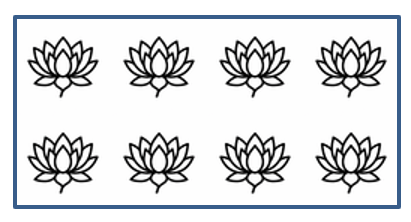
Předpokládejme, že máme soubor “lotus.png” s následujícím obrázkem:

Následující Python kód ukazuje, jak vyplnit tvar obrázkem :
import jpype
import asposeslides

if not jpype.isJVMStarted():
    jpype.startJVM()

from asposeslides.api import FillType, Images, PictureFillMode, Presentation, SaveFormat, ShapeType

# Vytvořte instanci třídy Presentation, která představuje soubor prezentace.
presentation = Presentation()
try:
    # Získejte první snímek.
    slide = presentation.getSlides().get_Item(0)

    # Přidejte automatický tvar typu Rectangle.
    shape = slide.getShapes().addAutoShape(ShapeType.Rectangle, 50, 50, 255, 130)

    # Nastavte typ výplně na Picture.
    shape.getFillFormat().setFillType(FillType.Picture)

    # Nastavte režim obrázkového vyplnění.
    shape.getFillFormat().getPictureFillFormat().setPictureFillMode(PictureFillMode.Tile)

    # Načtěte obrázek a přidejte jej do zdrojů prezentace.
    image = Images.fromFile("lotus.png")
    picture = presentation.getImages().addImage(image)
    image.dispose()

    # Nastavte obrázek.
    shape.getFillFormat().getPictureFillFormat().getPicture().setImage(picture)

    # Uložte soubor PPTX na disk.
    presentation.save("picture_fill.pptx", SaveFormat.Pptx)
finally:
    presentation.dispose()
Výsledek:
Tile Picture As Texture
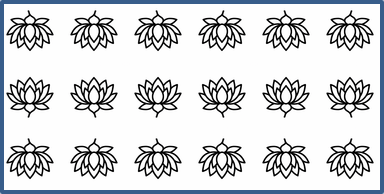
Pokud chcete nastavit obdélníkový obrázek jako texturu a přizpůsobit chování dlaždic, můžete použít následující metody třídy PictureFillFormat :
- setPictureFillMode: Nastaví režim obrázkového vyplnění – buď
Tile, neboStretch. - setTileAlignment: Určuje zarovnání dlaždic uvnitř tvaru.
- setTileFlip: Ovládá, zda je dlaždice převrácena vodorovně, svisle nebo obojí.
- setTileOffsetX: Nastaví vodorovný posun dlaždice (v bodech) od počátku tvaru.
- setTileOffsetY: Nastaví svislý posun dlaždice (v bodech) od počátku tvaru.
- setTileScaleX: Definuje vodorovné měřítko dlaždice jako procento.
- setTileScaleY: Definuje svislé měřítko dlaždice jako procento.
Následující ukázkový kód ukazuje, jak přidat obdélníkový tvar s obrázkovým vyplněním typu dlaždice a nakonfigurovat možnosti dlaždic :
import jpype
import asposeslides

if not jpype.isJVMStarted():
    jpype.startJVM()

from asposeslides.api import FillType, Images, PictureFillMode, Presentation, RectangleAlignment, SaveFormat, ShapeType, TileFlip

# Vytvořte instanci třídy Presentation, která představuje soubor prezentace.
presentation = Presentation()
try:
    # Získejte první snímek.
    first_slide = presentation.getSlides().get_Item(0)

    # Přidejte automatický obdélníkový tvar.
    shape = first_slide.getShapes().addAutoShape(ShapeType.Rectangle, 50, 50, 190, 95)

    # Nastavte typ výplně tvaru na Picture.
    shape.getFillFormat().setFillType(FillType.Picture)

    # Načtěte obrázek a přidejte jej do zdrojů prezentace.
    source_image = Images.fromFile("lotus.png")
    presentation_image = presentation.getImages().addImage(source_image)
    source_image.dispose()

    # Přiřaďte obrázek k tvaru.
    picture_fill_format = shape.getFillFormat().getPictureFillFormat()
    picture_fill_format.getPicture().setImage(presentation_image)

    # Nakonfigurujte režim obrázkového vyplnění a vlastnosti dlaždic.
    picture_fill_format.setPictureFillMode(PictureFillMode.Tile)
    picture_fill_format.setTileOffsetX(-32)
    picture_fill_format.setTileOffsetY(-32)
    picture_fill_format.setTileScaleX(50)
    picture_fill_format.setTileScaleY(50)
    picture_fill_format.setTileAlignment(RectangleAlignment.BottomRight)
    picture_fill_format.setTileFlip(TileFlip.FlipBoth)

    # Uložte soubor PPTX na disk.
    presentation.save("tile.pptx", SaveFormat.Pptx)
finally:
    presentation.dispose()
Výsledek:
Plné barvé vyplnění
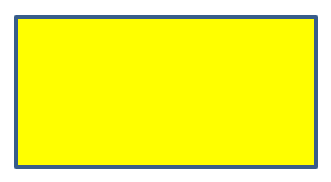
V PowerPointu je Solid Color Fill formátovací možnost, která naplní tvar jednou, jednotnou barvou. Tato čistá barva pozadí se použije bez gradientů, textur nebo vzorů.
Chcete-li použít plné barvé vyplnění na tvar pomocí Aspose.Slides, postupujte následovně:
- Vytvořte instanci třídy Presentation .
- Získejte odkaz na snímek podle jeho indexu.
- Přidejte do snímku AutoShape .
- Nastavte FillType tvaru na
Solid. - Přiřaďte preferovanou barvu výplně tvaru.
- Uložte upravenou prezentaci jako soubor PPTX.
import jpype
import asposeslides

if not jpype.isJVMStarted():
    jpype.startJVM()

from asposeslides.api import FillType, Presentation, SaveFormat, ShapeType
from java.awt import Color

# Vytvořte instanci třídy Presentation, která představuje soubor prezentace.
presentation = Presentation()
try:
    # Získejte první snímek.
    slide = presentation.getSlides().get_Item(0)

    # Přidejte automatický tvar typu Rectangle.
    shape = slide.getShapes().addAutoShape(ShapeType.Rectangle, 50, 50, 150, 75)

    # Nastavte typ výplně na Solid.
    shape.getFillFormat().setFillType(FillType.Solid)

    # Nastavte barvu výplně.
    shape.getFillFormat().getSolidFillColor().setColor(Color.YELLOW)

    # Uložte soubor PPTX na disk.
    presentation.save("solid_color_fill.pptx", SaveFormat.Pptx)
finally:
    presentation.dispose()
Výsledek:
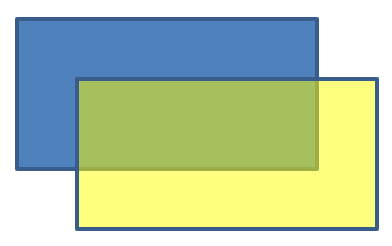
Nastavení průhlednosti
V PowerPointu můžete při aplikaci plné barvy, gradientu, obrázku nebo textury na tvary také nastavit úroveň průhlednosti, která řídí neprůhlednost výplně. Vyšší hodnota průhlednosti způsobí, že tvar bude více průhledný, což umožní viditelnost pozadí nebo podkladových objektů.
Aspose.Slides vám umožní nastavit úroveň průhlednosti úpravou alfa komponenty barvy použité pro výplň. Postup:
- Vytvořte instanci třídy Presentation .
- Získejte odkaz na snímek podle jeho indexu.
- Přidejte do snímku AutoShape .
- Nastavte FillType na
Solid. - Použijte třídu Color pro definování barvy s průhledností (komponenta
alphařídí průhlednost). - Uložte prezentaci.
import jpype
import asposeslides

if not jpype.isJVMStarted():
    jpype.startJVM()

from asposeslides.api import FillType, Presentation, SaveFormat, ShapeType
from java.awt import Color

# Vytvořte instanci třídy Presentation, která představuje soubor prezentace.
presentation = Presentation()
try:
    # Získejte první snímek.
    slide = presentation.getSlides().get_Item(0)

    # Přidejte pevný obdélníkový automatický tvar.
    solid_shape = slide.getShapes().addAutoShape(ShapeType.Rectangle, 50, 50, 150, 75)

    # Přidejte průhledný obdélníkový automatický tvar přes pevný tvar.
    transparent_shape = slide.getShapes().addAutoShape(ShapeType.Rectangle, 80, 80, 150, 75)
    transparent_shape.getFillFormat().setFillType(FillType.Solid)
    transparent_color = Color(255, 255, 0, 204)
    transparent_shape.getFillFormat().getSolidFillColor().setColor(transparent_color)

    # Uložte soubor PPTX na disk.
    presentation.save("shape_transparency.pptx", SaveFormat.Pptx)
finally:
    presentation.dispose()
Výsledek:
Otočení tvarů
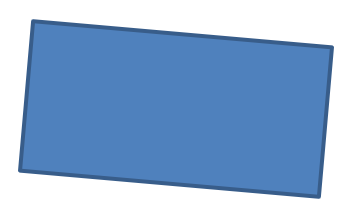
Aspose.Slides vám umožní otáčet tvary v prezentacích PowerPoint. To může být užitečné při umísťování vizuálních prvků s konkrétním zarovnáním nebo designovými požadavky.
Chcete-li otočit tvar na snímku, postupujte takto:
- Vytvořte instanci třídy Presentation .
- Získejte odkaz na snímek podle jeho indexu.
- Přidejte do snímku AutoShape .
- Nastavte vlastnost otáčení tvaru na požadovaný úhel.
- Uložte prezentaci.
import jpype
import asposeslides

if not jpype.isJVMStarted():
    jpype.startJVM()

from asposeslides.api import Presentation, SaveFormat, ShapeType

# Vytvořte instanci třídy Presentation, která představuje soubor prezentace.
presentation = Presentation()
try:
    # Získejte první snímek.
    slide = presentation.getSlides().get_Item(0)

    # Přidejte automatický tvar typu Rectangle.
    shape = slide.getShapes().addAutoShape(ShapeType.Rectangle, 50, 50, 150, 75)

    # Otočte tvar o 5 stupňů.
    shape.setRotation(5)

    # Uložte soubor PPTX na disk.
    presentation.save("shape_rotation.pptx", SaveFormat.Pptx)
finally:
    presentation.dispose()
Výsledek:
Přidání 3D efektních hran
Aspose.Slides umožňuje aplikovat 3D efekty hran na tvary konfigurací jejich vlastností ThreeDFormat .
Chcete-li přidat 3D efekty hran na tvar, postupujte takto:
- Vytvořte instanci třídy Presentation .
- Získejte odkaz na snímek podle jeho indexu.
- Přidejte do snímku AutoShape .
- Nakonfigurujte ThreeDFormat tvaru pro definování nastavení hran.
- Uložte prezentaci.
import jpype
import asposeslides

if not jpype.isJVMStarted():
    jpype.startJVM()

from asposeslides.api import BevelPresetType, CameraPresetType, FillType, LightRigPresetType, LightingDirection, Presentation, SaveFormat, ShapeType
from java.awt import Color

# Vytvořte instanci třídy Presentation.
presentation = Presentation()
try:
    slide = presentation.getSlides().get_Item(0)

    # Přidejte tvar na snímek.
    shape = slide.getShapes().addAutoShape(ShapeType.Ellipse, 50, 50, 100, 100)
    shape.getFillFormat().setFillType(FillType.Solid)
    shape.getFillFormat().getSolidFillColor().setColor(Color.GREEN)
    shape.getLineFormat().getFillFormat().setFillType(FillType.Solid)
    shape.getLineFormat().getFillFormat().getSolidFillColor().setColor(Color.ORANGE)
    shape.getLineFormat().setWidth(2.0)

    # Nastavte vlastnosti ThreeDFormat tvaru.
    shape.getThreeDFormat().setDepth(4)
    shape.getThreeDFormat().getBevelTop().setBevelType(BevelPresetType.Circle)
    shape.getThreeDFormat().getBevelTop().setHeight(6)
    shape.getThreeDFormat().getBevelTop().setWidth(6)
    shape.getThreeDFormat().getCamera().setCameraType(CameraPresetType.OrthographicFront)
    shape.getThreeDFormat().getLightRig().setLightType(LightRigPresetType.ThreePt)
    shape.getThreeDFormat().getLightRig().setDirection(LightingDirection.Top)

    # Uložte prezentaci jako soubor PPTX.
    presentation.save("3D_bevel_effect.pptx", SaveFormat.Pptx)
finally:
    presentation.dispose()
Výsledek:

Přidání 3D otáčecích efektů
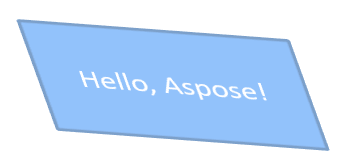
Aspose.Slides umožňuje aplikovat 3D otáčecí efekty na tvary konfigurací jejich vlastností ThreeDFormat .
Chcete-li aplikovat 3D otáčení na tvar:
- Vytvořte instanci třídy Presentation .
- Získejte odkaz na snímek podle jeho indexu.
- Přidejte do snímku AutoShape .
- Použijte metody setCameraType a setLightType pro definování 3D otáčení.
- Uložte prezentaci.
import jpype
import asposeslides

if not jpype.isJVMStarted():
    jpype.startJVM()

from asposeslides.api import CameraPresetType, LightRigPresetType, Presentation, SaveFormat, ShapeType

# Vytvořte instanci třídy Presentation.
presentation = Presentation()
try:
    slide = presentation.getSlides().get_Item(0)

    auto_shape = slide.getShapes().addAutoShape(ShapeType.Rectangle, 50, 50, 150, 75)
    auto_shape.getTextFrame().setText("Hello, Aspose!")

    auto_shape.getThreeDFormat().setDepth(6)
    auto_shape.getThreeDFormat().getCamera().setRotation(40, 35, 20)
    auto_shape.getThreeDFormat().getCamera().setCameraType(CameraPresetType.IsometricLeftUp)
    auto_shape.getThreeDFormat().getLightRig().setLightType(LightRigPresetType.Balanced)

    # Uložte prezentaci jako soubor PPTX.
    presentation.save("3D_rotation_effect.pptx", SaveFormat.Pptx)
finally:
    presentation.dispose()
Výsledek:
Řízení černobílého vykreslování pro tvary
Metoda Shape.setBlackWhiteMode určuje, jak je jednotlivý tvar vykreslen, když je prezentace zobrazována nebo zpracovávána v černobílém režimu. Nezpůsobuje samotné zapnutí černobílého zobrazení a nemění výplň, čáru ani jiné formátování tvaru v normálním barevném režimu.
Použijte hodnotu z třídy BlackWhiteMode pro výběr požadovaného chování. Například Automatic umožní aplikaci výběr konverze, Gray a LightGray použijí šedé zbarvení, BlackWhite použije jen černou a bílou, Black a White vynutí jedinou barvu, Color zachová normální barvu a Hidden vynechá tvar v černobílém režimu. NotDefined znamená, že žádný režim na úrovni tvaru není přiřazen.
Následující Python kód vytvoří barevný tvar a zobrazí jej šedě v černobílém zobrazovacím režimu :
import jpage
import asposeslides

if not jpype.isJVMStarted():
    jpype.startJVM()

from asposeslides.api import BlackWhiteMode, FillType, Presentation, SaveFormat, ShapeType
from java.awt import Color

presentation = Presentation()
try:
    slide = presentation.getSlides().get_Item(0)

    shape = slide.getShapes().addAutoShape(ShapeType.Rectangle, 50, 50, 200, 100)
    shape.getFillFormat().setFillType(FillType.Solid)
    shape.getFillFormat().getSolidFillColor().setColor(Color.ORANGE)

    # Uchovejte oranžovou výplň v barevném režimu, ale vykreslete tvar se šedým zbarvením v černobílém režimu.
    shape.setBlackWhiteMode(BlackWhiteMode.Gray)

    presentation.save("shape_black_white_mode.pptx", SaveFormat.Pptx)
finally:
    presentation.dispose()
V normálním barevném režimu si obdélník zachová oranžové výplně. V černobílém pracovním postupu se použije šedé zbarvení, protože jeho režim je nastaven na Gray. To vám umožní zachovat plnokolorovou snímku a zároveň definovat odlišný vzhled pro tisk, náhled nebo jiné pracovní postupy, které respektují nastavení černobílého zobrazení prezentace.
Obnovení formátování
Následující Python kód ukazuje, jak obnovit formátování snímku a vrátit pozici, velikost a formátování všech tvarů s místodržáky na LayoutSlide na jejich výchozí nastavení :
import jpype
import asposeslides

if not jpype.isJVMStarted():
    jpype.startJVM()

from asposeslides.api import Presentation, SaveFormat

presentation = Presentation("sample.pptx")
try:
    for slide in presentation.getSlides():
        # Obnovte každý tvar na snímku, který má zástupný prvek v rozvržení.
        slide.reset()

    presentation.save("reset_formatting.pptx", SaveFormat.Pptx)
finally:
    presentation.dispose()
Často kladené otázky
Ovlivňuje formátování tvaru konečnou velikost souboru prezentace?
Pouze minimálně. Vložené obrázky a média zabírají většinu místa v souboru, zatímco parametry tvarů, jako jsou barvy, efekty a gradienty, jsou uloženy jako metadata a téměř nepřidávají žádnou další velikost.
Jak mohu zjistit tvary na snímku, které mají stejné formátování, abych je mohl seskupit?
Porovnejte klíčové vlastnosti formátování každého tvaru – výplň, čáru a nastavení efektů. Pokud se všechny odpovídající hodnoty shodují, považujte jejich styly za identické a logicky je seskupte, což usnadní následnou správu stylů.
Mohu uložit sadu vlastních stylů tvarů do samostatného souboru pro opětovné použití v jiných prezentacích?
Ano. Uložte vzorové tvary s požadovanými styly do šablony snímků nebo souboru .POTX. Při vytváření nové prezentace otevřete šablonu, klonujte stylované tvary, které potřebujete, a znovu použijte jejich formátování kdekoliv je to vyžadováno.