
Přidání matematických rovnic do PowerPoint prezentací v Pythonu
Přehled
PowerPoint ukládá rovnice jako Office Math Markup Language (OMML). S Aspose.Slides pro Python přes Java můžete programově vytvářet stejný typ matematického obsahu: zlomky, odmocniny, funkce, limity, N-ární operátory, matice, pole a formátované matematické bloky.
V PowerPointu uživatelé obvykle přidávají rovnice z Vložit > Rovnice:
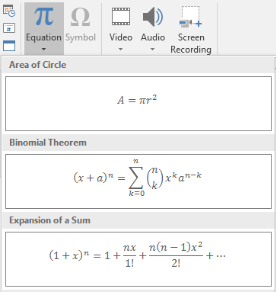
Výsledkem je na snímku editovatelný matematický text:

Aspose.Slides vytváří tento matematický text pomocí tří hlavních objektů:
- Matematický tvar, vytvořený pomocí addMathShape, je tvar, který obsahuje rovnici.
- MathPortion ukládá matematický obsah uvnitř textového rámečku tvaru.
- MathParagraph obsahuje jeden nebo více objektů MathBlock.
Většina níže uvedených příkladů používá MathematicalText a fluent metody z MathElementBase aby byl kód stručný a čitelný.
Pro scénáře exportu MathML viz Export Math Equations from Presentations in Python.
Vytvořit rovnici
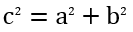
Tento příklad vytvoří matematický tvar a přidá Pythagorovu větu:
import jpype
import asposeslides

if not jpype.isJVMStarted():
    jpype.startJVM()

from asposeslides.api import MathematicalText, Presentation, SaveFormat

presentation = Presentation()
try:
    slide = presentation.getSlides().get_Item(0)

    math_shape = slide.getShapes().addMathShape(20, 20, 700, 120)
    math_paragraph = math_shape.getTextFrame().getParagraphs().get_Item(0).getPortions().get_Item(0).getMathParagraph()

    a_squared = MathematicalText("a").setSuperscript("2")
    b_squared = MathematicalText("b").setSuperscript("2")
    equation = MathematicalText("c").setSuperscript("2").join("=").join(a_squared).join("+").join(b_squared)

    math_paragraph.add(equation)

    presentation.save("pythagorean-theorem.pptx", SaveFormat.Pptx)
finally:
    presentation.dispose()
Note
addMathShape vytváří tvar, který již obsahuje matematický odstavec. Získejte první MathPortion, získejte jeho MathParagraph, a přidejte matematické bloky nebo matematické prvky.Přidat zlomky
Použijte divide, abyste vytvořili zlomek. Styl zlomku můžete zvolit pomocí MathFractionTypes.

import jpype
import asposeslides

if not jpype.isJVMStarted():
    jpype.startJVM()

from asposeslides.api import MathBlock, MathFractionTypes, MathematicalText, Presentation, SaveFormat

presentation = Presentation()
try:
    slide = presentation.getSlides().get_Item(0)

    math_shape = slide.getShapes().addMathShape(20, 20, 700, 100)
    math_paragraph = math_shape.getTextFrame().getParagraphs().get_Item(0).getPortions().get_Item(0).getMathParagraph()

    fraction = MathematicalText("1").divide("x", MathFractionTypes.Skewed)

    math_block = MathBlock(fraction)
    math_paragraph.add(math_block)

    presentation.save("fraction.pptx", SaveFormat.Pptx)
finally:
    presentation.dispose()
Pro vrstvený zlomek použijte MathFractionTypes.Bar:
import jpype
import asposeslides

if not jpype.isJVMStarted():
    jpype.startJVM()

from asposeslides.api import MathFractionTypes, MathematicalText

stacked_fraction = MathematicalText("x + 1").divide("y - 1", MathFractionTypes.Bar)
Přidat odmocniny
Použijte radical, abyste vytvořili čtvercový kořen, kubický kořen nebo jiný kořen. Aktuální prvek se stane základem a argument se stane stupněm.

import jpype
import asposeslides

if not jpype.isJVMStarted():
    jpype.startJVM()

from asposeslides.api import MathBlock, MathematicalText, Presentation, SaveFormat

presentation = Presentation()
try:
    slide = presentation.getSlides().get_Item(0)

    math_shape = slide.getShapes().addMathShape(20, 20, 700, 100)
    math_paragraph = math_shape.getTextFrame().getParagraphs().get_Item(0).getPortions().get_Item(0).getMathParagraph()

    radical = MathematicalText("x").radical("n")

    math_block = MathBlock(radical)
    math_paragraph.add(math_block)

    presentation.save("radical.pptx", SaveFormat.Pptx)
finally:
    presentation.dispose()
Přidat funkce a limity
Použijte asArgumentOfFunction nebo function pro funkce jako sin(x), log(x) nebo vlastní názvy funkcí. Pro limity vložte lim do MathLimit nebo použijte setLowerLimit.

import jpype
import asposeslides

if not jpype.isJVMStarted():
    jpype.startJVM()

from asposeslides.api import MathBlock, MathematicalText, Presentation, SaveFormat

presentation = Presentation()
try:
    slide = presentation.getSlides().get_Item(0)

    math_shape = slide.getShapes().addMathShape(20, 20, 700, 100)
    math_paragraph = math_shape.getTextFrame().getParagraphs().get_Item(0).getPortions().get_Item(0).getMathParagraph()

    limit = MathematicalText("lim").setLowerLimit("x\u2192\u221E").function("x")

    math_block = MathBlock(limit)
    math_paragraph.add(math_block)

    presentation.save("functions-and-limits.pptx", SaveFormat.Pptx)
finally:
    presentation.dispose()
Pro vlastní název funkce udělejte název funkce aktuálním prvkem:
import jpype
import asposeslides

if not jpype.isJVMStarted():
    jpype.startJVM()

from asposeslides.api import MathematicalText

custom_function = MathematicalText("f").function("x + 1")
Přidat N-ární operátory a integrály
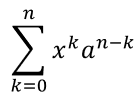
Použijte nary pro sumace, sjednocení, průniky a další velké operátory. Použijte integral pro integrály. Obě metody umožňují nastavit dolní a horní limity.
import jpype
import asposeslides

if not jpype.isJVMStarted():
    jpype.startJVM()

from asposeslides.api import MathBlock, MathNaryOperatorTypes, MathematicalText, Presentation, SaveFormat

presentation = Presentation()
try:
    slide = presentation.getSlides().get_Item(0)

    math_shape = slide.getShapes().addMathShape(20, 20, 700, 120)
    math_paragraph = math_shape.getTextFrame().getParagraphs().get_Item(0).getPortions().get_Item(0).getMathParagraph()

    a_power = MathematicalText("a").setSuperscript("n-k")
    summation_base = MathematicalText("x").setSuperscript("k").join(a_power)

    summation = summation_base.nary(MathNaryOperatorTypes.Summation, "k=0", "n")

    math_block = MathBlock(summation)
    math_paragraph.add(math_block)

    presentation.save("nary-operators.pptx", SaveFormat.Pptx)
finally:
    presentation.dispose()
N-ární operátory slouží pro velké operátory s volitelnými limity. Jednoduché operátory jako +, - a = se obvykle přidávají jako MathematicalText a spojují do výrazu.
Pro integrál použijte integral:
import jpype
import asposeslides

if not jpype.isJVMStarted():
    jpype.startJVM()

from asposeslides.api import MathIntegralTypes, MathematicalText

differential = MathematicalText("dx").toBox()
integral_base = MathematicalText("x").join(differential)
integral = integral_base.integral(MathIntegralTypes.Simple, "0", "1")
Přidat matice
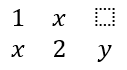
Použijte MathMatrix pro řádky a sloupce. Matice ve výchozím nastavení neobsahují závorky, takže je obalte, pokud potřebujete kulaté, hranaté nebo složené závorky.
import jpype
import asposeslides

if not jpype.isJVMStarted():
    jpype.startJVM()

from asposeslides.api import MathBlock, MathMatrix, MathematicalText, Presentation, SaveFormat

presentation = Presentation()
try:
    slide = presentation.getSlides().get_Item(0)

    math_shape = slide.getShapes().addMathShape(20, 20, 700, 120)
    math_paragraph = math_shape.getTextFrame().getParagraphs().get_Item(0).getPortions().get_Item(0).getMathParagraph()

    matrix = MathMatrix(2, 3)
    cell_0_0 = MathematicalText("1")
    matrix.set_Item(0, 0, cell_0_0)
    cell_0_1 = MathematicalText("x")
    matrix.set_Item(0, 1, cell_0_1)
    cell_1_0 = MathematicalText("x")
    matrix.set_Item(1, 0, cell_1_0)
    cell_1_1 = MathematicalText("2")
    matrix.set_Item(1, 1, cell_1_1)
    cell_1_2 = MathematicalText("y")
    matrix.set_Item(1, 2, cell_1_2)

    math_block = MathBlock(matrix)
    math_paragraph.add(math_block)

    presentation.save("matrix.pptx", SaveFormat.Pptx)
finally:
    presentation.dispose()
Přidat pole rovnic
Použijte toMathArray, když potřebujete zarovnané rovnice nebo svislý zásobník výrazů.

import jpype
import asposeslides

if not jpype.isJVMStarted():
    jpype.startJVM()

from asposeslides.api import MathBlock, MathematicalText, Presentation, SaveFormat

presentation = Presentation()
try:
    slide = presentation.getSlides().get_Item(0)

    math_shape = slide.getShapes().addMathShape(20, 20, 700, 140)
    math_paragraph = math_shape.getTextFrame().getParagraphs().get_Item(0).getPortions().get_Item(0).getMathParagraph()

    equation_array = MathematicalText("x").join("y").toMathArray()

    math_block = MathBlock(equation_array)
    math_paragraph.add(math_block)

    presentation.save("equation-array.pptx", SaveFormat.Pptx)
finally:
    presentation.dispose()
Přidat trigonometrické funkce
Použijte asArgumentOfFunction, když je argument aktuální prvek a název funkce je známý.

import jpype
import asposeslides

if not jpype.isJVMStarted():
    jpype.startJVM()

from asposeslides.api import MathBlock, MathFunctionsOfOneArgument, MathematicalText, Presentation, SaveFormat

presentation = Presentation()
try:
    slide = presentation.getSlides().get_Item(0)

    math_shape = slide.getShapes().addMathShape(20, 20, 700, 100)
    math_paragraph = math_shape.getTextFrame().getParagraphs().get_Item(0).getPortions().get_Item(0).getMathParagraph()

    cosine = MathematicalText("2x").asArgumentOfFunction(MathFunctionsOfOneArgument.Cos)

    math_block = MathBlock(cosine)
    math_paragraph.add(math_block)

    presentation.save("trigonometric-function.pptx", SaveFormat.Pptx)
finally:
    presentation.dispose()
Přidat dolní a horní indexy
Použijte pomocníky pro dolní a horní indexy pro indexy a mocniny. Když se indexy mají objevit na levé straně základu, použijte setSubSuperscriptOnTheLeft.

import jpype
import asposeslides

if not jpype.isJVMStarted():
    jpype.startJVM()

from asposeslides.api import MathBlock, MathematicalText, Presentation, SaveFormat

presentation = Presentation()
try:
    slide = presentation.getSlides().get_Item(0)

    math_shape = slide.getShapes().addMathShape(20, 20, 700, 100)
    math_paragraph = math_shape.getTextFrame().getParagraphs().get_Item(0).getPortions().get_Item(0).getMathParagraph()

    scripts = MathematicalText("Y").setSubSuperscriptOnTheLeft("1", "n")

    math_block = MathBlock(scripts)
    math_paragraph.add(math_block)

    presentation.save("subscript-superscript.pptx", SaveFormat.Pptx)
finally:
    presentation.dispose()
Přidat oddělovače
Použijte enclose, abyste vložili výraz do oddělovačů. Můžete také nastavit znak oddělovače pro výrazy s několika prvky.

import jpype
import asposeslides

if not jpype.isJVMStarted():
    jpype.startJVM()

from asposeslides.api import MathBlock, MathematicalText, Presentation, SaveFormat

presentation = Presentation()
try:
    slide = presentation.getSlides().get_Item(0)

    math_shape = slide.getShapes().addMathShape(20, 20, 700, 100)
    math_paragraph = math_shape.getTextFrame().getParagraphs().get_Item(0).getPortions().get_Item(0).getMathParagraph()

    delimiter = MathematicalText("x").join("y").join("z").enclose('<', '>')
    delimiter.setSeparatorCharacter('|')

    math_block = MathBlock(delimiter)
    math_paragraph.add(math_block)

    presentation.save("delimiters.pptx", SaveFormat.Pptx)
finally:
    presentation.dispose()
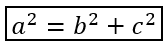
Přidat rámečkový box
Použijte toBorderBox, když má být rovnice sama o sobě ohraničena.
import jpype
import asposeslides

if not jpype.isJVMStarted():
    jpype.startJVM()

from asposeslides.api import MathBlock, MathematicalText, Presentation, SaveFormat

presentation = Presentation()
try:
    slide = presentation.getSlides().get_Item(0)

    math_shape = slide.getShapes().addMathShape(20, 20, 700, 100)
    math_paragraph = math_shape.getTextFrame().getParagraphs().get_Item(0).getPortions().get_Item(0).getMathParagraph()

    b_squared = MathematicalText("b").setSuperscript("2")
    c_squared = MathematicalText("c").setSuperscript("2")
    boxed_equation = MathematicalText("a").setSuperscript("2").join("=").join(b_squared).join("+").join(c_squared).toBorderBox()

    math_block = MathBlock(boxed_equation)
    math_paragraph.add(math_block)

    presentation.save("border-box.pptx", SaveFormat.Pptx)
finally:
    presentation.dispose()
Skupinovat výrazy
Použijte group, abyste umístili skupinový znak nad nebo pod výraz. Přidejte limitu pro označení seskupených výrazů.

import jpype
import asposeslides

if not jpype.isJVMStarted():
    jpype.startJVM()

from asposeslides.api import MathBlock, MathTopBotPositions, MathematicalText, Presentation, SaveFormat

presentation = Presentation()
try:
    slide = presentation.getSlides().get_Item(0)

    math_shape = slide.getShapes().addMathShape(20, 20, 700, 120)
    math_paragraph = math_shape.getTextFrame().getParagraphs().get_Item(0).getPortions().get_Item(0).getMathParagraph()

    grouped = MathematicalText("x + y").group('\u23DF', MathTopBotPositions.Bottom, MathTopBotPositions.Top).setLowerLimit("any text")

    math_block = MathBlock(grouped)
    math_paragraph.add(math_block)

    presentation.save("grouped-terms.pptx", SaveFormat.Pptx)
finally:
    presentation.dispose()
Formátovat matematické prvky
Používejte pomocníky formátování jen tam, kde objasňují vzorec. Například overbar umístí čáru nad matematický prvek.

import jpype
import asposeslides

if not jpype.isJVMStarted():
    jpype.startJVM()

from asposeslides.api import MathBlock, MathematicalText, Presentation, SaveFormat

presentation = Presentation()
try:
    slide = presentation.getSlides().get_Item(0)

    math_shape = slide.getShapes().addMathShape(20, 20, 700, 100)
    math_paragraph = math_shape.getTextFrame().getParagraphs().get_Item(0).getPortions().get_Item(0).getMathParagraph()

    overbar = MathematicalText("ABC").overbar()

    math_block = MathBlock(overbar)
    math_paragraph.add(math_block)

    presentation.save("overbar.pptx", SaveFormat.Pptx)
finally:
    presentation.dispose()
Rychlý odkaz
| Úkol | Hlavní API |
|---|---|
| Vytvořit matematický text | MathematicalText |
| Kombinovat prvky | MathElementBase.join |
| Vytvořit zlomky | MathElementBase.divide |
| Přidat horní nebo dolní index | setSuperscript, setSubscript |
| Přidat funkce | function, asArgumentOfFunction |
| Přidat odmocniny | MathElementBase.radical |
| Přidat limity | setLowerLimit, setUpperLimit |
| Přidat skripty na levé straně | setSubSuperscriptOnTheLeft |
| Přidat sumace a integrály | nary, integral |
| Přidat matice | MathMatrix |
| Přidat pole rovnic | toMathArray |
| Přidat oddělovače | enclose |
| Přidat pruhy a rámečky | overbar, toBorderBox |
| Seskupit výrazy | group |
Často kladené otázky
Mohu upravit existující rovnici v PowerPointu?
Ano. Otevřete prezentaci, najděte tvar, který obsahuje MathPortion, získejte jeho MathParagraph, a aktualizujte matematické bloky v tomto odstavci.
Jsou rovnice uloženy jako editovatelná matematika v PowerPointu?
Ano. Při uložení do PPTX Aspose.Slides zapíše rovnici jako editovatelný obsah Office math.
Mohu exportovat rovnice do LaTeXu?
Ano. Získáte MathParagraph rovnice z jejího MathPortion, a zavoláte MathParagraph.toLatex, abyste jej exportovali přímo. Kompletní příklad najdete v Export Math Equations from Presentations in Python.