
Použití efektů tvarů v prezentacích pomocí Pythonu přes Java
Úvod
Zatímco efekty v PowerPointu lze použít k zvýraznění tvaru, liší se od vyplnění nebo obrysů. Pomocí efektů PowerPointu můžete vytvořit přesvědčivé odrazy na tvaru, rozšířit záři tvaru atd.
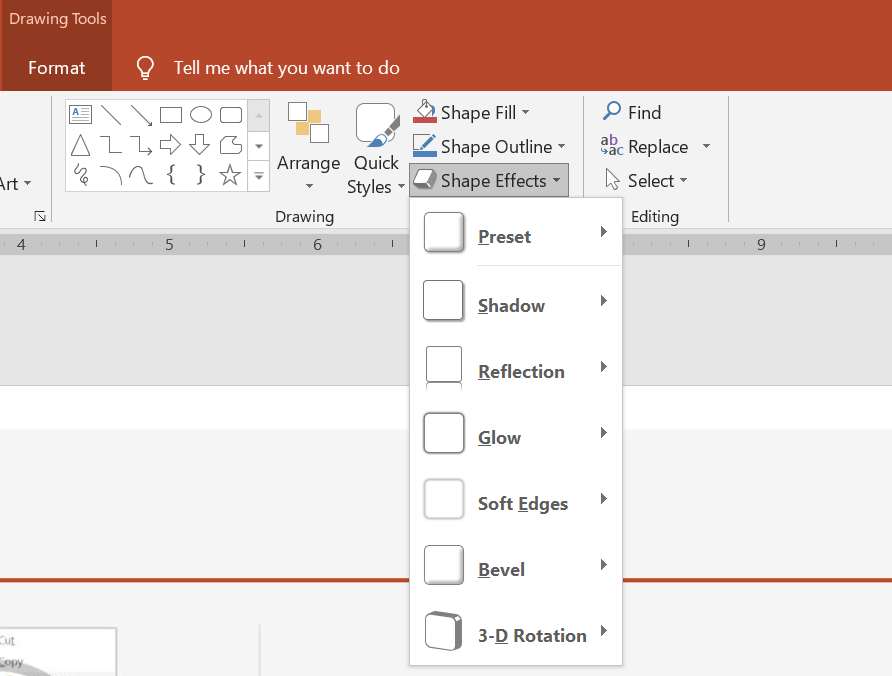
PowerPoint poskytuje šest efektů, které lze použít na tvary. Na tvar můžete použít jeden nebo více efektů.
Některé kombinace efektů vypadají lépe než jiné. Z tohoto důvodu PowerPoint nabízí možnosti pod Předvolba. Možnosti Předvolby jsou kombinace dvou nebo více efektů, o nichž je známo, že vypadají dobře. Tímto způsobem, když vyberete předvolbu, nebudete muset ztrácet čas testováním nebo kombinováním různých efektů, abyste našli vhodnou kombinaci.
Aspose.Slides poskytuje vlastnosti a metody ve třídě EffectFormat, které vám umožní použít stejné efekty na tvary v prezentacích PowerPoint.
Použití stínového efektu
Aspose.Slides pro Python via Java podporuje vnější a vnitřní stíny pro tvary. Můžete přizpůsobit jejich barvu, směr, vzdálenost a poloměr rozostření tak, aby odpovídaly návrhu vaší prezentace.
Použití vnějšího stínu
Použijte vnější stín, aby karta nebo panel vynikl na pozadí snímku. Stín přesahuje okraje tvaru a vytváří dojem, že je tvar nadzvednutý nad snímek. Upravit jeho barvu, směr, vzdálenost a poloměr rozostření tak, aby odpovídaly osvětlení a stylu vaší šablony.
Tento Python kód ukazuje, jak použít vnější stínový efekt na obdélník:
import jpype
import asposeslides

if not jpype.isJVMStarted():
    jpype.startJVM()

from asposeslides.api import Presentation, SaveFormat, ShapeType
from java.awt import Color

presentation = Presentation()
try:
    slide = presentation.getSlides().get_Item(0)

    shape = slide.getShapes().addAutoShape(ShapeType.RoundCornerRectangle, 20, 20, 200, 100)
    shape.getEffectFormat().enableOuterShadowEffect()
    shape.getEffectFormat().getOuterShadowEffect().getShadowColor().setColor(Color(169, 169, 169))
    shape.getEffectFormat().getOuterShadowEffect().setDistance(10)
    shape.getEffectFormat().getOuterShadowEffect().setDirection(45)

    presentation.save("shadow_effect.pptx", SaveFormat.Pptx)
finally:
    presentation.dispose()

Použití vnitřního stínu
Při reprodukci vizuálního stylu šablony použijte vnitřní stín, aby karta nebo panel získala zapuštěný vzhled. Vnější stín přesahuje mimo tvar a způsobí, že se zdá být zvednutý, zatímco vnitřní stín stínuje vnitřní část jeho okrajů.
Zavolejte enableInnerShadowEffect, pak nakonfigurujte stín vrácený metodou getInnerShadowEffect. Větší hodnoty poloměru rozostření vytvoří měkčí hrany.
Tento Python příklad vytvoří světle modrou kartu s tmavě šedým vnitřním stínem a uloží ji jako soubor PPTX. Směr stínu je 225 stupňů, jeho vzdálenost je 7 bodů a poloměr rozostření je 6 bodů:
import jpype
import asposeslides

if not jpype.isJVMStarted():
    jpype.startJVM()

from asposeslides.api import FillType, Presentation, SaveFormat, ShapeType
from java.awt import Color

presentation = Presentation()
try:
    slide = presentation.getSlides().get_Item(0)

    shape = slide.getShapes().addAutoShape(ShapeType.Rectangle, 20, 20, 200, 100)
    shape.getFillFormat().setFillType(FillType.Solid)
    shape.getFillFormat().getSolidFillColor().setColor(Color(173, 216, 230))
    shape.getLineFormat().getFillFormat().setFillType(FillType.NoFill)

    shape.getEffectFormat().enableInnerShadowEffect()
    shadow = shape.getEffectFormat().getInnerShadowEffect()
    shadow.getShadowColor().setColor(Color(105, 105, 105))
    shadow.setDirection(225)
    shadow.setDistance(7)
    shadow.setBlurRadius(6)

    presentation.save("inner_shadow_effect.pptx", SaveFormat.Pptx)
finally:
    presentation.dispose()

Chcete-li odstranit vnitřní stín, zavolejte disableInnerShadowEffect na formát efektu tvaru.
Použití odrazového efektu
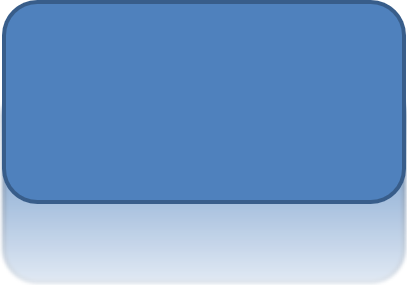
Chcete-li použít odrazový efekt v Aspose.Slides pro Python via Java, můžete přidat zrcadlový odraz k tvarům a upravit parametry, jako jsou vzdálenost, průhlednost a velikost. Tento efekt zvyšuje estetiku vašich prezentací tím, že tvarům dodává uhlazenější a sofistikovanější vzhled. Je snadné ho implementovat pomocí jednoduchého kódu, což umožňuje rychlé použití na více prvcích pro jednotný design.
Tento Python kód ukazuje, jak použít odrazový efekt na tvar:
import jpype
import asposeslides

if not jpype.isJVMStarted():
    jpype.startJVM()

from asposeslides.api import Presentation, RectangleAlignment, SaveFormat, ShapeType

presentation = Presentation()
try:
    slide = presentation.getSlides().get_Item(0)

    shape = slide.getShapes().addAutoShape(ShapeType.RoundCornerRectangle, 20, 20, 200, 100)
    shape.getEffectFormat().enableReflectionEffect()
    shape.getEffectFormat().getReflectionEffect().setRectangleAlign(RectangleAlignment.Bottom)
    shape.getEffectFormat().getReflectionEffect().setDirection(90)
    shape.getEffectFormat().getReflectionEffect().setDistance(40)
    shape.getEffectFormat().getReflectionEffect().setBlurRadius(2)

    presentation.save("reflection_effect.pptx", SaveFormat.Pptx)
finally:
    presentation.dispose()
Použití efektu záře
Chcete-li aplikovat efekt záře na tvar v Aspose.Slides pro Python via Java, můžete přidat měkkou, zářivou auru kolem tvarů a upravit vlastnosti jako barvu a velikost. Tento efekt pomáhá tvarům vyniknout a přidává atraktivní, upoutávající vizuální prvek do vaší prezentace. Je snadné ho implementovat s minimálním kódem, což zlepšuje celkový vzhled vašich snímků.
Tento Python kód ukazuje, jak použít efekt záře na tvar:
import jpype
import asposeslides

if not jpype.isJVMStarted():
    jpype.startJVM()

from asposeslides.api import Presentation, SaveFormat, ShapeType
from java.awt import Color

presentation = Presentation()
try:
    slide = presentation.getSlides().get_Item(0)

    shape = slide.getShapes().addAutoShape(ShapeType.RoundCornerRectangle, 20, 20, 200, 100)
    shape.getEffectFormat().enableGlowEffect()
    shape.getEffectFormat().getGlowEffect().getColor().setColor(Color.MAGENTA)
    shape.getEffectFormat().getGlowEffect().setRadius(15)

    presentation.save("glow_effect.pptx", SaveFormat.Pptx)
finally:
    presentation.dispose()

Použití efektu měkkých okrajů
Chcete-li použít efekt měkkých okrajů v Aspose.Slides pro Python via Java, můžete vytvořit hladký, rozmazaný přechod kolem okrajů tvaru. Tento efekt přidává subtilnější a elegantnější vzhled, ideální pro návrhy, které vyžadují jemný, měkčí vzhled. Můžete snadno upravit parametry, jako je poloměr, abyste dosáhli požadovaného efektu u různých tvarů ve vaší prezentaci.
Tento Python kód ukazuje, jak použít efekt měkkých okrajů na tvar:
import jpype
import asposeslides

if not jpype.isJVMStarted():
    jpype.startJVM()

from asposeslides.api import Presentation, SaveFormat, ShapeType

presentation = Presentation()
try:
    slide = presentation.getSlides().get_Item(0)

    shape = slide.getShapes().addAutoShape(ShapeType.RoundCornerRectangle, 20, 20, 200, 150)
    shape.getEffectFormat().enableSoftEdgeEffect()
    shape.getEffectFormat().getSoftEdgeEffect().setRadius(8)

    presentation.save("soft_edges_effect.pptx", SaveFormat.Pptx)
finally:
    presentation.dispose()

Použití rozostřeného efektu
Použijte rozostření tvaru k zeslabení výplně a obrysu tvaru při zachování možnosti úprav. Zavolejte setBlurEffect na formát efektu tvaru. Poloměr se měří v bodech (1/72 palce): použijte nezápornou hodnotu, přičemž větší hodnoty způsobí silnější rozostření. Poloměr nula ponechává vzhled nezměněn.
Nastavení getGrow řídí viditelné hranice efektu. S False je rozostření oříznuto na původní vykreslené hranice, včetně obrysu. S True může rozostření přesáhnout tyto hranice. Žádné z nastavení nemění pozici ani rozměry tvaru.
Níže uvedené srovnání používá stejnou výplň, obrys a rozměry tvaru. Horní řada používá grow = False; spodní řada používá grow = True.
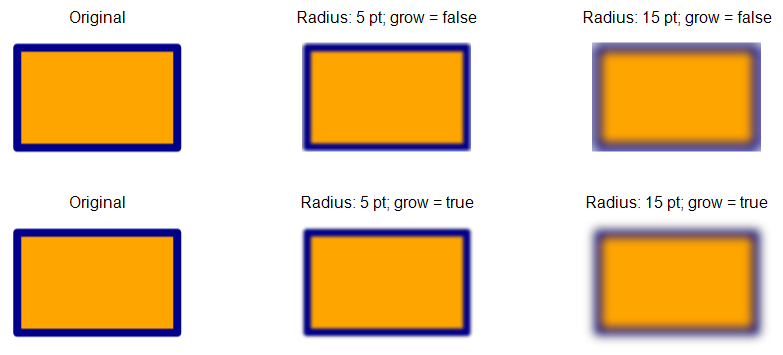
Tento Python příklad vytvoří oranžový obdélník s tmavě modrým obrysem, použije 5bodové rozostření a poté ho aktualizuje na 15bodové rozostření opětovným voláním setBlurEffect. Uloží oba rozostřené stavy, poté zavolá disableBlurEffect a uloží tvar bez rozostření.
import jpype
import asposeslides

if not jpype.isJVMStarted():
    jpype.startJVM()

from asposeslides.api import FillType, Presentation, SaveFormat, ShapeType
from java.awt import Color

presentation = Presentation()
try:
    slide = presentation.getSlides().get_Item(0)

    shape = slide.getShapes().addAutoShape(ShapeType.Rectangle, 100, 80, 160, 100)
    shape.getFillFormat().setFillType(FillType.Solid)
    shape.getFillFormat().getSolidFillColor().setColor(Color(255, 165, 0))
    shape.getLineFormat().getFillFormat().setFillType(FillType.Solid)
    shape.getLineFormat().getFillFormat().getSolidFillColor().setColor(Color(0, 0, 139))
    shape.getLineFormat().setWidth(8)

    shape.getEffectFormat().setBlurEffect(5, False)
    presentation.save("shape_blur_5.pptx", SaveFormat.Pptx)

    shape.getEffectFormat().setBlurEffect(15, True)
    presentation.save("shape_blur_15.pptx", SaveFormat.Pptx)

    shape.getEffectFormat().disableBlurEffect()
    presentation.save("shape_blur_removed.pptx", SaveFormat.Pptx)
finally:
    presentation.dispose()
Rozostření tvaru ovlivňuje výplň i obrys společně. Efekt měkkých okrajů zeslabuje hrany tvaru, zatímco rozostření stínu zeslabuje jen stín. Efekty transformace obrázku působí na obsah obrázku; tento příklad aplikuje rozostření přímo na formát efektu tvaru, aniž by tvar převáděl na obrázek.
Často kladené dotazy
Mohu použít více efektů na stejný tvar?
Ano, můžete kombinovat různé efekty, jako jsou stín, odraz a záře, na jediném tvaru a vytvořit tak dynamičtější vzhled.
Na jaké tvary mohu aplikovat efekty?
Efekty můžete použít na různé tvary, včetně automatických tvarů, grafů, tabulek, obrázků, objektů SmartArt, OLE objektů a dalších.
Mohu aplikovat efekty na seskupené tvary?
Ano, můžete aplikovat efekty na seskupené tvary. Efekt bude aplikován na celou skupinu.