
Shape-Animationen in Präsentationen auf Android anwenden
Übersicht
Um mit den einzelnen Verhaltensweisen innerhalb eines Effekts zu arbeiten oder Motion‑Path‑Segmente zu bearbeiten, siehe Benutzerdefinierte Animation für Java.
Aspose.Slides for Android via Java stellt Folienanimationen als Effekte in einer Folien‑Timeline dar. Ein Effekt besitzt ein Ziel‑Shape, einen Animationstyp und -untertyp, einen Auslöser, Zeiteinstellungen sowie optionale Eigenschaften wie Sound oder Verhalten nach der Animation.
Die Timeline enthält zwei Arten von Sequenzen:
- Die Hauptsequenz wird abgespielt, wenn die Folie fortschreitet.
- Eine interaktive Sequenz startet, wenn ihr Auslöser‑Shape angeklickt wird.
Da Textfelder, Bilder, Diagramme, Tabellen und andere Folienobjekte IShape implementieren, verwenden Sie die gleiche ISequence.addEffect‑Methode für die meisten Folieninhalte. Die verfügbaren Effekte sind in der Klasse EffectType aufgelistet.
Formanimationen hinzufügen
Um eine Animation hinzuzufügen, holen Sie die Hauptsequenz der Folie und rufen Sie ISequence.addEffect mit dem Ziel‑Shape, dem Effekt‑Typ, Untertyp und Auslöser auf. Für einen Effekt, der startet, wenn ein anderes Shape angeklickt wird, erstellen Sie eine interaktive Sequenz, deren Auslöser dieses andere Shape ist.
Das folgende Beispiel erzeugt beide Animationsarten und speichert das Ergebnis in shape-animations.pptx.
import com.aspose.slides.*;

public class AddShapeAnimations {
    public static void main(String[] args) {
        Presentation presentation = new Presentation();
        try {
            ISlide slide = presentation.getSlides().get_Item(0);

            IAutoShape targetShape = slide.getShapes().addAutoShape(ShapeType.RoundCornerRectangle, 120, 100, 320, 80);
            targetShape.addTextFrame("Click to animate this shape");

            ISequence mainSequence = slide.getTimeline().getMainSequence();
            IEffect entranceEffect = mainSequence.addEffect(targetShape, EffectType.Fade, EffectSubtype.None, EffectTriggerType.OnClick);
            entranceEffect.getTiming().setDuration(1.5f);

            IAutoShape triggerShape = slide.getShapes().addAutoShape(ShapeType.Bevel, 20, 20, 100, 40);
            triggerShape.addTextFrame("Move");

            ISequence interactiveSequence = slide.getTimeline().getInteractiveSequences().add(triggerShape);
            interactiveSequence.addEffect(targetShape, EffectType.PathFootball, EffectSubtype.None, EffectTriggerType.OnClick);

            presentation.save("shape-animations.pptx", SaveFormat.Pptx);
        } finally {
            presentation.dispose();
        }
    }
}
Der Auslöser bestimmt, wann ein Effekt startet:
- EffectTriggerType.OnClick wartet im Hauptsequenz‑Modus auf einen Klick oder in einer interaktiven Sequenz auf einen Klick auf das Auslöser‑Shape.
- EffectTriggerType.WithPrevious startet zusammen mit dem vorherigen Effekt.
- EffectTriggerType.AfterPrevious startet, wenn der vorherige Effekt beendet ist.
Um ein Bild, Diagramm oder einen anderen Shape‑Typ zu animieren, übergeben Sie dieses Objekt an ISequence.addEffect anstelle von targetShape. Für diagrammspezifische Gruppierungsoptionen siehe Animated Charts.
Formanimationen lesen
Verwenden Sie ISequence.getEffectsByShape wenn Sie das Ziel‑Shape kennen. Um jeden Effekt zu prüfen, enumerieren Sie die Hauptsequenz und jede interaktive Sequenz. Die Enumeration vermeidet Annahmen, dass eine Sequenz einen Effekt am Index 0 enthält.
Das folgende Beispiel erzeugt ein Shape mit Haupt‑ und Interaktive‑Effekten, holt die Effekte, die das Shape anvisieren, und enumeriert anschließend jede Sequenz auf der Folie.
import com.aspose.slides.*;

public class ReadShapeAnimations {
    public static void main(String[] args) {
        Presentation presentation = new Presentation();
        try {
            ISlide slide = presentation.getSlides().get_Item(0);
            IAutoShape targetShape = slide.getShapes().addAutoShape(ShapeType.Rectangle, 120, 100, 320, 80);
            targetShape.addTextFrame("Animated shape");

            ISequence mainSequence = slide.getTimeline().getMainSequence();
            mainSequence.addEffect(targetShape, EffectType.Fade, EffectSubtype.None, EffectTriggerType.OnClick);

            IAutoShape triggerShape = slide.getShapes().addAutoShape(ShapeType.Bevel, 20, 20, 100, 40);
            triggerShape.addTextFrame("Move");

            ISequence interactiveSequence = slide.getTimeline().getInteractiveSequences().add(triggerShape);
            interactiveSequence.addEffect(targetShape, EffectType.PathFootball, EffectSubtype.None, EffectTriggerType.OnClick);

            IEffect[] targetEffects = mainSequence.getEffectsByShape(targetShape);
            System.out.println("The main sequence contains " + targetEffects.length + " effect(s) for " + targetShape.getName() + ".");

            printSequence("Main sequence", mainSequence);

            int interactiveIndex = 1;
            for (ISequence sequence : slide.getTimeline().getInteractiveSequences()) {
                String triggerName = sequence.getTriggerShape() == null ? "unknown" : sequence.getTriggerShape().getName();
                String sequenceLabel = "Interactive sequence " + interactiveIndex + ", trigger: " + triggerName;
                printSequence(sequenceLabel, sequence);
                interactiveIndex++;
            }
        } finally {
            presentation.dispose();
        }
    }

    private static void printSequence(String label, ISequence sequence) {
        System.out.println("  " + label + ": " + sequence.getCount() + " effect(s)");

        for (IEffect effect : sequence) {
            String targetName = effect.getTargetShape() == null ? "unknown" : effect.getTargetShape().getName();
            String typeName = EffectType.getName(EffectType.class, effect.getType());
            String subtypeName = EffectSubtype.getName(EffectSubtype.class, effect.getSubtype());
            String triggerName = EffectTriggerType.getName(EffectTriggerType.class, effect.getTiming().getTriggerType());
            String effectDescription = typeName + " " + subtypeName + "; target: " + targetName + "; trigger: " + triggerName;
            System.out.println("    " + effectDescription);
        }
    }
}
Wenn Sie nur die Effekte für ein Shape benötigen, ermitteln Sie zunächst das Shape nach Name, Platzhaltertyp oder einer anderen stabilen Eigenschaft; rufen Sie dann ISequence.getEffectsByShape auf. Gehen Sie nicht davon aus, dass IShapeCollection.get_Item am Index 0 immer das gewünschte Objekt ist.
Mit geerbten Platzhalter‑Effekten arbeiten
Ein Platzhalter auf einer normalen Folie kann das Animationsverhalten vom entsprechenden Platzhalter auf seiner Layout‑Folie und Master‑Folie erben. IShape.getBasePlaceholder liefert diesen übergeordneten Platzhalter oder null, wenn kein Eltern‑Platzhalter existiert.
Im folgenden Beispiel‑Präsentation hat die Fußzeile Random Bars auf der normalen Folie, Split auf der Layout‑Folie und Fly In auf der Master‑Folie.
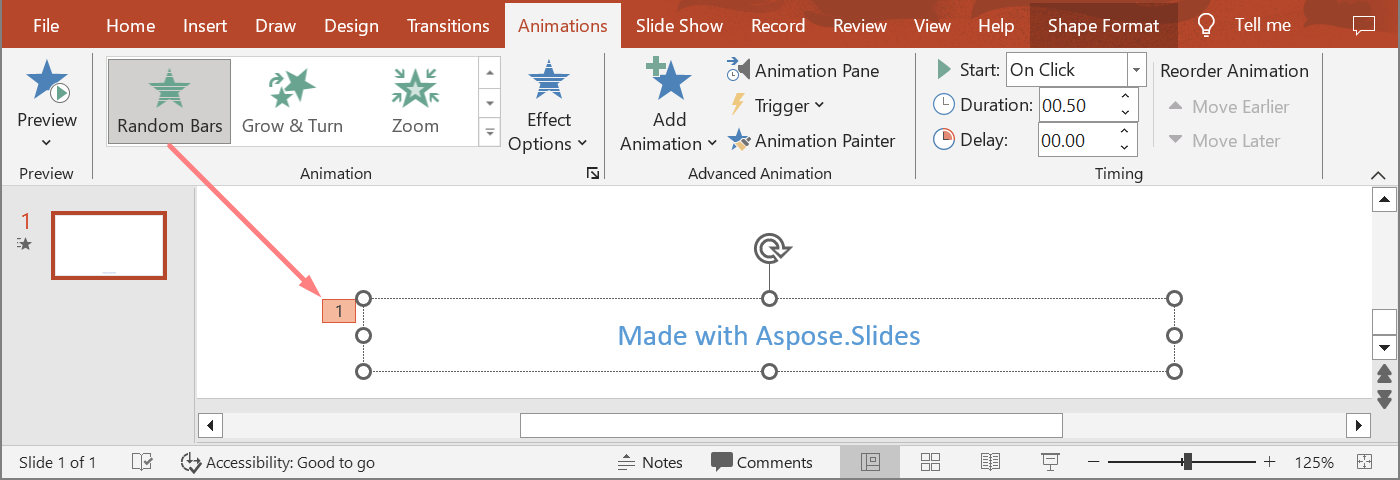
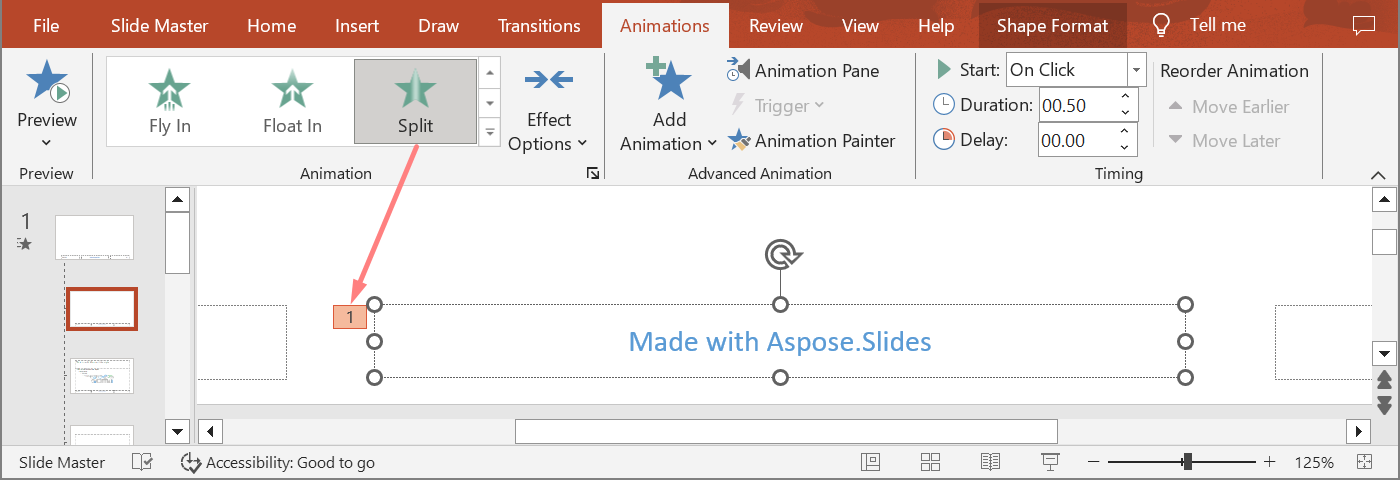
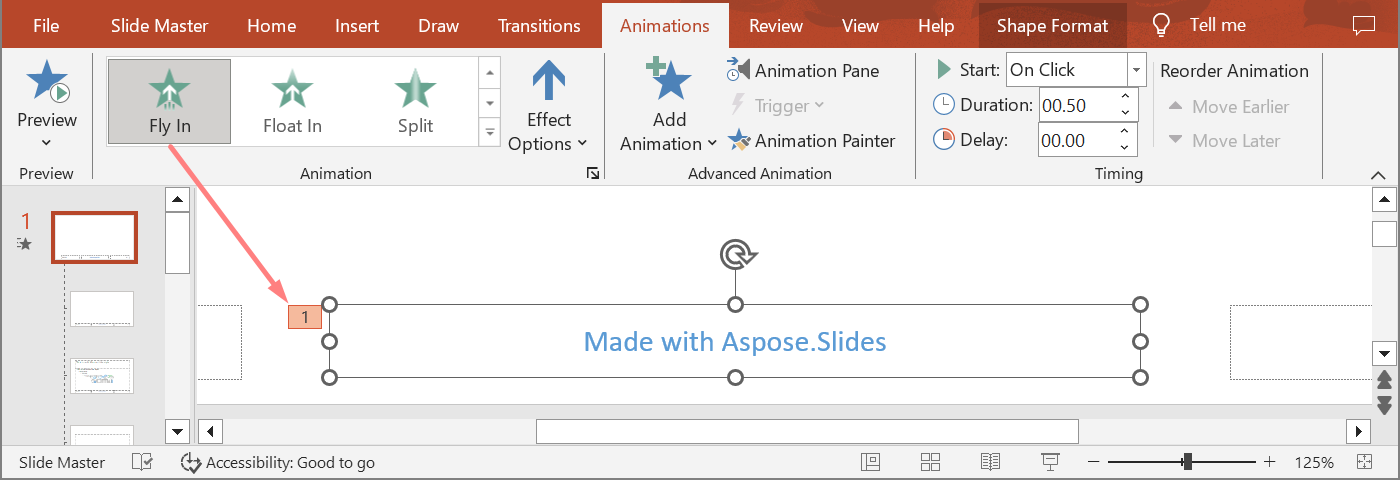
Das nächste Beispiel verwendet eine Platzhalter‑Hierarchie aus einer neuen Präsentation. Es fügt Effekte zu einem Master‑Platzhalter, einem Layout‑Platzhalter und dem entsprechenden Platzhalter auf einer normalen Folie hinzu. Jeder Aufruf von IShape.getBasePlaceholder wird geprüft, bevor das zurückgegebene Shape verwendet wird.
import com.aspose.slides.*;

public class InheritedPlaceholderAnimations {
    public static void main(String[] args) {
        Presentation presentation = new Presentation();
        try {
            ILayoutSlide layoutSlide = presentation.getLayoutSlides().getByType(SlideLayoutType.TitleAndObject);
            IShape layoutPlaceholder = findPlaceholderWithBase(layoutSlide);

            if (layoutPlaceholder == null) {
                throw new IllegalStateException("The layout slide does not contain a placeholder linked to its master slide.");
            }

            IShape masterPlaceholder = layoutPlaceholder.getBasePlaceholder();
            layoutSlide.getMasterSlide().getTimeline().getMainSequence().addEffect(masterPlaceholder, EffectType.Fly, EffectSubtype.Bottom, EffectTriggerType.OnClick);
            layoutSlide.getTimeline().getMainSequence().addEffect(layoutPlaceholder, EffectType.Split, EffectSubtype.VerticalIn, EffectTriggerType.OnClick);

            ISlide slide = presentation.getSlides().addEmptySlide(layoutSlide);
            IShape slidePlaceholder = findPlaceholderWithBase(slide, layoutPlaceholder);

            if (slidePlaceholder == null) {
                throw new IllegalStateException("The slide does not contain a placeholder linked to its layout slide.");
            }

            slide.getTimeline().getMainSequence().addEffect(slidePlaceholder, EffectType.RandomBars, EffectSubtype.Horizontal, EffectTriggerType.OnClick);
            printEffects("Normal slide", slide.getTimeline().getMainSequence().getEffectsByShape(slidePlaceholder));

            IShape baseLayoutPlaceholder = slidePlaceholder.getBasePlaceholder();
            if (baseLayoutPlaceholder != null) {
                printEffects("Layout slide", layoutSlide.getTimeline().getMainSequence().getEffectsByShape(baseLayoutPlaceholder));

                IShape baseMasterPlaceholder = baseLayoutPlaceholder.getBasePlaceholder();
                if (baseMasterPlaceholder != null) {
                    printEffects("Master slide", layoutSlide.getMasterSlide().getTimeline().getMainSequence().getEffectsByShape(baseMasterPlaceholder));
                }
            }

            presentation.save("placeholder-animations.pptx", SaveFormat.Pptx);
        } finally {
            presentation.dispose();
        }
    }

    private static IShape findPlaceholderWithBase(ILayoutSlide layoutSlide) {
        for (IShape shape : layoutSlide.getShapes()) {
            if (shape.getBasePlaceholder() != null) {
                return shape;
            }
        }

        return null;
    }

    private static IShape findPlaceholderWithBase(ISlide slide, IShape expectedBase) {
        for (IShape shape : slide.getShapes()) {
            if (shape.getBasePlaceholder() == expectedBase) {
                return shape;
            }
        }

        return null;
    }

    private static void printEffects(String source, IEffect[] effects) {
        System.out.println(source + ": " + effects.length + " effect(s)");

        for (IEffect effect : effects) {
            String typeName = EffectType.getName(EffectType.class, effect.getType());
            String subtypeName = EffectSubtype.getName(EffectSubtype.class, effect.getSubtype());
            System.out.println("  " + typeName + " " + subtypeName);
        }
    }
}
Animations‑Timing ändern
Der PowerPoint‑Timing‑Dialog entspricht den Eigenschaften von ITiming.
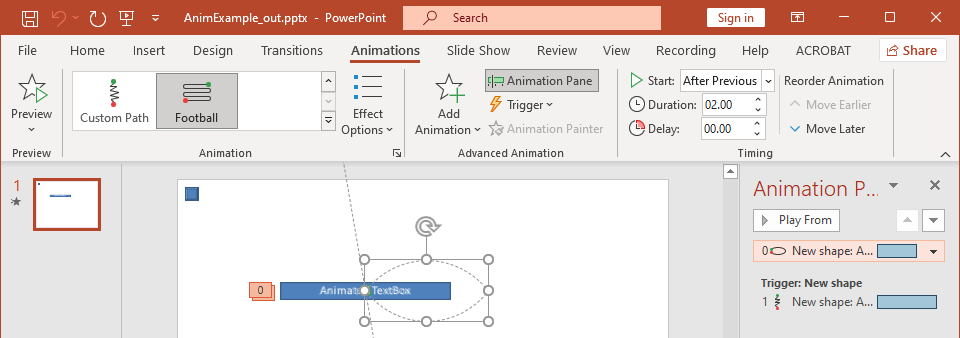
- Start entspricht ITiming.getTriggerType.
- Duration entspricht ITiming.getDuration, in Sekunden.
- Delay entspricht ITiming.getTriggerDelayTime, in Sekunden.
- Repeat entspricht ITiming.getRepeatCount, ITiming.getRepeatUntilNextClick, oder ITiming.getRepeatUntilEndSlide.
- Rewind when done playing entspricht ITiming.getRewind.
Dieses eigenständige Beispiel fügt einen Effekt hinzu, ändert sein Timing über das von ISequence.addEffect zurückgegebene Objekt und speichert das Ergebnis. Das Behalten der zurückgegebenen IEffect‑Referenz verhindert einen unnötigen Zugriff auf den Sammlungs‑Index.
import com.aspose.slides.*;

public class ChangeAnimationTiming {
    public static void main(String[] args) {
        Presentation presentation = new Presentation();
        try {
            ISlide slide = presentation.getSlides().get_Item(0);
            IAutoShape shape = slide.getShapes().addAutoShape(ShapeType.Rectangle, 120, 100, 320, 80);
            shape.addTextFrame("Timed animation");

            IEffect effect = slide.getTimeline().getMainSequence().addEffect(shape, EffectType.Fade, EffectSubtype.None, EffectTriggerType.OnClick);
            effect.getTiming().setTriggerType(EffectTriggerType.OnClick);
            effect.getTiming().setDuration(2.0f);
            effect.getTiming().setTriggerDelayTime(0.5f);
            effect.getTiming().setRepeatUntilNextClick(false);
            effect.getTiming().setRepeatUntilEndSlide(false);
            effect.getTiming().setRepeatCount(2.0f);
            effect.getTiming().setRewind(true);

            presentation.save("shape-animation-timing.pptx", SaveFormat.Pptx);
        } finally {
            presentation.dispose();
        }
    }
}
Verwenden Sie bewusst nur einen Wiederholungsmodus. Das Kombinieren einer Wiederholungszahl mit einem „until“‑Flag kann in verschiedenen Viewern verwirrende Ergebnisse erzeugen. Wenn Sie Wiederholungsmodi ändern, setzen Sie ITiming.setRepeatUntilNextClick und ITiming.setRepeatUntilEndSlide vor ITiming.setRepeatCount, da das Setzen eines Flags auch den aktiven Wiederholungsmodus ändert.
Animations‑Sounds hinzufügen und extrahieren
Ein Animationseffekt kann über IEffect.getSound auf eingebettetes Audio verweisen. IEffect.setStopPreviousSound weist einen Effekt an, zuvor gestarteten Sound zu stoppen.
Einen Sound zu einem Effekt hinzufügen
Das folgende Beispiel erwartet eine lokale Audiodatei namens animation-sound.wav. Es erzeugt zwei Effekte, bettet diese Datei als Sound für den ersten Effekt ein und konfiguriert den zweiten Effekt so, dass er den Sound stoppt. Es verwendet die von ISequence.addEffect zurückgegebenen Objekte, sodass kein Sequenz‑Index benötigt wird.
import com.aspose.slides.*;
import java.io.IOException;
import java.nio.file.Files;
import java.nio.file.Paths;

public class AddAnimationSound {
    public static void main(String[] args) throws IOException {
        Presentation presentation = new Presentation();
        try {
            ISlide slide = presentation.getSlides().get_Item(0);
            IAutoShape firstShape = slide.getShapes().addAutoShape(ShapeType.Rectangle, 80, 100, 240, 80);
            IAutoShape secondShape = slide.getShapes().addAutoShape(ShapeType.Rectangle, 400, 100, 240, 80);
            firstShape.addTextFrame("Starts sound");
            secondShape.addTextFrame("Stops sound");

            ISequence sequence = slide.getTimeline().getMainSequence();
            IEffect firstEffect = sequence.addEffect(firstShape, EffectType.Fade, EffectSubtype.None, EffectTriggerType.OnClick);
            IEffect secondEffect = sequence.addEffect(secondShape, EffectType.Fade, EffectSubtype.None, EffectTriggerType.OnClick);

            byte[] audioData = Files.readAllBytes(Paths.get("animation-sound.wav"));
            IAudio effectSound = presentation.getAudios().addAudio(audioData);
            firstEffect.setSound(effectSound);
            secondEffect.setStopPreviousSound(true);

            presentation.save("shape-animation-sound.pptx", SaveFormat.Pptx);
        } finally {
            presentation.dispose();
        }
    }
}
Eingebettete Effekt‑Sounds extrahieren
Das folgende Beispiel erwartet eine lokale Präsentation namens presentation-with-animation-sounds.pptx. Es scannt sowohl Haupt‑ als auch Interaktive‑Sequenzen und schreibt jeden eingebetteten Effekt‑Sound in das Verzeichnis extracted-animation-sounds. Die Erweiterung wird aus dem Audio‑MIME‑Typ ermittelt, den IAudio.getContentType bereitstellt.
import com.aspose.slides.*;
import java.io.IOException;
import java.nio.file.Files;
import java.nio.file.Path;
import java.nio.file.Paths;
import java.util.Locale;

public class ExtractAnimationSounds {
    public static void main(String[] args) throws IOException {
        Path inputPath = Paths.get("presentation-with-animation-sounds.pptx");
        Path outputDirectory = Paths.get("extracted-animation-sounds");

        Files.createDirectories(outputDirectory);

        Presentation presentation = new Presentation(inputPath.toString());
        try {
            int soundIndex = 1;

            for (ISlide slide : presentation.getSlides()) {
                soundIndex = saveSounds(slide.getTimeline().getMainSequence(), outputDirectory, soundIndex);

                for (ISequence sequence : slide.getTimeline().getInteractiveSequences()) {
                    soundIndex = saveSounds(sequence, outputDirectory, soundIndex);
                }
            }

            System.out.println("Extracted " + (soundIndex - 1) + " sound file(s) to " + outputDirectory.toAbsolutePath() + ".");
        } finally {
            presentation.dispose();
        }
    }

    private static int saveSounds(ISequence sequence, Path outputDirectory, int soundIndex) throws IOException {
        for (IEffect effect : sequence) {
            if (effect.getSound() == null) {
                continue;
            }

            String extension = getAudioExtension(effect.getSound().getContentType());
            Path outputPath = outputDirectory.resolve("effect-sound-" + soundIndex + extension);
            Files.write(outputPath, effect.getSound().getBinaryData());
            soundIndex++;
        }

        return soundIndex;
    }

    private static String getAudioExtension(String contentType) {
        String normalizedType = contentType == null ? "" : contentType.toLowerCase(Locale.ROOT);

        if (normalizedType.equals("audio/mpeg")) {
            return ".mp3";
        }

        if (normalizedType.equals("audio/mp4")) {
            return ".m4a";
        }

        if (normalizedType.equals("audio/ogg")) {
            return ".ogg";
        }

        if (normalizedType.equals("audio/wav") || normalizedType.equals("audio/x-wav")) {
            return ".wav";
        }

        return ".bin";
    }
}
Für große Audiodateien verwenden Sie IAudio.getStream und kopieren den Stream in eine Datei, anstatt das gesamte Objekt in ein Byte‑Array zu laden.
Nach‑Animations‑Verhalten festlegen
Die After animation‑Option steuert, was mit einem Shape geschieht, nachdem sein Effekt abgeschlossen ist.
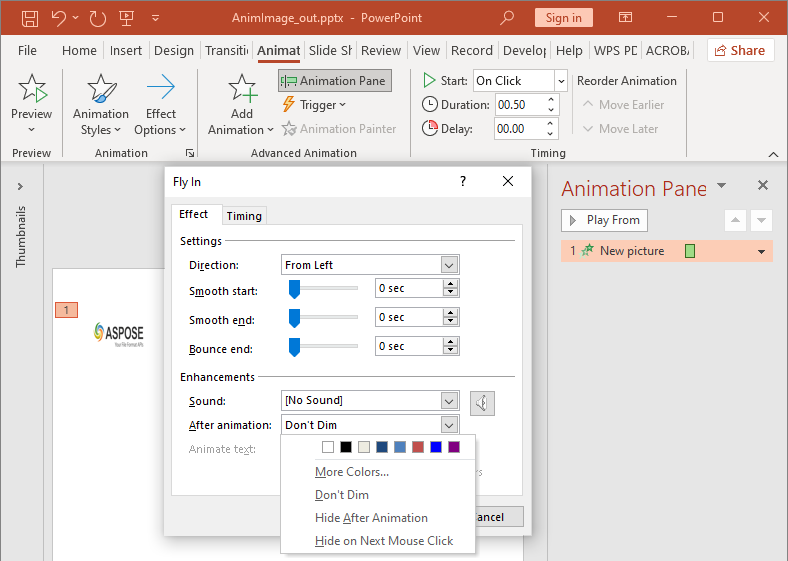
Die Klasse AfterAnimationType unterstützt das Beibehalten des Shapes, das Ändern seiner Farbe, das Ausblenden nach der Animation oder das Ausblenden beim nächsten Klick. Wenn der Typ AfterAnimationType.Color ist, setzen Sie zusätzlich IEffect.getAfterAnimationColor.
Dieses eigenständige Beispiel erstellt einen Effekt, legt sein Nach‑Animations‑Verhalten über das zurückgegebene Effekt‑Objekt fest und speichert das Ergebnis.
import com.aspose.slides.*;
import android.graphics.Color;

public class SetAfterAnimationBehavior {
    public static void main(String[] args) {
        Presentation presentation = new Presentation();
        try {
            ISlide slide = presentation.getSlides().get_Item(0);
            IAutoShape shape = slide.getShapes().addAutoShape(ShapeType.Rectangle, 120, 100, 320, 80);
            shape.addTextFrame("Dim after animation");

            IEffect effect = slide.getTimeline().getMainSequence().addEffect(shape, EffectType.Fade, EffectSubtype.None, EffectTriggerType.OnClick);
            effect.setAfterAnimationType(AfterAnimationType.Color);
            effect.getAfterAnimationColor().setColor(Color.LTGRAY);

            presentation.save("shape-animation-after-effect.pptx", SaveFormat.Pptx);
        } finally {
            presentation.dispose();
        }
    }
}
Das Ändern des Typs von AfterAnimationType.Color löscht die Einstellung für die Nach‑Animations‑Farbe.
Text animieren
Textanimation hat zwei zusammengehörige Einstellungen:
- ITextAnimation.getBuildType steuert, ob Absätze zusammen oder absatzweise erscheinen.
- IEffect.getAnimateTextType steuert, ob Text komplett, wortweise oder buchstabenweise erscheint. IEffect.getDelayBetweenTextParts legt die Verzögerung zwischen Worten oder Buchstaben fest. Ein positiver Wert ist ein Prozentsatz der Effekt‑Dauer; ein negativer Wert ist eine Verzögerung in Sekunden.
Das folgende eigenständige Beispiel animiert die Wörter in einer Textbox. BuildType.AsOneObject deaktiviert das absatzweise Aufbauen, sodass die Wort‑Einstellung auf den gesamten Text‑Frame angewendet wird.
import com.aspose.slides.*;

public class AnimateTextByWord {
    public static void main(String[] args) {
        Presentation presentation = new Presentation();
        try {
            ISlide slide = presentation.getSlides().get_Item(0);
            IAutoShape textBox = slide.getShapes().addAutoShape(ShapeType.Rectangle, 80, 80, 560, 100);
            textBox.addTextFrame("Aspose.Slides animates this sentence word by word.");

            IEffect effect = slide.getTimeline().getMainSequence().addEffect(textBox, EffectType.Fade, EffectSubtype.None, EffectTriggerType.OnClick);
            effect.getTextAnimation().setBuildType(BuildType.AsOneObject);
            effect.setAnimateTextType(AnimateTextType.ByWord);
            effect.setDelayBetweenTextParts(20.0f);

            presentation.save("animated-text.pptx", SaveFormat.Pptx);
        } finally {
            presentation.dispose();
        }
    }
}
Um eine Textbox absatzweise aufzubauen, setzen Sie BuildType.ByLevelParagraphs1 (oder einen anderen Absatz‑Level). Um einen einzelnen Absatz mit eigenem Effekt zu adressieren, verwenden Sie die ISequence.addEffect‑Überladung, die ein IParagraph akzeptiert. Siehe Animated Text für Beispiele auf Absatz‑Ebene.
Export‑ und Kompatibilitäts‑Hinweise
- Das Speichern als PPT oder PPTX bewahrt das Animationsmodell, aber die endgültige Wiedergabe wird vom Präsentations‑Viewer gesteuert.
- PDF und statische Bilder spielen keine Animationen ab. Verwenden Sie HTML5 export, animierte GIFs oder Video‑Konvertierung, wenn die Ausgabe Bewegung zeigen muss.
- Für HTML5 aktivieren Sie Html5Options.setAnimateShapes und bei Bedarf Html5Options.setAnimateTransitions.
- Die Video‑Renderung unterstützt viele gängige Eingangs‑, Betonungs‑, Ausgangs‑ und Motion‑Path‑Effekte, aber nicht jeden PowerPoint‑Effekt. Prüfen Sie die aktuelle supported animations and effects und testen Sie kritische Präsentationen mit Ihrer Ziel‑Aspose.Slides‑Version.
- Erweiterte benutzerdefinierte Effekte und aus anderen Präsentationsformaten importierte Effekte können in der Datei erhalten bleiben, werden jedoch in PowerPoint, HTML5 oder Video unterschiedlich gerendert. Validieren Sie das exportierte Ergebnis, anstatt sich ausschließlich auf den Effekt‑Namen zu verlassen.
FAQ
Warum wird eine Animation in PowerPoint angezeigt, aber nicht in einem PDF?
PDF ist ein statisches Format, daher werden Animationen und Folienübergänge nicht abgespielt. Exportieren Sie zu HTML5, animiertem GIF oder Video, wenn Bewegung erhalten bleiben muss.
Warum wird ein Effekt in einem Video anders wiedergegeben?
Der Video‑Export rendert Animationen, anstatt das ursprüngliche PowerPoint‑Verhalten zu speichern. Einige fortgeschrittene Effekte werden nicht unterstützt oder nur approximativ umgesetzt. Überprüfen Sie die Tabelle der unterstützten Effekte und testen Sie die eigentliche Präsentation vor dem produktiven Einsatz.
Ändert das Vorwärts‑ oder Rückwärts‑Verschieben eines Shapes seine Animationsreihenfolge?
Nein. Die Z‑Reihenfolge eines Shapes steuert die Überlappung, während die Sequenz‑Reihenfolge und Auslöser die Animationswiedergabe bestimmen. Ändern Sie die Timeline, wenn Sie eine andere Wiedergabereihenfolge benötigen.