
Применить анимацию форм в презентациях на Android
Обзор
Для работы с отдельными поведениями внутри эффекта или редактирования сегментов траектории движения, см. Пользовательская анимация для Java.
Aspose.Slides for Android via Java представляет анимацию слайдов в виде эффектов на временной шкале слайда. Эффект имеет целевую форму, тип и подтип анимации, триггер, параметры тайминга и необязательные свойства, такие как звук или поведение после анимации.
Временная шкала содержит два типа последовательностей:
- Основная последовательность воспроизводится при переходе слайда.
- Интерактивная последовательность начинается, когда по её триггерной форме производится клик.
Поскольку текстовые поля, изображения, диаграммы, таблицы и другие объекты слайда реализуют IShape, вы используете один и тот же метод ISequence.addEffect для большинства содержимого слайда. Доступные эффекты перечислены в классе EffectType.
Добавление анимации форм
Чтобы добавить анимацию, получите основную последовательность слайда и вызовите ISequence.addEffect с целевой формой, типом эффекта, подтипом и триггером. Для эффекта, который начинается при клике по другой форме, создайте интерактивную последовательность, триггером которой будет эта другая форма.
Следующий пример создаёт оба типа анимации и сохраняет результат в shape-animations.pptx.
import com.aspose.slides.*;

public class AddShapeAnimations {
    public static void main(String[] args) {
        Presentation presentation = new Presentation();
        try {
            ISlide slide = presentation.getSlides().get_Item(0);

            IAutoShape targetShape = slide.getShapes().addAutoShape(ShapeType.RoundCornerRectangle, 120, 100, 320, 80);
            targetShape.addTextFrame("Click to animate this shape");

            ISequence mainSequence = slide.getTimeline().getMainSequence();
            IEffect entranceEffect = mainSequence.addEffect(targetShape, EffectType.Fade, EffectSubtype.None, EffectTriggerType.OnClick);
            entranceEffect.getTiming().setDuration(1.5f);

            IAutoShape triggerShape = slide.getShapes().addAutoShape(ShapeType.Bevel, 20, 20, 100, 40);
            triggerShape.addTextFrame("Move");

            ISequence interactiveSequence = slide.getTimeline().getInteractiveSequences().add(triggerShape);
            interactiveSequence.addEffect(targetShape, EffectType.PathFootball, EffectSubtype.None, EffectTriggerType.OnClick);

            presentation.save("shape-animations.pptx", SaveFormat.Pptx);
        } finally {
            presentation.dispose();
        }
    }
}
Триггер определяет, когда эффект начинается:
- EffectTriggerType.OnClick ожидает клик в основной последовательности или клик по триггерной форме в интерактивной последовательности.
- EffectTriggerType.WithPrevious начинается одновременно с предыдущим эффектом.
- EffectTriggerType.AfterPrevious начинается после завершения предыдущего эффекта.
Чтобы анимировать изображение, диаграмму или другой тип формы, передайте этот объект в ISequence.addEffect вместо targetShape. Для параметров группировки, специфичных для диаграмм, см. Animated Charts.
Чтение анимации форм
Используйте ISequence.getEffectsByShape когда известна целевая форма. Чтобы просмотреть каждый эффект, перечислите основную последовательность и все интерактивные последовательности. Перебор избегает предположения, что в последовательности есть эффект по индексу 0.
Следующий пример создаёт форму с эффектами основной и интерактивной последовательностей, получает эффекты, направленные на форму, а затем перечисляет каждую последовательность на слайде.
import com.aspose.slides.*;

public class ReadShapeAnimations {
    public static void main(String[] args) {
        Presentation presentation = new Presentation();
        try {
            ISlide slide = presentation.getSlides().get_Item(0);
            IAutoShape targetShape = slide.getShapes().addAutoShape(ShapeType.Rectangle, 120, 100, 320, 80);
            targetShape.addTextFrame("Animated shape");

            ISequence mainSequence = slide.getTimeline().getMainSequence();
            mainSequence.addEffect(targetShape, EffectType.Fade, EffectSubtype.None, EffectTriggerType.OnClick);

            IAutoShape triggerShape = slide.getShapes().addAutoShape(ShapeType.Bevel, 20, 20, 100, 40);
            triggerShape.addTextFrame("Move");

            ISequence interactiveSequence = slide.getTimeline().getInteractiveSequences().add(triggerShape);
            interactiveSequence.addEffect(targetShape, EffectType.PathFootball, EffectSubtype.None, EffectTriggerType.OnClick);

            IEffect[] targetEffects = mainSequence.getEffectsByShape(targetShape);
            System.out.println("The main sequence contains " + targetEffects.length + " effect(s) for " + targetShape.getName() + ".");

            printSequence("Main sequence", mainSequence);

            int interactiveIndex = 1;
            for (ISequence sequence : slide.getTimeline().getInteractiveSequences()) {
                String triggerName = sequence.getTriggerShape() == null ? "unknown" : sequence.getTriggerShape().getName();
                String sequenceLabel = "Interactive sequence " + interactiveIndex + ", trigger: " + triggerName;
                printSequence(sequenceLabel, sequence);
                interactiveIndex++;
            }
        } finally {
            presentation.dispose();
        }
    }

    private static void printSequence(String label, ISequence sequence) {
        System.out.println("  " + label + ": " + sequence.getCount() + " effect(s)");

        for (IEffect effect : sequence) {
            String targetName = effect.getTargetShape() == null ? "unknown" : effect.getTargetShape().getName();
            String typeName = EffectType.getName(EffectType.class, effect.getType());
            String subtypeName = EffectSubtype.getName(EffectSubtype.class, effect.getSubtype());
            String triggerName = EffectTriggerType.getName(EffectTriggerType.class, effect.getTiming().getTriggerType());
            String effectDescription = typeName + " " + subtypeName + "; target: " + targetName + "; trigger: " + triggerName;
            System.out.println("    " + effectDescription);
        }
    }
}
Если нужны эффекты только для одной формы, сначала определите форму по имени, типу заполнителя или другому устойчивому свойству; затем вызовите ISequence.getEffectsByShape. Не следует предполагать, что IShapeCollection.get_Item по индексу 0 всегда является требуемым объектом.
Работа с унаследованными эффектами заполнителей
Заполнитель на обычном слайде может наследовать анимационное поведение от соответствующего заполнителя на слайде макета и мастер‑слайде. IShape.getBasePlaceholder возвращает этот родительский заполнитель или null, если родитель не существует.
В следующей демонстрационной презентации нижний колонтитул имеет Random Bars на обычном слайде, Split на слайде макета и Fly In на мастер‑слайде.
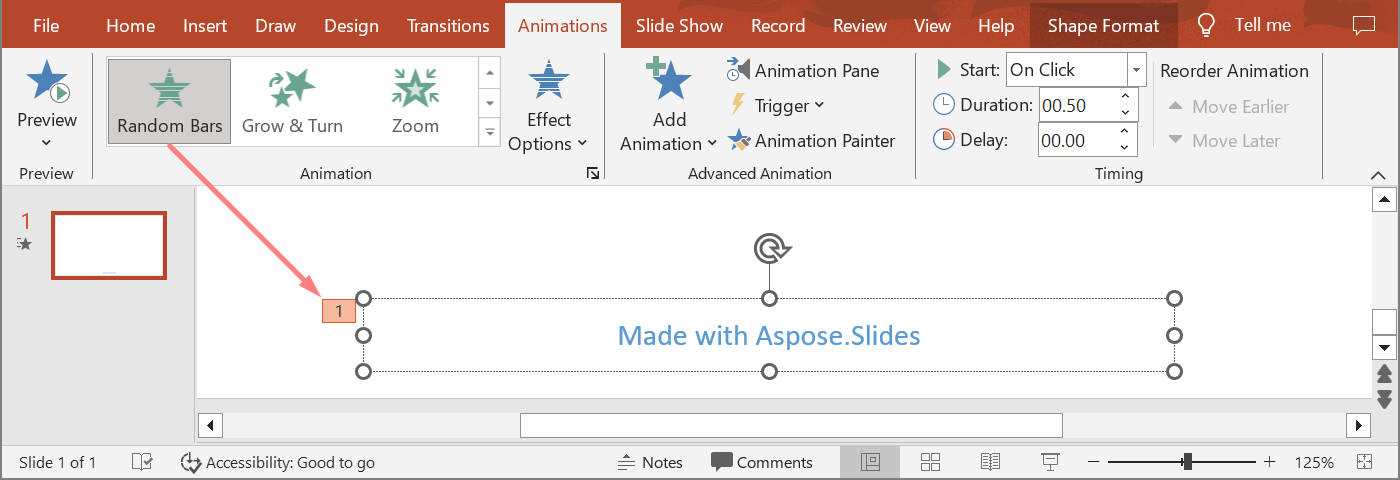
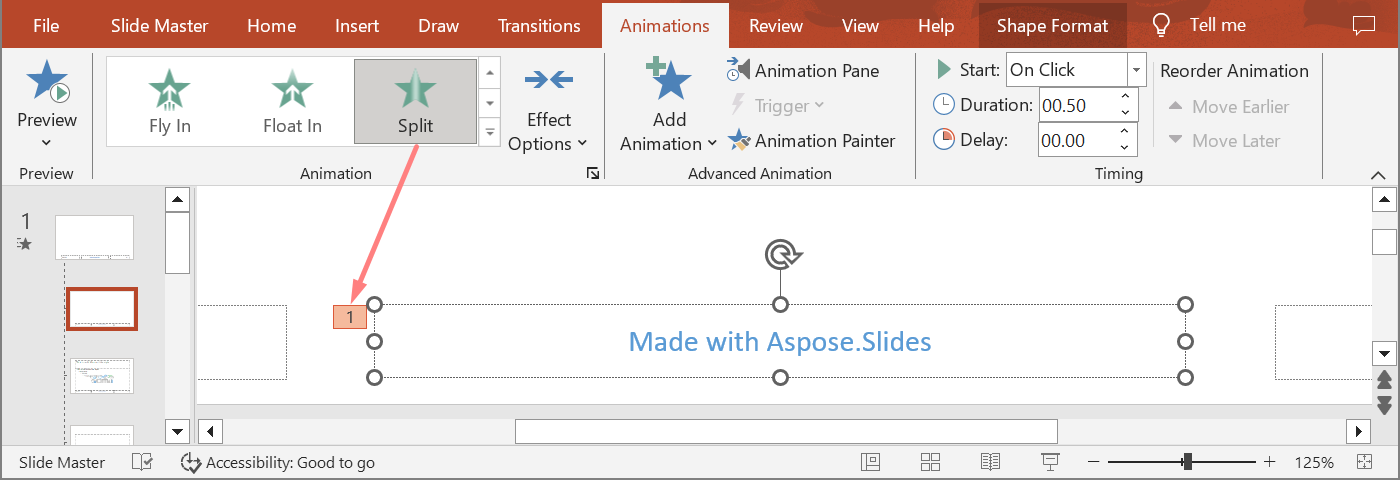
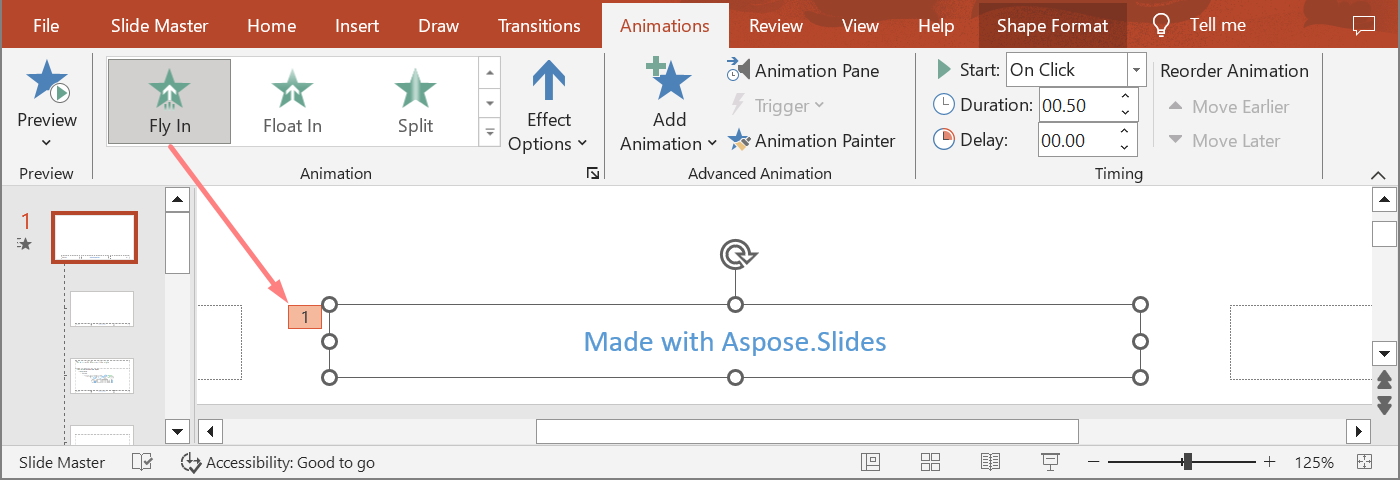
Следующий пример использует иерархию заполнителей из новой презентации. Он добавляет эффекты к заполняющему мастер‑заполнителю, к заполнителю макета и к соответствующему заполнителю на обычном слайде. Каждый вызов IShape.getBasePlaceholder проверяется перед использованием возвращённой формы.
import com.aspose.slides.*;

public class InheritedPlaceholderAnimations {
    public static void main(String[] args) {
        Presentation presentation = new Presentation();
        try {
            ILayoutSlide layoutSlide = presentation.getLayoutSlides().getByType(SlideLayoutType.TitleAndObject);
            IShape layoutPlaceholder = findPlaceholderWithBase(layoutSlide);

            if (layoutPlaceholder == null) {
                throw new IllegalStateException("The layout slide does not contain a placeholder linked to its master slide.");
            }

            IShape masterPlaceholder = layoutPlaceholder.getBasePlaceholder();
            layoutSlide.getMasterSlide().getTimeline().getMainSequence().addEffect(masterPlaceholder, EffectType.Fly, EffectSubtype.Bottom, EffectTriggerType.OnClick);
            layoutSlide.getTimeline().getMainSequence().addEffect(layoutPlaceholder, EffectType.Split, EffectSubtype.VerticalIn, EffectTriggerType.OnClick);

            ISlide slide = presentation.getSlides().addEmptySlide(layoutSlide);
            IShape slidePlaceholder = findPlaceholderWithBase(slide, layoutPlaceholder);

            if (slidePlaceholder == null) {
                throw new IllegalStateException("The slide does not contain a placeholder linked to its layout slide.");
            }

            slide.getTimeline().getMainSequence().addEffect(slidePlaceholder, EffectType.RandomBars, EffectSubtype.Horizontal, EffectTriggerType.OnClick);
            printEffects("Normal slide", slide.getTimeline().getMainSequence().getEffectsByShape(slidePlaceholder));

            IShape baseLayoutPlaceholder = slidePlaceholder.getBasePlaceholder();
            if (baseLayoutPlaceholder != null) {
                printEffects("Layout slide", layoutSlide.getTimeline().getMainSequence().getEffectsByShape(baseLayoutPlaceholder));

                IShape baseMasterPlaceholder = baseLayoutPlaceholder.getBasePlaceholder();
                if (baseMasterPlaceholder != null) {
                    printEffects("Master slide", layoutSlide.getMasterSlide().getTimeline().getMainSequence().getEffectsByShape(baseMasterPlaceholder));
                }
            }

            presentation.save("placeholder-animations.pptx", SaveFormat.Pptx);
        } finally {
            presentation.dispose();
        }
    }

    private static IShape findPlaceholderWithBase(ILayoutSlide layoutSlide) {
        for (IShape shape : layoutSlide.getShapes()) {
            if (shape.getBasePlaceholder() != null) {
                return shape;
            }
        }

        return null;
    }

    private static IShape findPlaceholderWithBase(ISlide slide, IShape expectedBase) {
        for (IShape shape : slide.getShapes()) {
            if (shape.getBasePlaceholder() == expectedBase) {
                return shape;
            }
        }

        return null;
    }

    private static void printEffects(String source, IEffect[] effects) {
        System.out.println(source + ": " + effects.length + " effect(s)");

        for (IEffect effect : effects) {
            String typeName = EffectType.getName(EffectType.class, effect.getType());
            String subtypeName = EffectSubtype.getName(EffectSubtype.class, effect.getSubtype());
            System.out.println("  " + typeName + " " + subtypeName);
        }
    }
}
Изменение тайминга анимации
Диалоговое окно PowerPoint Timing сопоставляется со свойствами ITiming.
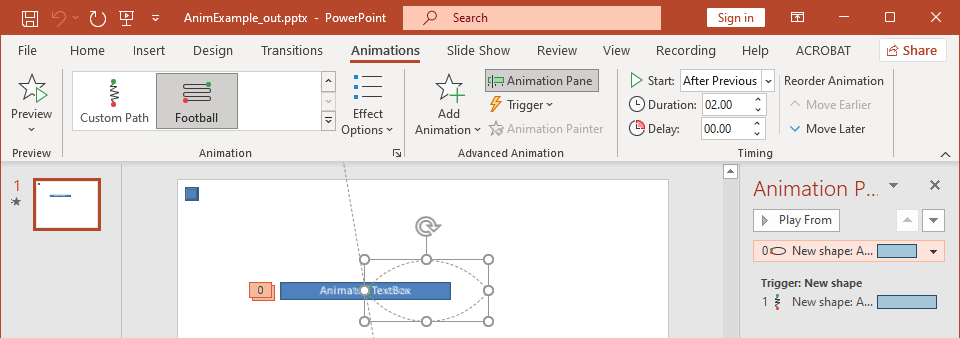
- Запуск сопоставляется с ITiming.getTriggerType.
- Продолжительность сопоставляется с ITiming.getDuration, в секундах.
- Задержка сопоставляется с ITiming.getTriggerDelayTime, в секундах.
- Повтор сопоставляется с ITiming.getRepeatCount, ITiming.getRepeatUntilNextClick, или ITiming.getRepeatUntilEndSlide.
- Перемотать после завершения сопоставляется с ITiming.getRewind.
Этот независимый пример добавляет эффект, изменяет его тайминг через объект, возвращённый ISequence.addEffect, и сохраняет результат. Хранение ссылки на возвращённый IEffect предотвращает необходимость обращения к индексу коллекции.
import com.aspose.slides.*;

public class ChangeAnimationTiming {
    public static void main(String[] args) {
        Presentation presentation = new Presentation();
        try {
            ISlide slide = presentation.getSlides().get_Item(0);
            IAutoShape shape = slide.getShapes().addAutoShape(ShapeType.Rectangle, 120, 100, 320, 80);
            shape.addTextFrame("Timed animation");

            IEffect effect = slide.getTimeline().getMainSequence().addEffect(shape, EffectType.Fade, EffectSubtype.None, EffectTriggerType.OnClick);
            effect.getTiming().setTriggerType(EffectTriggerType.OnClick);
            effect.getTiming().setDuration(2.0f);
            effect.getTiming().setTriggerDelayTime(0.5f);
            effect.getTiming().setRepeatUntilNextClick(false);
            effect.getTiming().setRepeatUntilEndSlide(false);
            effect.getTiming().setRepeatCount(2.0f);
            effect.getTiming().setRewind(true);

            presentation.save("shape-animation-timing.pptx", SaveFormat.Pptx);
        } finally {
            presentation.dispose();
        }
    }
}
Используйте один режим повторения преднамеренно. Комбинация количества повторов с флагом «until» может приводить к непредсказуемым результатам в разных проигрывателях. При смене режимов повторения сначала вызывайте ITiming.setRepeatUntilNextClick и ITiming.setRepeatUntilEndSlide до вызова ITiming.setRepeatCount, так как установка любого из флагов также меняет активный режим повторения.
Добавление и извлечение звуков анимации
Анимационный эффект может ссылаться на встроенный аудио‑файл через IEffect.getSound. IEffect.setStopPreviousSound указывает эффекту остановить звук, начатый предыдущим эффектом.
Добавить звук к эффекту
Следующий пример ожидает локальный аудиофайл с именем animation-sound.wav. Он создает два эффекта, встраивает этот файл как звук для первого эффекта и настраивает второй эффект на остановку звука. Он использует объекты, возвращённые ISequence.addEffect, поэтому индекс последовательности не требуется.
import com.aspose.slides.*;
import java.io.IOException;
import java.nio.file.Files;
import java.nio.file.Paths;

public class AddAnimationSound {
    public static void main(String[] args) throws IOException {
        Presentation presentation = new Presentation();
        try {
            ISlide slide = presentation.getSlides().get_Item(0);
            IAutoShape firstShape = slide.getShapes().addAutoShape(ShapeType.Rectangle, 80, 100, 240, 80);
            IAutoShape secondShape = slide.getShapes().addAutoShape(ShapeType.Rectangle, 400, 100, 240, 80);
            firstShape.addTextFrame("Starts sound");
            secondShape.addTextFrame("Stops sound");

            ISequence sequence = slide.getTimeline().getMainSequence();
            IEffect firstEffect = sequence.addEffect(firstShape, EffectType.Fade, EffectSubtype.None, EffectTriggerType.OnClick);
            IEffect secondEffect = sequence.addEffect(secondShape, EffectType.Fade, EffectSubtype.None, EffectTriggerType.OnClick);

            byte[] audioData = Files.readAllBytes(Paths.get("animation-sound.wav"));
            IAudio effectSound = presentation.getAudios().addAudio(audioData);
            firstEffect.setSound(effectSound);
            secondEffect.setStopPreviousSound(true);

            presentation.save("shape-animation-sound.pptx", SaveFormat.Pptx);
        } finally {
            presentation.dispose();
        }
    }
}
Извлечь встроенные звуки эффектов
Следующий пример ожидает локальную презентацию с именем presentation-with-animation-sounds.pptx. Он просматривает как основную, так и интерактивную последовательности и записывает каждый встроенный звуковой файл эффекта в каталог extracted-animation-sounds. Расширение выбирается исходя из MIME‑типа аудио, предоставляемого IAudio.getContentType.
import com.aspose.slides.*;
import java.io.IOException;
import java.nio.file.Files;
import java.nio.file.Path;
import java.nio.file.Paths;
import java.util.Locale;

public class ExtractAnimationSounds {
    public static void main(String[] args) throws IOException {
        Path inputPath = Paths.get("presentation-with-animation-sounds.pptx");
        Path outputDirectory = Paths.get("extracted-animation-sounds");

        Files.createDirectories(outputDirectory);

        Presentation presentation = new Presentation(inputPath.toString());
        try {
            int soundIndex = 1;

            for (ISlide slide : presentation.getSlides()) {
                soundIndex = saveSounds(slide.getTimeline().getMainSequence(), outputDirectory, soundIndex);

                for (ISequence sequence : slide.getTimeline().getInteractiveSequences()) {
                    soundIndex = saveSounds(sequence, outputDirectory, soundIndex);
                }
            }

            System.out.println("Extracted " + (soundIndex - 1) + " sound file(s) to " + outputDirectory.toAbsolutePath() + ".");
        } finally {
            presentation.dispose();
        }
    }

    private static int saveSounds(ISequence sequence, Path outputDirectory, int soundIndex) throws IOException {
        for (IEffect effect : sequence) {
            if (effect.getSound() == null) {
                continue;
            }

            String extension = getAudioExtension(effect.getSound().getContentType());
            Path outputPath = outputDirectory.resolve("effect-sound-" + soundIndex + extension);
            Files.write(outputPath, effect.getSound().getBinaryData());
            soundIndex++;
        }

        return soundIndex;
    }

    private static String getAudioExtension(String contentType) {
        String normalizedType = contentType == null ? "" : contentType.toLowerCase(Locale.ROOT);

        if (normalizedType.equals("audio/mpeg")) {
            return ".mp3";
        }

        if (normalizedType.equals("audio/mp4")) {
            return ".m4a";
        }

        if (normalizedType.equals("audio/ogg")) {
            return ".ogg";
        }

        if (normalizedType.equals("audio/wav") || normalizedType.equals("audio/x-wav")) {
            return ".wav";
        }

        return ".bin";
    }
}
Для больших аудио‑объектов используйте IAudio.getStream и копируйте поток в файл вместо загрузки всего объекта в массив байтов.
Установка поведения после анимации
Параметр After animation управляет тем, что происходит с формой после завершения её эффекта.
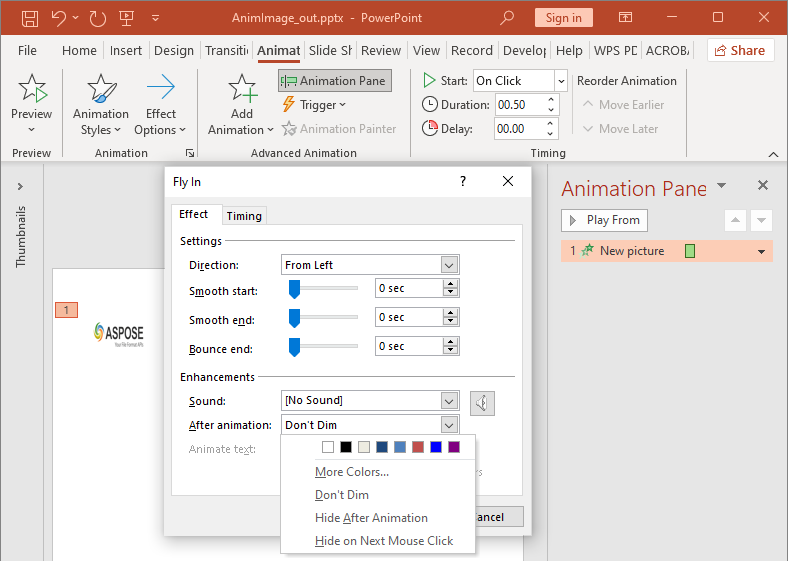
Класс AfterAnimationType поддерживает оставление формы без изменений, изменение её цвета, скрытие после анимации или скрытие при следующем клике. Когда тип равен AfterAnimationType.Color, также задавайте IEffect.getAfterAnimationColor.
Этот независимый пример создаёт эффект, задаёт его поведение после анимации через возвращённый объект эффекта и сохраняет результат.
import com.aspose.slides.*;
import android.graphics.Color;

public class SetAfterAnimationBehavior {
    public static void main(String[] args) {
        Presentation presentation = new Presentation();
        try {
            ISlide slide = presentation.getSlides().get_Item(0);
            IAutoShape shape = slide.getShapes().addAutoShape(ShapeType.Rectangle, 120, 100, 320, 80);
            shape.addTextFrame("Dim after animation");

            IEffect effect = slide.getTimeline().getMainSequence().addEffect(shape, EffectType.Fade, EffectSubtype.None, EffectTriggerType.OnClick);
            effect.setAfterAnimationType(AfterAnimationType.Color);
            effect.getAfterAnimationColor().setColor(Color.LTGRAY);

            presentation.save("shape-animation-after-effect.pptx", SaveFormat.Pptx);
        } finally {
            presentation.dispose();
        }
    }
}
Изменение типа от AfterAnimationType.Color сбрасывает настройку цвета после анимации.
Анимация текста
Анимацию текста контролируют два связанных параметра:
- ITextAnimation.getBuildType определяет, появляются ли абзацы вместе или последовательно по уровням абзацев.
- IEffect.getAnimateTextType определяет, отображается ли текст сразу полностью, по словам или по буквам. IEffect.getDelayBetweenTextParts задаёт задержку между словами или буквами. Положительное значение — процент от длительности эффекта; отрицательное — задержка в секундах.
Следующий независимый пример анимирует слова в текстовом поле. BuildType.AsOneObject отключает построение по абзацам, поэтому настройка слова применяется к всему текстовому кадру.
import com.aspose.slides.*;

public class AnimateTextByWord {
    public static void main(String[] args) {
        Presentation presentation = new Presentation();
        try {
            ISlide slide = presentation.getSlides().get_Item(0);
            IAutoShape textBox = slide.getShapes().addAutoShape(ShapeType.Rectangle, 80, 80, 560, 100);
            textBox.addTextFrame("Aspose.Slides animates this sentence word by word.");

            IEffect effect = slide.getTimeline().getMainSequence().addEffect(textBox, EffectType.Fade, EffectSubtype.None, EffectTriggerType.OnClick);
            effect.getTextAnimation().setBuildType(BuildType.AsOneObject);
            effect.setAnimateTextType(AnimateTextType.ByWord);
            effect.setDelayBetweenTextParts(20.0f);

            presentation.save("animated-text.pptx", SaveFormat.Pptx);
        } finally {
            presentation.dispose();
        }
    }
}
Чтобы построить текстовое поле по абзацам, задайте BuildType.ByLevelParagraphs1 (или иной уровень абзаца). Чтобы применить отдельный эффект к конкретному абзацу, используйте перегрузку ISequence.addEffect с параметром IParagraph. См. Animated Text для примеров на уровне абзацев.
Экспорт и примечания о совместимости
- Сохранение в PPT или PPTX сохраняет модель анимации, но окончательное воспроизведение контролируется проигрывателем презентаций.
- PDF и статические изображения не воспроизводят анимацию. Используйте HTML5 export, анимированные GIF или video conversion, когда необходимо показать движение.
- Для HTML5 включите Html5Options.setAnimateShapes и при необходимости Html5Options.setAnimateTransitions.
- Видеорендеринг поддерживает многие распространённые эффекты появления, акцентирования, выхода и движения по траектории, но не каждый эффект PowerPoint поддерживается. Проверьте текущий список supported animations and effects и протестируйте критические презентации с выбранной версией Aspose.Slides.
- Продвинутые пользовательские эффекты и эффекты, импортированные из других форматов презентаций, могут сохраняться в файле, но отображаться иначе в PowerPoint, HTML5 или видео. Проверяйте экспортированный результат, а не только название эффекта.
FAQ
Почему анимация отображается в PowerPoint, но не в PDF?
PDF — статический формат, поэтому анимация и переходы слайдов не воспроизводятся. Экспортируйте в HTML5, анимированный GIF или видео, когда необходимо сохранить движение.
Почему эффект воспроизводится по‑другому в видео?
Экспорт в видео рендерит анимацию, а не сохраняет исходное поведение PowerPoint. Некоторые сложные эффекты не поддерживаются или приближенно реализуются. Ознакомьтесь с таблицей поддерживаемых эффектов и протестируйте презентацию перед использованием в производстве.
Изменяет ли перемещение формы вперёд или назад порядок её анимации?
Нет. Порядок наложения форм определяет их перекрытие, а порядок последовательности и триггеры управляют воспроизведением анимации. Меняйте временную шкалу, если нужен иной порядок воспроизведения.